Tasarım Yazılımları
Sorun giderme3ds Max Dosyası Açılmıyor: .MAX Dosyası Nasıl Kurtarılır?
3ds Max'te .MAX dosyası açılmıyor, yükleme sırasında takılıyor veya program kapanıyorsa sorunun olası nedenlerini kontrol edin. Dosyayı güvenli şekilde açmak ve sahneyi kurtarmak için uygulanabilecek çözüm yöntemlerini adım adım inceleyin.
Bu sayfada
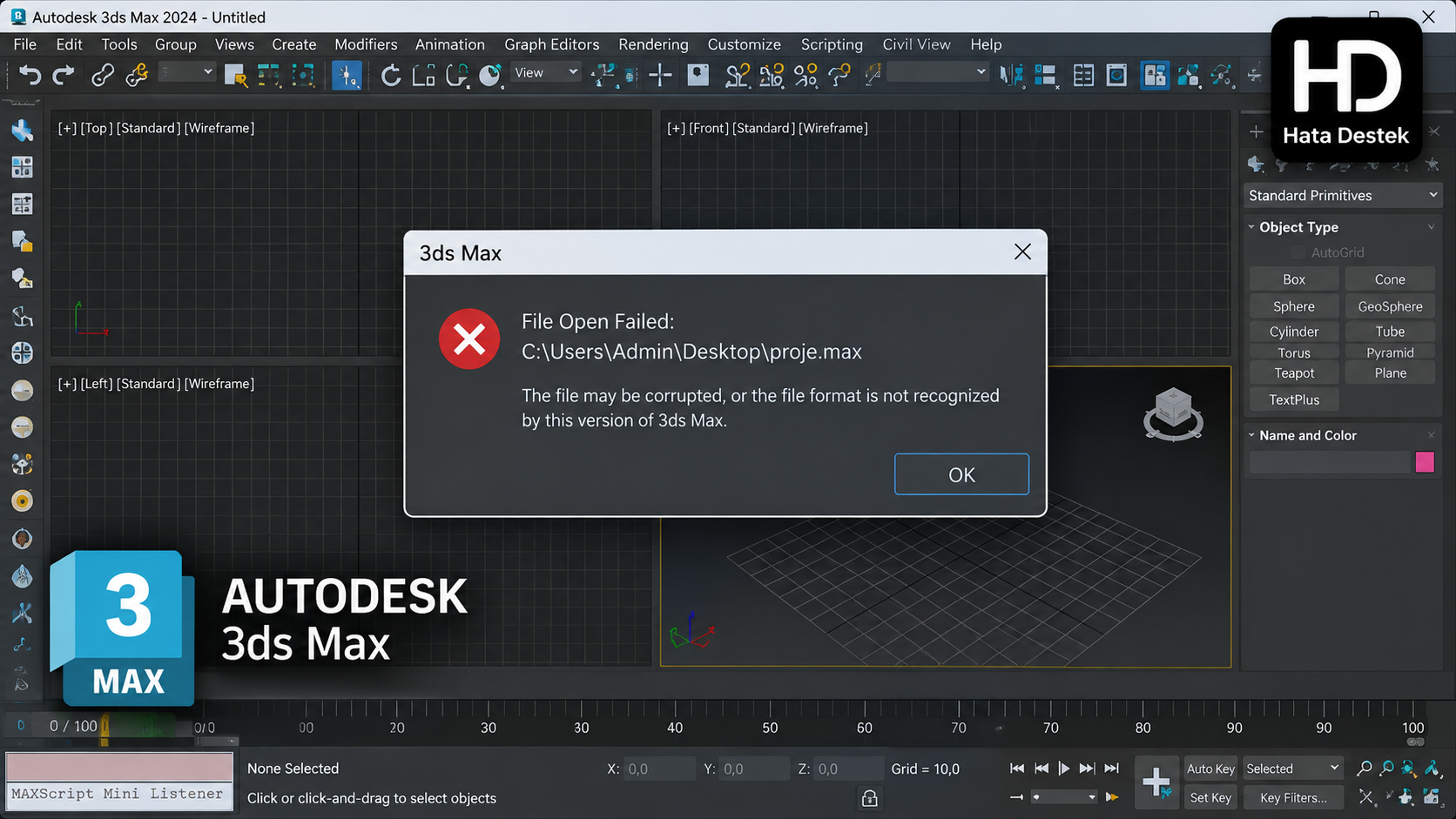
3ds Max dosyası neden açılmıyor?
3ds Max'te daha önce sorunsuz çalışan bir .MAX dosyası bazen açılmayabilir, yükleme sırasında takılabilir veya sahne yüklenirken program kapanabilir. Bazı durumlarda File Open Failed, Assertion Failed veya Application Error gibi bir hata mesajı da görülebilir.
Sorunun nedeni her zaman dosyanın tamamen kullanılamaz hale gelmesi değildir. Bozuk bir sahne nesnesi, uyumsuz eklenti veya script, bozulmuş 3ds Max kullanıcı ayarları, harici dosya bağlantıları ya da kayıt sırasında oluşan bir hata sahnenin açılmasını engelleyebilir.
Bu nedenle .MAX dosyasını hemen silmek veya üzerine yeni kayıt yapmak yerine aşağıdaki yöntemleri sırayla uygulayın.
Önemli: Kurtarma işlemlerine başlamadan önce açılmayan
.MAXdosyasının bir kopyasını oluşturun. İşlemleri mümkünse kopya dosya üzerinde yapın ve kurtarılan sahneyi farklı bir dosya adıyla kaydedin.
1. Dosyayı 3ds Max içinden açmayı deneyin
Sorun yalnızca Windows Gezgini'nde .MAX dosyasına çift tıkladığınızda oluşuyorsa önce kullanmak istediğiniz 3ds Max sürümünü normal şekilde başlatın.
Ardından:
- File > Open menüsünü açın.
- Sorunlu
.MAXdosyasını seçin. - Dosyanın yüklenmesini bekleyin.
Dosyayı Recent Files / Open Recent üzerinden açmaya çalışıyorsanız bunun yerine dosyanın mevcut konumuna giderek doğrudan seçin. Dosya taşındıysa veya eski konumu artık mevcut değilse kayıtlı eski dosya yolu nedeniyle açma hatası görülebilir.
Sorun devam ediyorsa dosyanın bir kopyasını kısa ve basit bir yerel klasöre taşıyarak tekrar deneyebilirsiniz. Örneğin:
C:\MaxKurtarma\proje.max
Dosya bir ağ sürücüsünde, geçici klasörde veya çok uzun bir klasör yolunda bulunuyorsa yerel bir klasörden test etmek sorunun dosya yolundan mı yoksa sahnenin kendisinden mi kaynaklandığını anlamaya yardımcı olabilir.
2. Merge yöntemiyle açılmayan .MAX dosyasını kurtarın
3ds Max açılıyor ancak belirli bir sahne dosyası açılmıyorsa uygulanabilecek en önemli yöntemlerden biri sorunlu sahneyi doğrudan açmak yerine yeni ve boş bir sahneye Merge etmektir.
Şu adımları uygulayın:
- 3ds Max'i açın.
- Yeni ve boş bir sahne oluşturun.
- File > Import > Merge seçeneğine gidin.
- Açılmayan
.MAXdosyasını seçin. - Merge penceresinde sahnedeki nesneleri seçin.
- İşlemi onaylayın.
- Sahne başarıyla yüklenirse hemen farklı bir adla yeni
.MAXdosyası olarak kaydedin.
Örneğin:
proje-kurtarildi.max
Bu yöntem işe yararsa eski problemli dosyanın üzerine kayıt yapmak yerine kurtarılan sahneyi yeni bir dosyada tutmak daha güvenlidir.
3. Merge sırasında 3ds Max kapanıyorsa sorunlu objeyi bulun
Merge işlemi de 3ds Max'in kapanmasına neden oluyorsa sahnedeki tek bir nesne, grup veya başka bir öğe bozulmuş olabilir.
Bu durumda tüm sahneyi tek seferde Merge etmek yerine nesneleri küçük gruplar halinde aktarın.
Örneğin:
- Yeni ve boş bir sahne açın.
- File > Import > Merge ile sorunlu dosyayı seçin.
- İlk seferde yaklaşık 10-20 nesne seçin.
- Merge işlemini tamamlayın.
- Sorun oluşmazsa başka bir nesne grubunu aktarın.
- 3ds Max'in hangi grupta çöktüğünü takip edin.
- Problemli nesneyi ayırarak sağlam nesneleri yeni sahneye aktarın.
Belirli bir nesne grubunda 3ds Max sürekli kapanıyorsa grubu daha küçük parçalara bölerek sorunlu nesneyi tek tek tespit edebilirsiniz.
Sağlam nesneler yeni sahneye aktarıldıktan sonra dosyayı farklı bir adla kaydedin.
Bu yöntem özellikle dosyanın tamamı değil, sahnedeki belirli bir obje veya grubun bozulduğu durumlarda projenin büyük bölümünü kurtarmaya yardımcı olabilir.
4. Autoback klasöründeki otomatik yedekleri kontrol edin
Merge yöntemi sonuç vermiyorsa 3ds Max'in otomatik oluşturduğu yedekleri kontrol edin.
Windows'ta varsayılan AutoBackup konumu kullanılan 3ds Max ve proje ayarlarına göre değişebilir. Yaygın konumlardan biri kullanıcı belgeleri altındaki 3ds Max autoback klasörüdür. Bir proje klasörü tanımlandıysa AutoBackup dosyaları proje içerisindeki autoback klasöründe de bulunabilir.
3ds Max içinden mevcut AutoBackup konumunu kontrol etmek daha güvenlidir.
Klasörde AutoBackup veya AutoBack adıyla oluşturulmuş .max dosyaları bulunabilir.
Kurtarma için:
- AutoBackup klasörünü bulun.
- Dosyaları değiştirilme tarihine göre sıralayın.
- En yeni yedeğin bir kopyasını oluşturun.
- Kopyayı normal çalışma klasörünüze taşıyın.
- Gerekirse daha anlaşılır bir ad verin.
- 3ds Max içinden açmayı deneyin.
En yeni yedek de bozuksa bir önceki yedeği deneyin. Sahne bozulmadan önce oluşturulmuş daha eski bir AutoBackup dosyası açılabilir.
Not: AutoBackup klasöründeki tek kopya üzerinde çalışmak yerine önce dosyayı başka bir klasöre kopyalamak daha güvenlidir.
5. 3ds Max kullanıcı ayarlarını sıfırlayın
Birden fazla .MAX dosyasında benzer sorun yaşanıyorsa problem tek bir sahneden ziyade 3ds Max kullanıcı tercihlerinden kaynaklanıyor olabilir.
3ds Max kullanıcı tercihleri zamanla bozulabilir ve programın kararsız çalışmasına neden olabilir.
Yeni 3ds Max sürümlerinde kullanıcı tercihlerini programın sunduğu sıfırlama seçeneğiyle varsayılan değerlere döndürmek mümkündür. Kullanılan sürüme bağlı olarak manuel kullanıcı ayarları sıfırlama yöntemi de gerekebilir.
Sıfırlama işleminden önce özel arayüz, kısayol ve diğer kişisel ayarlarınız varsa bunların etkilenebileceğini unutmayın.
Tercihleri sıfırladıktan sonra 3ds Max'i yeniden başlatın ve sorunlu dosyayı tekrar test edin.
6. Eklenti ve script uyumluluğunu kontrol edin
Sahne V-Ray, Corona, Forest Pack veya başka üçüncü taraf eklentilerle hazırlanmışsa dosyanın açılmaması doğrudan .MAX dosyasının bozuk olduğu anlamına gelmeyebilir.
Sahnede kullanılan bir eklentinin:
- bilgisayarda kurulu olmaması,
- farklı bir sürümünün kurulu olması,
- güncel 3ds Max sürümüyle uyumsuz olması,
- kurulumunun bozulmuş olması
açılış sırasında hata veya çökme oluşturabilir.
Sorun özellikle bir 3ds Max veya eklenti güncellemesinden sonra başladıysa kullandığınız eklentilerin mevcut 3ds Max sürümüyle uyumlu olup olmadığını kontrol edin.
Şüpheli üçüncü taraf eklentileri geçici olarak devre dışı bırakıp dosyayı yeniden test etmek de sorunun kaynağını belirlemeye yardımcı olabilir.
Aynı durum bazı MAXScript dosyaları için de geçerlidir. Eski veya uyumsuz bir script sahnenin kararlılığını etkileyebilir.
7. Eksik harici dosya uyarılarını kontrol edin
3ds Max projeleri yalnızca .MAX dosyasından oluşmayabilir. Sahne;
- texture dosyaları,
- XRef öğeleri,
- proxy dosyaları,
- harici modeller,
- render varlıkları
gibi dış kaynaklara bağlı olabilir.
Merge sırasında Missing External Files benzeri bir uyarı görüyorsanız mümkünse eksik dosyaların doğru konumunu gösterin.
Harici dosyanın eksik olması her zaman sahnenin tamamen açılamayacağı anlamına gelmez. Ancak hatalı veya erişilemeyen varlık yolları bazı projelerde açılış problemlerine katkıda bulunabilir.
Özellikle proje başka bir bilgisayardan geldiyse dosyanın yanında kullanılan texture, proxy, XRef ve diğer proje varlıklarının da aktarılıp aktarılmadığını kontrol edin.
8. 3ds Max'i güncelleyin
Autodesk, sahne açılışında yaşanan bazı çökmelerde 3ds Max'in güncel sürüm ve güncellemelerinin kullanılmasını önerir.
Sorun yakın zamanda başladıysa:
- Kullandığınız 3ds Max sürümünü kontrol edin.
- Autodesk tarafından yayımlanan güncellemeleri kontrol edin.
- Mevcut proje ve ayarlarınızı koruyacak şekilde gerekli güncellemeleri uygulayın.
- Bilgisayarı ve 3ds Max'i yeniden başlatarak dosyayı tekrar deneyin.
Ancak çalışan bir üretim ortamında güncelleme yapmadan önce kullandığınız render motorlarının, eklentilerin ve scriptlerin yeni güncellemeyle uyumlu olduğundan emin olun.
9. Dosya çok büyükse veya açılırken uzun süre takılı kalıyorsa
Büyük .MAX sahneleri her zaman bozuk değildir. Çok sayıda nesne, yüksek geometrik karmaşıklık, XRef bağlantıları, ağ üzerindeki dosyalar, yetersiz bellek veya ağır üçüncü taraf bileşenler sahnenin açılmasını ciddi şekilde yavaşlatabilir.
Bu nedenle dosya açılırken birkaç dakika beklemek ile uygulamanın gerçekten yanıt vermemesi arasında ayrım yapmak önemlidir.
Özellikle çok büyük projelerde:
- dosyayı yerel SSD'den test edin,
- gereksiz uygulamaları kapatın,
- yeterli boş disk alanı bulunduğunu kontrol edin,
- Windows'un fiziksel ve sanal bellek kullanımını kontrol edin,
- ağ veya NAS üzerinden açıyorsanız yerel bir kopyayla test edin.
Dosya başka bir bilgisayarda açılıyor fakat sizin sisteminizde açılmıyorsa sorun sahnenin kendisinden çok sistem, eklenti, kullanıcı ayarı veya kaynak farkıyla ilişkili olabilir.
10. File Open Failed veya Assertion Failed hatası alıyorsanız
Dosya açılırken File Open Failed veya Assertion Failed mesajı görülmesi sahne bozulmasıyla ilişkili olabilir; ancak tek olasılık bu değildir.
Dosyanın taşınması nedeniyle geçersiz hale gelen eski bir yol, harici varlık bağlantıları, bozulmuş kullanıcı profili veya kayıt sırasında oluşan sorunlar da bu hatalara yol açabilir.
Bu durumda önce:
- Dosyanın gerçekten mevcut olduğu klasörü kontrol edin.
- Recent Files yerine File > Open kullanın.
- Dosyanın bir kopyasını yerel ve kısa bir klasör yoluna taşıyın.
- Merge yöntemini deneyin.
- AutoBackup dosyalarını kontrol edin.
- Gerekirse 3ds Max kullanıcı tercihlerini sıfırlayın.
Bu adımların ardından dosya hâlâ açılmıyorsa sahne içeriğinde bozulma olma ihtimali artar.
11. Dosya hâlâ açılmıyorsa ne yapılmalı?
Yukarıdaki yöntemlerin hiçbiri sonuç vermediyse önce problemin tek dosyayla mı yoksa tüm .MAX dosyalarıyla mı yaşandığını belirleyin.
Yalnızca bir dosya açılmıyorsa:
Sorunun sahne içeriği, bozuk nesne, eklenti veya dosya bozulmasıyla ilişkili olma ihtimali daha yüksektir.
Birçok farklı dosya açılmıyorsa:
3ds Max kurulumu, kullanıcı tercihleri, eklentiler veya sistem tarafındaki bir problem araştırılmalıdır.
Dosya başka bilgisayarda açılıyorsa:
İki sistem arasındaki 3ds Max sürümü, eklenti sürümleri, scriptler ve proje varlıklarını karşılaştırın.
Hiçbir kurtarma yöntemi çalışmıyorsa:
AutoBackup veya daha önce alınmış manuel/incremental yedeklere dönmek gerekebilir. Ağır şekilde bozulmuş bir sahnenin her durumda tamamen kurtarılabileceğinin garantisi yoktur.
.MAX dosyalarının tekrar bozulma riskini azaltmak için
Büyük veya önemli 3ds Max projelerinde tek bir .MAX dosyasının üzerine sürekli kayıt yapmak yerine birden fazla sürüm tutmak daha güvenlidir.
Örneğin:
proje_01.max
proje_02.max
proje_03.max
Ayrıca 3ds Max'in Increment on Save, Backup on Save ve AutoBackup seçeneklerini proje ihtiyacınıza göre yapılandırabilirsiniz.
Önemli projelerde AutoBackup dosyalarının sayısını artırmak ve düzenli manuel yedek almak, sahne bozulduğunda geri dönebileceğiniz sağlam bir sürüm bulunma ihtimalini artırır.
Kısa özet
3ds Max'te bir .MAX dosyası açılmıyorsa ilk olarak orijinal dosyanın kopyasını alın. Ardından dosyayı 3ds Max içinden doğrudan açmayı ve yeni bir sahneye Merge etmeyi deneyin.
Merge sırasında program kapanıyorsa nesneleri küçük gruplar halinde aktararak sorunlu objeyi belirleyin. Kurtarma mümkün değilse AutoBackup dosyalarını kontrol edin.
Sorun birden fazla sahnede görülüyorsa kullanıcı tercihleri, üçüncü taraf eklentiler, scriptler, 3ds Max güncellemeleri ve sistem tarafındaki olasılıkları inceleyin.
En önemli nokta, açılmayan dosyanın üzerine yeni kayıt yapmadan önce mevcut dosyayı ve bulunabilen yedekleri korumaktır.