Windows Sorunları
Sorun gidermeAutoCAD Açılışta Donuyor: Windows 11 KB5083769 Sorunu Nasıl Çözülür?
AutoCAD Windows 11 güncellemesinden sonra açılış ekranında donuyorsa KB5083769, sistem sürümü ve Autodesk güncellemelerini kontrol ederek sorunu güvenli şekilde inceleyin.
Bu sayfada
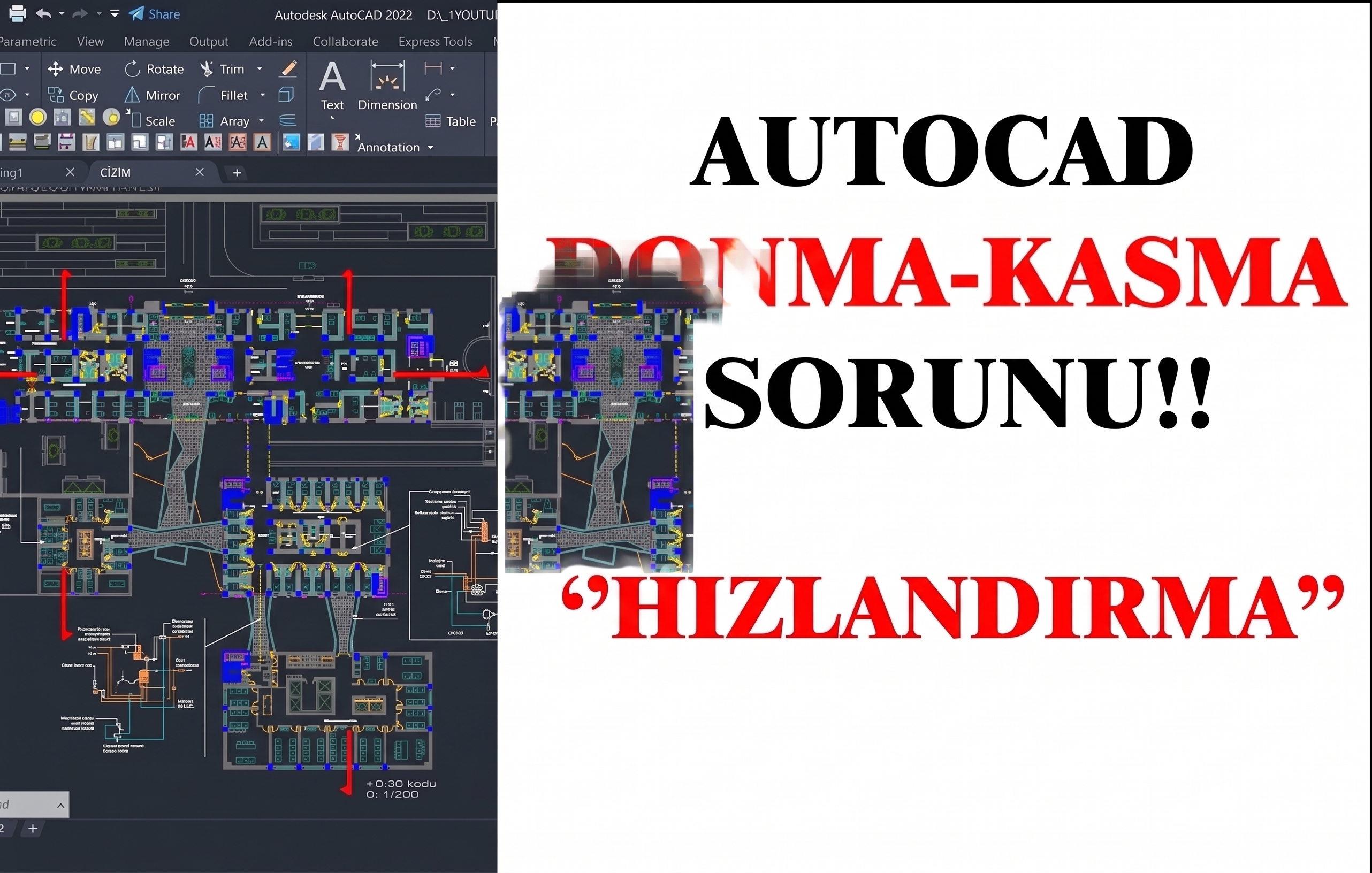
AutoCAD Windows 11 güncellemesinden sonra neden donuyor?
AutoCAD açılış ekranında kalıyor, “Loading” bölümünü geçemiyor veya program açıldıktan sonra hiçbir düğmeye yanıt vermiyorsa sorun her zaman ekran kartından ya da DWG dosyasından kaynaklanmayabilir.
Windows 11’e yakın zamanda bir güncelleme yüklendikten sonra başlayan donmalarda, özellikle KB5083769 güncellemesi ve kullanılan Windows derlemi kontrol edilmelidir.
Bu sorun şu belirtilerle görülebilir:
- AutoCAD açılış ekranında kalır.
- Program açılır ancak hiçbir düğme çalışmaz.
- AutoCAD Görev Yöneticisi’nde açık görünür fakat kullanılamaz.
- Bilgisayarı yeniden başlattıktan sonra sorun geçici olarak düzelir.
- AutoCAD’i kaldırıp yeniden yüklemek sorunu çözmez.
- Birden fazla AutoCAD tabanlı üründe aynı donma yaşanabilir.
Önemli
KB5083769 her AutoCAD donmasının nedeni değildir. Güncellemeyi kaldırmadan önce sorunun güncellemeden sonra başlayıp başlamadığını ve bilgisayarınızda bu güncellemenin yüklü olup olmadığını kontrol edin.
1. AutoCAD’i Görev Yöneticisi’nden kapatın
Program tamamen donduysa normal kapatma düğmesi çalışmayabilir.
Ctrl + Shift + Esctuşlarına basın.- İşlemler bölümünü açın.
- AutoCAD Application veya
acad.exeişlemini bulun. - Sağ tıklayıp Görevi sonlandır seçeneğini kullanın.
- AutoCAD’i hemen yeniden açmak yerine önce Windows güncelleme geçmişini kontrol edin.
Bu işlem yalnızca donmuş AutoCAD sürecini kapatır. Çizim kaydedilmediyse son değişiklikler kaybolabilir.
2. KB5083769 güncellemesinin yüklü olup olmadığını kontrol edin
Windows 11’de:
- Ayarlar uygulamasını açın.
- Windows Update bölümüne girin.
- Güncelleştirme geçmişi seçeneğini açın.
- Kalite güncelleştirmeleri listesini genişletin.
- Listede KB5083769 kodunu arayın.
Güncelleme listede yoksa bu özel sorunla ilgili başka nedenleri inceleyin. Güncelleme varsa yüklenme tarihini kontrol edin. AutoCAD’in donmaya başladığı tarih ile güncelleme tarihi birbirine yakınsa bağlantı ihtimali güçlenir.
3. Windows ve AutoCAD güncellemelerini kontrol edin
Autodesk, bu sorunda Windows’u KB5083769’dan daha yeni ve düzeltilmiş bir derleme seviyesine güncellemeyi önerir.
Önce:
- Ayarlar > Windows Update bölümünü açın.
- Güncelleştirmeleri denetle seçeneğine tıklayın.
- Bekleyen tüm kararlı güncellemeleri yükleyin.
- Bilgisayarı yeniden başlatın.
- Autodesk Access üzerinden AutoCAD güncellemelerini kontrol edin.
- AutoCAD’i tekrar çalıştırın.
Sorun yeni Windows derlemesine veya AutoCAD güncellemesine rağmen devam ederse aşağıdaki geçici yöntemi değerlendirin.
4. Güncelleştirmeyi kaldırmadan önce yedek alın
Windows güvenlik güncellemelerini kaldırmak sistemi korumasız bırakabilir. Bu nedenle:
- Önemli DWG dosyalarınızı yedekleyin.
- BitLocker kurtarma anahtarınız varsa erişebildiğinizden emin olun.
- Bilgisayarı kapatmayacak bir zamanda işlem yapın.
- Mümkünse önce Autodesk’in güncel destek sayfasını kontrol edin.
Dikkat
Güvenlik güncellemesini kaldırmak yalnızca sorun güncellemeden sonra başladıysa ve daha yeni düzeltilmiş Windows derlemi henüz kullanılamıyorsa geçici bir sorun giderme adımı olarak değerlendirilmelidir.
5. KB5083769’u geçici olarak kaldırmayı değerlendirin
Autodesk’in ilgili destek kaydında belirtilen Windows derlemine sahip bilgisayarlarda KB5083769 ile AutoCAD donması arasında bilinen bir uyumluluk sorunu raporlanmıştır.
Güncellemeyi kaldırma seçeneği sisteminizde görünüyorsa:
- Ayarlar > Windows Update > Güncelleştirme geçmişi yolunu açın.
- Güncelleştirmeleri kaldır seçeneğine tıklayın.
- Listede KB5083769 güncellemesini bulun.
- Güncellemenin tarihini ve kodunu dikkatlice kontrol edin.
- Yalnızca doğru güncelleme olduğundan eminseniz Kaldır seçeneğini kullanın.
- Bilgisayarı yeniden başlatın.
- AutoCAD’i açıp başlangıç ekranını test edin.
Güncelleme kaldırma seçeneği görünmüyorsa sistemi zorlamayın. Microsoft bazı güvenlik güncellemelerinin normal arayüzden kaldırılamayacağını belirtebilir. Bu durumda daha yeni Windows güncellemesini beklemek veya Autodesk desteğine başvurmak daha güvenlidir.
6. Sorun çözüldüyse Windows Update’i tamamen kapatmayın
Sorun güncelleme kaldırıldıktan sonra düzelirse Windows Update’i kalıcı olarak devre dışı bırakmayın. Bu, güvenlik açıklarının ve başka uyumluluk sorunlarının oluşmasına neden olabilir.
Bunun yerine:
- Windows Update’i kısa süreli duraklatın.
- Autodesk ve Microsoft’un yayımladığı düzeltmeleri takip edin.
- Yeni kararlı Windows derlemi yayımlandığında güncellemeyi tekrar yükleyin.
- Güncelleme sonrasında AutoCAD’i test edin.
7. KB5083769 yüklü değilse diğer nedenleri kontrol edin
Güncelleme yüklü değilse veya kaldırıldığı hâlde AutoCAD donuyorsa sorun başka bir nedenden kaynaklanabilir.
Şu adımları sırayla deneyin:
- Autodesk Access üzerinden AutoCAD’i güncelleyin.
- Ekran kartı sürücüsünü üreticinin resmî sitesinden güncelleyin.
3DCONFIGkomutuyla donanım hızlandırmayı test edin.- Sorun yalnızca bir DWG dosyasında görülüyorsa
AUDITveRECOVERkomutlarını kullanın. - XREF dosyalarını yerel diske kopyalayarak test edin.
- Üçüncü taraf eklentileri geçici olarak devre dışı bırakın.
- AutoCAD ayarlarını sıfırlamadan önce çalışma alanınızı yedekleyin.
- Gerekirse AutoCAD kurulumundaki Onar seçeneğini kullanın.
AdDownloaderCore.dll dosyasını değiştirmeli miyim?
İnternette bazı kullanıcılar AutoCAD klasöründeki AdDownloaderCore.dll dosyasının adını değiştirmeyi önermektedir. Bu yöntem Autodesk veya Microsoft tarafından genel ve güvenli bir çözüm olarak doğrulanmadığı için standart çözüm olarak önerilmez.
Bir DLL dosyasını yeniden adlandırmak:
- Autodesk Access güncellemelerini bozabilir.
- Dosya bütünlüğünü etkileyebilir.
- Yeni sürümlerde farklı hatalara yol açabilir.
- Sorunu yalnızca geçici olarak gizleyebilir.
Bu nedenle önce Windows ve AutoCAD güncellemelerini kontrol edin. DLL dosyalarında değişiklik yapmadan önce Autodesk desteğinin güncel talimatlarını bekleyin.
Sorun devam ederse
Aşağıdaki bilgileri not edin:
- Windows sürümü ve derleme numarası
- AutoCAD sürümü
- KB5083769’un yüklü olup olmadığı
- Donmanın ne zaman başladığı
- Donmanın açılış ekranında mı yoksa DWG açarken mi oluştuğu
- Ekran kartı modeli ve sürücü sürümü
- AutoCAD’in başka bir Windows kullanıcı hesabında çalışıp çalışmadığı
Bu bilgiler sorunun Windows güncellemesi, AutoCAD kurulumu, grafik sürücüsü veya kullanıcı profili kaynaklı olduğunu ayırmaya yardımcı olur.
Kısa çözüm özeti
AutoCAD Windows 11 güncellemesinden sonra açılışta donuyorsa önce Görev Yöneticisi’nden programı kapatın ve Windows Update geçmişinde KB5083769 kodunu kontrol edin. Öncelikle Windows ve AutoCAD’i güncelleyin. Autodesk’in düzeltilmiş derlemi kullanılamıyorsa ve sorun açıkça KB5083769 sonrasında başladıysa, yedek alarak güncellemeyi geçici olarak kaldırmayı değerlendirin. DLL dosyalarını yeniden adlandırmak veya Windows güvenliğini kalıcı olarak kapatmak güvenli ve genel çözüm değildir.