Oyun Sorunları
Sorun gidermeSteam Disk Yazma Hatası Nasıl Çözülür?
Steam’de oyun indirirken veya güncellerken Disk Yazma Hatası alıyorsanız depolama alanını, indirme önbelleğini, kütüphane klasörünü, güvenlik yazılımını ve diski güvenli sırayla kontrol edin.
Bu sayfada
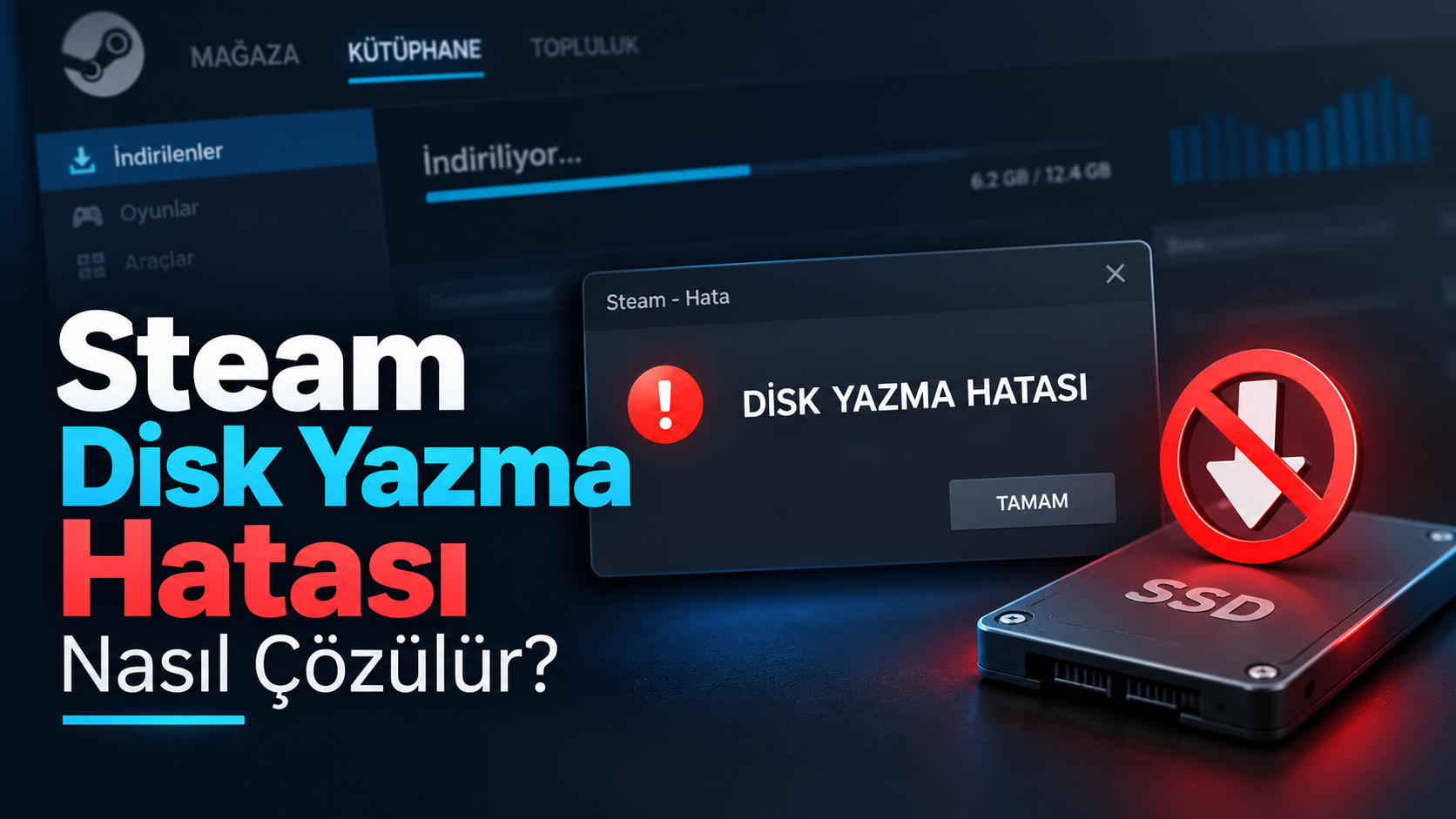
Steam Disk Yazma Hatası Nedir?
Steam Disk Yazma Hatası, oyun indirilirken veya güncellenirken Steam’in dosyaları seçili sürücüye kaydedemediğini gösterir. İngilizce arayüzde Disk Write Error mesajıyla karşılaşabilirsiniz.
Bu hata tek başına diskin bozulduğu anlamına gelmez. Yetersiz boş alan, bozuk indirme önbelleği, eksik oyun dosyaları, kütüphane klasöründeki izin sorunu veya güvenlik yazılımının bir dosyayı engellemesi de hataya neden olabilir.
Önemli: Sürücü zaman zaman Windows’tan kayboluyorsa, Steam dışındaki dosyaları da kopyalayamıyorsanız veya HDD’den olağan dışı sesler geliyorsa önce önemli dosyalarınızı başka bir sürücüye yedekleyin.
Önce Sorunun Kaynağını Belirleyin
Çözüm adımlarına geçmeden önce şu kontrolleri yapın:
- Steam’de başka bir oyunu indirmeyi veya güncellemeyi deneyin.
- Hatanın yalnızca bir oyunda mı, aynı sürücüdeki bütün oyunlarda mı çıktığına bakın.
- Dosya Gezgini > Bu Bilgisayar bölümünde ilgili sürücünün göründüğünü ve yeterli boş alanı olduğunu doğrulayın.
- Aynı sürücüye küçük bir dosya kopyalamayı deneyin.
Yalnızca bir oyunda hata çıkıyorsa o oyunun dosyalarına odaklanın. Aynı sürücüye dosya kopyalama da başarısızsa Steam ayarlarından önce depolama birimini inceleyin.
Steam Disk Yazma Hatası Nasıl Çözülür?
1. Steam’i ve Bilgisayarı Yeniden Başlatın
Geçici olarak takılan bir indirme işlemi aynı dosyaya yeniden yazılmasını engelleyebilir.
- Steam’de indirmeyi duraklatın.
- Steam > Çıkış seçeneğiyle uygulamayı kapatın.
- Bilgisayarı yeniden başlatın.
- Steam’i açıp indirmeyi tekrar deneyin.
2. Diskte Yeterli Boş Alan Olduğunu Kontrol Edin
Steam, güncelleme sırasında dosyaları açmak ve değiştirmek için görünen indirme boyutundan daha fazla boş alana ihtiyaç duyabilir.
- Dosya Gezgini > Bu Bilgisayar bölümünü açın.
- Oyunun kurulacağı sürücünün boş alanını kontrol edin.
- Alan yetersizse artık ihtiyacınız olmayan dosyaları kaldırın veya başka bir sürücüye taşıyın.
- Windows’un kurulu olduğu sürücüde de boş alan bulunduğundan emin olun.
Hangi dosyanın gerekli olduğunu bilmiyorsanız Steam veya Windows klasörlerinden rastgele dosya silmeyin.
3. Steam İndirme Önbelleğini Temizleyin
Bozuk veya yarım kalmış indirme verileri hatanın aynı noktada tekrarlanmasına neden olabilir.
- Steam > Ayarlar > İndirilenler bölümüne girin.
- İndirme Önbelleğini Temizle seçeneğine tıklayın.
- İşlemi onaylayın.
- Steam yeniden açıldığında hesabınıza giriş yapıp indirmeyi deneyin.
Bu işlem kurulu oyunları silmez. Ancak Steam hesabınıza yeniden giriş yapmanız istenebilir.
4. Oyun Dosyalarının Bütünlüğünü Doğrulayın
Hata yalnızca belirli bir oyunda oluşuyorsa eksik veya hasarlı dosyaları Steam üzerinden kontrol edin.
- Steam’de Kütüphane bölümünü açın.
- Sorunlu oyuna sağ tıklayıp Özellikler seçeneğine girin.
- Yüklü Dosyalar bölümünü açın.
- Oyun dosyalarının bütünlüğünü doğrula seçeneğine tıklayın.
- İşlem tamamlandıktan sonra güncellemeyi tekrar deneyin.
Mod kullanılan oyunlarda değiştirilmiş dosyalar yeniden indirilebilir.
5. Steam Kütüphanesini ve Klasör İzinlerini Kontrol Edin
Steam’in oyun klasörüne yazma yetkisi yoksa indirme başlasa bile dosyalar kaydedilemeyebilir.
- Steam > Ayarlar > Depolama bölümüne girin.
- Oyunun bulunduğu kütüphanenin listelendiğini doğrulayın.
- Kütüphane için Klasörü Onar veya benzer bir seçenek görünüyorsa kullanın.
- Sorun sürerse Windows’ta Steam kütüphanesi klasörüne sağ tıklayıp Özellikler > Güvenlik bölümünü açın.
- Kullandığınız Windows hesabının ilgili klasörde yazma izni olup olmadığını kontrol edin.
Tüm diske veya Everyone grubuna tam denetim vermeyin. Windows sistem klasörlerinin sahipliğini değiştirmeyin.
6. Windows Güvenliği Koruma Geçmişini İnceleyin
Bir güvenlik yazılımı oyun dosyasını engellediyse Steam aynı dosyayı yazarken hata verebilir.
- Windows Güvenliği uygulamasını açın.
- Virüs ve tehdit koruması > Koruma geçmişi bölümüne girin.
- Hatanın oluştuğu saatlerde Steam veya oyun dosyasıyla ilgili uyarı olup olmadığına bakın.
- Bir engelleme varsa dosyanın kaynağını doğrulamadan izin vermeyin.
Antivirüsü kalıcı olarak kapatmayın. Güvenlik geçmişinde ilgili bir engelleme görünmüyorsa değişiklik yapmadan sonraki adıma geçin.
7. Steam’i Bir Kez Yönetici Olarak Çalıştırıp Test Edin
Klasör izinlerinden şüpheleniyorsanız bu adımı teşhis için kullanabilirsiniz.
- Steam’i tamamen kapatın.
- Steam kısayoluna sağ tıklayın.
- Yönetici olarak çalıştır seçeneğini seçin.
- İndirmeyi tekrar deneyin.
Sorun yalnızca bu şekilde düzeliyorsa Steam’i sürekli yönetici olarak kullanmak yerine kütüphane klasörünün izinlerini inceleyin.
8. Başka Bir Steam Kütüphanesinde Deneyin
Sorun belirli bir sürücüde yaşanıyorsa başka bir sürücüyle karşılaştırma yapın.
- Steam > Ayarlar > Depolama bölümünden yeterli boş alanı bulunan başka bir sürücüde kütüphane oluşturun.
- Sorunlu oyunun Özellikler > Yüklü Dosyalar bölümüne girin.
- Yükleme klasörünü taşı seçeneği görünüyorsa yeni kütüphaneyi seçin.
- Taşıma bittikten sonra güncellemeyi yeniden deneyin.
Yeni sürücüde sorun yaşanmıyorsa eski sürücünün izinlerini, bağlantısını ve sağlığını inceleyin. Oyun klasörünü Dosya Gezgini’nde rastgele kesip yapıştırmayın; Steam’in taşıma seçeneğini kullanın.
9. Sürücüyü Windows Hata Denetimiyle Kontrol Edin
Steam dışındaki dosya işlemlerinde de hata oluşuyorsa sürücüyü kontrol edin.
- Dosya Gezgini > Bu Bilgisayar bölümünü açın.
- İlgili sürücüye sağ tıklayın.
- Özellikler > Araçlar yolunu izleyin.
- Hata denetimi altındaki Denetle düğmesine tıklayın.
- Windows’un gösterdiği sonucu inceleyin.
Windows onarım önerirse önemli verilerinizi yedeklemeden biçimlendirme veya kapsamlı onarım işlemlerine geçmeyin.
10. Disk ve Bağlantı Sorunu Belirtilerine Bakın
Şu durumlar Steam’den bağımsız bir depolama sorununa işaret edebilir:
- Sürücü bazen Dosya Gezgini’nden kayboluyor.
- Başka dosyalar da kopyalanamıyor veya silinemiyor.
- Windows disk ya da dosya sistemi uyarısı gösteriyor.
- HDD’den tekrar eden tıklama veya sürtünme sesi geliyor.
- Harici sürücünün bağlantısı indirme sırasında kesiliyor.
- Disk sağlık yazılımı kritik uyarı gösteriyor.
Bu belirtilerden biri varsa indirmeyi durdurup erişebildiğiniz önemli dosyaları yedekleyin. Harici disk kullanıyorsanız başka bir USB bağlantı noktası ve sağlam bir kabloyla deneyin. Kasa içindeki kabloları kontrol edecekseniz önce bilgisayarı kapatıp elektrik bağlantısını kesin.
11. Steam’i Yeniden Kurmayı Son Seçenek Olarak Değerlendirin
Önceki adımlar sonuç vermediyse Steam istemcisinin kurulumunda sorun olabilir. Kaldırma işleminden önce:
- Steam hesabınıza erişebildiğinizden emin olun.
- Oyun dosyalarınızı yedekleyin.
- Steam Cloud kullanmayan oyunların yerel kayıtlarını ayrıca yedekleyin.
- Kişisel ayar ve ekran görüntülerinizin bulunduğu dosyaları koruyun.
Yedekleme tamamlandıktan sonra Steam’i kaldırıp resmî Steam sitesinden yeniden kurun.
Sık Sorulan Sorular
Steam Disk Yazma Hatası diskin bozulduğu anlamına mı gelir?
Hayır. Boş alan, önbellek, oyun dosyaları ve klasör izinleri de aynı hataya neden olabilir. Ancak sürücü Windows’tan kayboluyor veya Steam dışındaki dosyalar da yazılamıyorsa disk sorunu ihtimali artar.
Steam indirme önbelleğini temizlemek oyunları siler mi?
Hayır. Kurulu oyunları kaldırmaz; Steam hesabınıza yeniden giriş yapmanız gerekebilir.
Antivirüsü kapatmak gerekir mi?
Önce Windows Güvenliği > Koruma geçmişi bölümünde gerçekten bir engelleme olup olmadığını kontrol edin. Güvenlik yazılımını kalıcı olarak kapatmayın.
CS2 Disk Yazma Hatası için aynı adımlar geçerli mi?
Evet. CS2 güncellenirken de boş alanı kontrol etmek, önbelleği temizlemek, oyun dosyalarını doğrulamak ve kütüphane klasörünü incelemek uygun başlangıç adımlarıdır.
Hangi Sırayla Denemelisiniz?
- Steam’i ve bilgisayarı yeniden başlatın.
- Diskin göründüğünü ve yeterli boş alanı olduğunu kontrol edin.
- İndirme önbelleğini temizleyin.
- Oyun dosyalarını doğrulayın.
- Kütüphane klasörünü ve izinleri inceleyin.
- Güvenlik yazılımının engelleme geçmişine bakın.
- Başka bir kütüphanede test edin.
- Windows hata denetimini çalıştırın.
- Disk sorunu belirtileri varsa verilerinizi yedekleyin.
- Steam’i yeniden kurmayı son seçenek olarak değerlendirin.
Kaynaklar
- Steam Update & Installation IssuesSteam Support
- Clear Download CacheSteam Support
- Verify Integrity of Game FilesSteam Support
- Steam Client TroubleshootingSteam Support
- Free up drive space in WindowsMicrosoft