Windows Sorunları
Sorun gidermeWindows 11 Bluetooth Kulaklık Bağlı Ama Ses Gelmiyor: Nasıl Çözülür?
Windows 11’de Bluetooth kulaklık bağlı ama ses gelmiyorsa çıkış aygıtını, uygulama sesini, mikrofon kullanımını ve Bluetooth sürücüsünü sırayla kontrol edin.
Bu sayfada
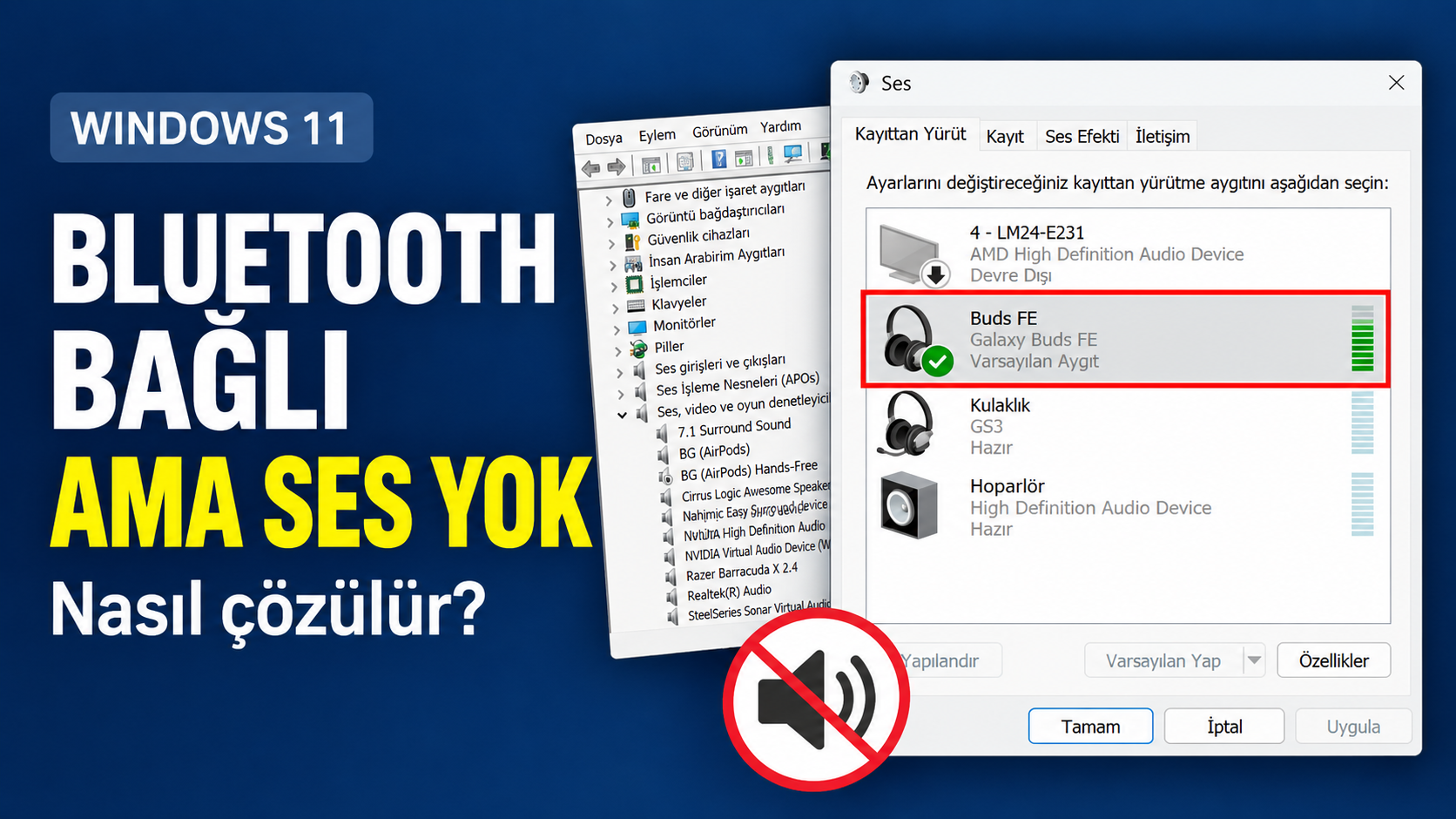
Bluetooth kulaklık bağlı olduğu hâlde neden ses gelmez?
Kulaklığınız Windows 11’de “Bağlı” görünüyor ama açtığınız videonun sesi hâlâ bilgisayardan geliyor olabilir. Bazen de kulaklığı seçtiğinizde tamamen sessizlik olur. Bu belirtiler, tek başına kulaklığın bozuk olduğunu göstermez.
Bluetooth bağlantısı kurulsa bile Windows sesi başka bir çıkışa gönderebilir. Bir uygulamanın kendi ses ayarı farklı olabilir veya kulaklığın mikrofonu kullanılmaya başladığında ses profili değişebilir.
Önce sorunun hangi durumda ortaya çıktığını belirleyin. Her adımdan sonra aynı ses kaydını yeniden deneyin; ses düzeldiyse kalan ayarları değiştirmenize gerek yok.
Önce yaşadığınız durumu ayırt edin
| Belirti | İlk kontrol |
|---|---|
| Kulaklık bağlı, ses bilgisayarın hoparlöründen geliyor | Windows ses çıkışı |
| Kulaklık seçili ama hiçbir uygulamada ses yok | Ses seviyesi, yeniden bağlantı ve eşleştirme |
| Tarayıcıda ses var, oyunda veya Discord’da yok | Uygulamanın çıkış aygıtı ve Ses düzeyi karıştırıcısı |
| Mikrofon açılınca ses bozuluyor veya kesiliyor | Uygulamanın mikrofon seçimi ve Bluetooth ses profili |
| Bluetooth listesinde var, ses çıkışları arasında yok | Eşleştirme, devre dışı aygıt ve sürücü |
| Aynı kulaklık telefonda da ses vermiyor | Kulaklığın şarjı, ses ayarı ve cihazın kendisi |
1. Windows’un sesi kulaklığa gönderdiğini kontrol edin
İlk bakılacak yer Bluetooth cihaz listesi değil, ses çıkışı seçimidir.
- Ayarlar > Sistem > Ses bölümünü açın.
- Çıkış altında Bluetooth kulaklığınızı seçin.
- Windows sesinin kapalı olmadığını kontrol edin.
- Kulaklığın üzerinde ses düğmesi veya dokunmatik ses kontrolü varsa onu da kontrol edin.
- Düşük bir ses seviyesinden başlayarak bir video veya müzik açın.
Listede monitör, HDMI çıkışı veya bilgisayar hoparlörü seçiliyse ses kulaklığa gitmez.
Kulaklık çıkış listesinde hiç görünmüyorsa yeniden eşleştirme adımına geçin. Bluetooth sayfasında adının görünmesi, ses çıkışının da hazır olduğu anlamına gelmez.
2. Yalnızca bir uygulamada ses yoksa uygulama ayarına bakın
YouTube’dan ses alıp bir oyundan alamıyorsanız önce uygulamanın ses yönlendirmesini kontrol edin.
- Sorun yaşadığınız uygulamayı açın ve ses oynatmayı başlatın.
- Ayarlar > Sistem > Ses > Ses düzeyi karıştırıcısı yoluna gidin.
- Uygulamalar bölümünde ilgili uygulamanın sessize alınmadığını kontrol edin.
- Uygulamanın Çıkış aygıtı seçeneğinde kulaklığınızı seçin.
- Uygulamayı kapatıp yeniden açın.
Discord, toplantı uygulamaları ve bazı oyunlarda ayrıca uygulama içi Ses çıkışı / Output device seçimi bulunur. Burada eski bir kulaklık veya farklı bir hoparlör seçili kalmış olabilir.
Tarayıcı kullanıyorsanız sekmenin ve video oynatıcısının kendi sesini de kontrol edin.
3. Kulaklığı başka cihazlardan ayırıp bağlantıyı yeniden kurun
Kulaklık aynı anda telefona ve bilgisayara bağlıysa hangi cihazın sesi kullandığını ayırt etmek zorlaşabilir.
Kontrol için telefonunuzdaki Bluetooth’u kısa süreliğine kapatın ve kulaklığı yalnızca bilgisayarla deneyin. Bu, diğer bağlantının etkisini ayırmak için yapılan bir testtir.
Ardından:
- Kulaklığı kapatıp yeniden açın.
- Windows’ta Ayarlar > Bluetooth ve cihazlar bölümünü açın.
- Bluetooth’u kapatın, yaklaşık 10 saniye bekleyin ve yeniden açın.
- Kulaklığı bağlayıp ses çıkışı olarak tekrar seçin.
Bluetooth klavye veya fare kullanıyorsanız bu sırada onların bağlantısının da geçici olarak kesileceğini unutmayın.
Sorun sürüyorsa bilgisayarı Başlat > Güç > Yeniden başlat yoluyla yeniden başlatın.
4. Kulaklığı kaldırıp yeniden eşleştirin
Bağlantı kuruluyor ancak ses çıkışı oluşmuyorsa eşleştirmeyi yenileyin.
- Ayarlar > Bluetooth ve cihazlar > Cihazlar bölümünü açın.
- Kulaklığınızın yanındaki menüden Cihazı kaldır seçeneğini kullanın.
- Kulaklığı üreticisinin tarif ettiği şekilde eşleştirme moduna alın.
- Windows’ta Cihaz ekle > Bluetooth seçeneğini açın.
- Kulaklığı seçerek eşleştirmeyi tamamlayın.
- Sistem > Ses bölümünden çıkış aygıtını yeniden kontrol edin.
Kulaklığın açılmasıyla eşleştirme moduna girmesi aynı işlem olmayabilir. Tuşa basılı tutma süresi ve kutu üzerindeki düğmenin kullanımı modele göre değişir.
Kulaklık ses listesinde hâlâ görünmüyorsa Sistem > Ses > Diğer ses ayarları > Kayıttan Yürüt bölümüne de bakın. Kulaklığınız devre dışı görünüyorsa etkinleştirin. Başka aygıtları rastgele devre dışı bırakmayın.
5. Mikrofon açılınca ses gidiyorsa bunu ayrı test edin
Müzik normal çalarken Discord’a veya bir toplantıya katıldığınızda ses değişiyorsa mikrofon kullanımının etkisini kontrol edin.
Klasik Bluetooth sesinde müzik dinleme ve mikrofonla görüşme farklı profiller kullanır. Kulaklığın mikrofonu açıldığında görüşme profiline geçilmesi ses kalitesini düşürebilir. Ancak tamamen sessiz kalmayı otomatik olarak normal kabul etmeyin.
Şu karşılaştırmayı yapın:
- Görüşme uygulamasını tamamen kapatıp müzik çalın.
- Uygulamayı yeniden açın.
- Uygulamanın çıkışını kulaklık, girişini bilgisayarın dahili mikrofonu veya başka bir mikrofon olarak seçin.
- Sesi yeniden deneyin.
Bu değişiklik sorunu gideriyorsa mikrofon kullanımıyla ilişkili bir durum olabilir. Uygulamanın giriş ve çıkış seçimlerini ve Bluetooth sürücüsünü kontrol edin.
Windows 11’de ayrı “Stereo” ve “Hands-Free” seçenekleri görünmeyebilir. Bu seçenekleri bulamamanız tek başına arıza değildir.
İnternette önerilen “Eller Serbest Telefon özelliğini kapat” işlemini ilk çözüm olarak uygulamayın: Kulaklığın mikrofonunu kullanmanızı engelleyebilir. Önce uygulama içinde farklı mikrofon seçerek test etmek daha anlaşılır ve kolay geri alınabilir bir yöntemdir.
6. Ses geliştirmelerini ve sunulan biçimleri kontrol edin
Kulaklık çıkış olarak seçili olduğu hâlde sessizlik devam ediyorsa:
- Ayarlar > Sistem > Ses bölümünde kulaklığınızı açın.
- Ses geliştirmeleri seçeneği varsa geçici olarak kapatın.
- Sesi yeniden deneyin.
- Biçim seçeneği varsa mevcut değeri not ederek listede sunulan başka bir biçimi deneyin.
Microsoft’un Bluetooth rehberinde, desteklenen cihazlar için 2 kanal, 16 bit, 48000 Hz seçeneği yer alır. Ancak her kulaklıkta aynı seçenekler bulunmaz. Listede olmayan bir biçimi zorlamayın; değişiklik fayda sağlamazsa önceki ayara dönün.
7. Windows’un Bluetooth ve ses sorun gidericilerini çalıştırın
Başlat menüsünden Yardım Alın uygulamasını açın. Önce Bluetooth bağlantısı için, ardından gerekiyorsa ses çalma sorunu için sunulan tanılamayı çalıştırın.
Sorun giderici sizden cihaz seçmenizi isterse Bluetooth kulaklığınızı seçin. İşlem bittikten sonra çıkış aygıtının doğru kaldığını kontrol ederek yeniden ses çalın.
8. Bluetooth sürücüsünü doğru kaynaktan güncelleyin
Önceki adımlar sonuç vermediyse bilgisayarın Bluetooth bağdaştırıcısına ait sürücüyü kontrol edin.
- Başlat düğmesine sağ tıklayıp Aygıt Yöneticisini açın.
- Bluetooth bölümünü genişletin.
- Bluetooth bağdaştırıcısına sağ tıklayıp Sürücüyü güncelleştir seçeneğini kullanın.
- Yeni sürücü bulunmazsa bilgisayarınızın veya USB Bluetooth adaptörünüzün üretici destek sayfasını kontrol edin.
- Tam modelinize ve Windows 11’e uygun sürücüyü kurun.
- Bilgisayarı yeniden başlatıp kulaklığı tekrar deneyin.
Rastgele sürücü siteleri yerine üreticinin dosyalarını kullanın. Sadece kulaklığın adına bakmak yerine bilgisayarın Bluetooth bağdaştırıcısını da belirleyin.
Ayarlar > Windows Update bölümündeki güncellemeleri de kontrol edin. Sorun belirli bir güncellemeden hemen sonra başladıysa güncellemenin tarihini ve sürücü sürümünü not edin; bu bilgi destek alırken işe yarar.
9. Kulaklık mı, bilgisayar mı? İki karşılaştırmayla ayırın
Mümkünse şu iki testi yapın:
- Aynı kulaklığı başka bir telefonda veya bilgisayarda deneyin.
- Aynı bilgisayarda başka bir Bluetooth kulaklık deneyin.
Kulaklık başka cihazda çalışıyorsa: Bilgisayardaki ses ayarı, sürücü veya cihazlar arasındaki uyumluluk üzerinde durun.
Başka kulaklık da aynı bilgisayarda çalışmıyorsa: Bilgisayarın Bluetooth ve ses yapılandırmasını incelemek daha anlamlıdır.
Kulaklık hiçbir cihazda ses vermiyorsa: Şarjını ve üreticinin bağlantı talimatlarını kontrol edin. Gerekirse üretici desteğine başvurun.
Bu testler tek başına kesin donanım teşhisi koymaz; sorunu hangi tarafta araştırmanız gerektiğini daraltır.
Sorun devam ediyorsa hangi bilgileri hazırlamalısınız?
Destek isterken yalnızca “Bağlı ama ses yok” yazmak yerine şu bilgileri paylaşın:
- Kulaklığın tam marka ve modeli.
- Bilgisayarın veya USB Bluetooth adaptörünün modeli.
- Kulaklığın Windows ses çıkışları arasında görünüp görünmediği.
- Sorunun bütün uygulamalarda mı, tek uygulamada mı yaşandığı.
- Mikrofon kullanılınca durumun değişip değişmediği.
- Kulaklığın başka cihazda çalışıp çalışmadığı.
- Denediğiniz adımlar ve her birinin sonucu.
Özellikle “Telefonda çalışıyor, Windows çıkış listesinde görünüyor ama sadece Discord açılınca susuyor” gibi bir açıklama, sorunu daraltmayı kolaylaştırır.
Sık sorulan sorular
Bluetooth bağlı yazması ses bağlantısının çalıştığı anlamına gelir mi?
Tek başına yeterli değildir. Kulaklığın Windows’ta ses çıkışı olarak görünmesi ve seçilmesi de gerekir.
Ses bilgisayar hoparlöründen gelmeye devam ediyorsa ne yapmalıyım?
Önce Sistem > Ses bölümünden kulaklığı seçin. Yalnızca belirli bir uygulama hoparlörü kullanıyorsa Ses düzeyi karıştırıcısındaki uygulama çıkışını da değiştirin.
Stereo seçeneğini göremiyorum, bu normal mi?
Windows 11’de klasik Bluetooth ses çıkışları birleştirilebilir. Ayrı Stereo ve Hands-Free adlarının görünmemesi tek başına sorun değildir.
Ses biçimini 48000 Hz yapmak kesin çözüm mü?
Hayır. Desteklenen cihazlarda denenebilecek bir ayardır. Yanlış ses çıkışı, uygulama ayarı veya eşleştirme sorunu varsa bunları tek başına çözmez.
Bu sorun için Windows’u yeniden kurmak gerekir mi?
Bu kontrolleri yapmadan Windows’u yeniden kurmak uygun bir ilk adım değildir. Önce çıkış seçimini, uygulama sesini, eşleştirmeyi ve sürücüyü kontrol edin.
Kaynaklar
- Bluetooth bağlı ancak ses yokMicrosoft
- Fix sound or audio problems in WindowsMicrosoft
- Bluetooth Classic AudioMicrosoft Learn