Windows Sorunları
Sorun gidermeWindows 11'de 0x800f081f Hatası Nasıl Çözülür?
Windows 11'de 0x800f081f hatası, Windows Update veya sistem bileşenleri için gerekli kaynak dosyalar bulunamadığında görülebilir. DISM, SFC ve Windows Update onarım adımlarıyla sorunu çözün.
Bu sayfada
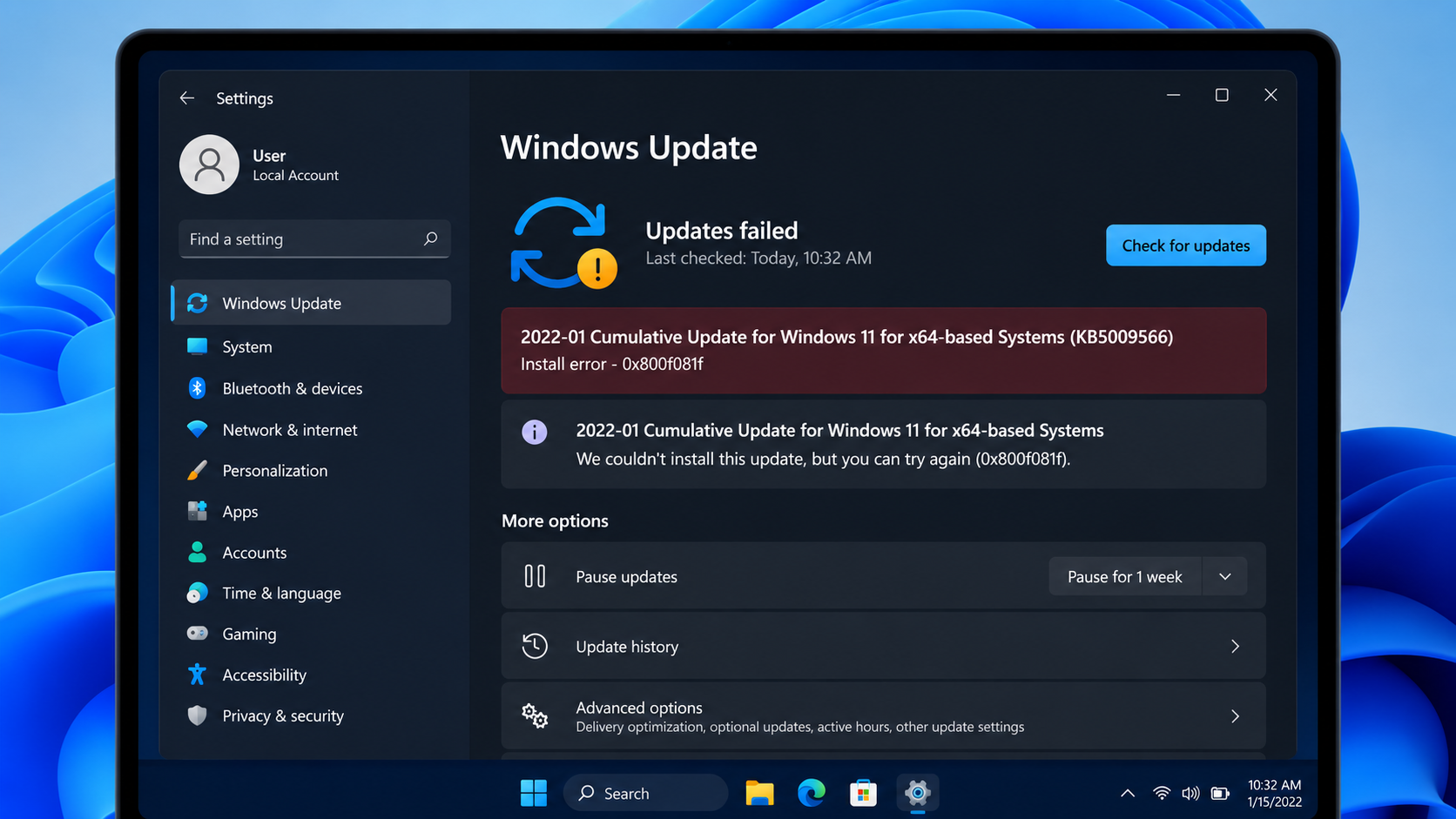
Windows 11'de 0x800f081f hatası genellikle Windows Update veya Windows bileşenlerinin onarımı sırasında gerekli kaynak dosyalar bulunamadığında ortaya çıkar.
Microsoft bu hata kodunu CBS_E_SOURCE_MISSING olarak tanımlar. Yani Windows, işlemi tamamlamak için ihtiyaç duyduğu kaynak dosyalara ulaşamıyor olabilir.
Önemli: İşlemlere başlamadan önce açık dosyalarınızı kaydedin. DISM ve SFC komutlarını Yönetici olarak açılmış Terminal veya Komut İstemi'nde çalıştırın.
0x800f081f hatası neden olur?
Bu hatanın yaygın nedenleri şunlardır:
- Windows Update gerekli dosyaları indiremiyor olabilir.
- Windows bileşen deposunda bozulma olabilir.
- Sistem dosyaları eksik veya hasarlı olabilir.
- Yarım kalmış bir Windows güncellemesi bulunabilir.
- DISM gerekli onarım kaynağını bulamıyor olabilir.
1. Bilgisayarı yeniden başlatın
Öncelikle bilgisayarı yeniden başlatın.
Ardından Ayarlar > Windows Update bölümünü açın ve Güncellemeleri denetle seçeneğini kullanın.
Bekleyen güncellemeler varsa yükleyin ve bilgisayarı yeniden başlatın.
Sorun devam ediyorsa sonraki yönteme geçin.
2. DISM ile Windows'u onarın
Başlat menüsüne Terminal yazın.
Windows Terminal sonucuna sağ tıklayın ve Yönetici olarak çalıştır seçeneğini seçin.
Aşağıdaki komutu çalıştırın:
DISM.exe /Online /Cleanup-Image /RestoreHealthNot: DISM işlemi birkaç dakika sürebilir. İlerleme yüzdesinin bir süre aynı değerde kalması işlemin donduğu anlamına gelmeyebilir.
İşlem başarıyla tamamlanırsa sonraki adıma geçin.
DISM de 0x800f081f hatası verirse
DISM'in kendisi de 0x800f081f hatası veriyorsa Windows gerekli onarım kaynağını bulamıyor olabilir.
Şunları kontrol edin:
- İnternet bağlantısı çalışıyor mu?
- Windows Update erişilebilir durumda mı?
- Bekleyen Windows güncellemeleri var mı?
Bilgisayarı yeniden başlatıp Windows Update'i kontrol ettikten sonra DISM komutunu tekrar deneyin.
3. SFC ile sistem dosyalarını tarayın
DISM tamamlandıktan sonra aynı Yönetici Terminali'nde şu komutu çalıştırın:
sfc /scannowTaramanın %100 tamamlanmasını bekleyin.
SFC bozuk Windows sistem dosyaları tespit ederse mümkün olduğunda bunları onarmaya çalışır.
İşlem tamamlandıktan sonra bilgisayarı yeniden başlatın.
4. Windows Update sorun gidericisini çalıştırın
Şu yolu izleyin:
Ayarlar > Sistem > Sorun Gider > Diğer sorun gidericiler
Buradan Windows Update seçeneğini bulun ve sorun gidericiyi çalıştırın.
Tespit edilen düzeltmeleri uyguladıktan sonra bilgisayarı yeniden başlatın.
5. Windows Update'i yeniden kontrol edin
Onarım işlemlerinden sonra:
- Ayarlar > Windows Update bölümünü açın.
- Güncellemeleri denetle seçeneğine tıklayın.
- Bekleyen güncellemeleri yükleyin.
- Bilgisayarı yeniden başlatın.
Aynı güncelleme sürekli başarısız oluyorsa güncellemenin KB numarasını not edin.
0x800f081f hatası hâlâ düzelmediyse
Sorun devam ediyorsa şu bilgileri kontrol edin:
- Windows 11 sürümü
- Hata veren güncellemenin KB numarası
- DISM'in gösterdiği tam hata mesajı
- SFC taramasının sonucu
- Hatanın Windows Update veya DISM sırasında oluşup oluşmadığı
Dikkat: Windows kurulum medyasıyla onarım veya yerinde Windows onarımı gibi daha kapsamlı işlemlere geçmeden önce önemli dosyalarınızı yedekleyin.
0x800f081f hatası dosyalarımı siler mi?
Hayır. 0x800f081f hata kodunun kendisi kişisel dosyalarınızı silmez.
Bu rehberdeki standart DISM ve SFC işlemleri de kişisel belgeleri silmek amacıyla kullanılmaz.
DISM mi SFC mi önce çalıştırılmalı?
Önce DISM, ardından SFC çalıştırın.
DISM:
DISM.exe /Online /Cleanup-Image /RestoreHealthArdından SFC:
sfc /scannowİşlemler tamamlandıktan sonra bilgisayarı yeniden başlatın.
Kısa çözüm özeti
- Bilgisayarı yeniden başlatın.
- Windows Update güncellemelerini kontrol edin.
- DISM RestoreHealth çalıştırın.
- SFC taraması yapın.
- Windows Update sorun gidericisini çalıştırın.
- Bilgisayarı yeniden başlatın.
- Güncellemeyi tekrar deneyin.
0x800f081f, Windows'un ihtiyaç duyduğu paket veya onarım kaynağını bulamamasıyla ilişkili bir hata kodudur. DISM ve SFC ile sistem bileşenlerini kontrol etmek çoğu durumda ilk uygulanması gereken onarım yoludur.