Tasarım Yazılımları
Sorun giderme3ds Max Açılmıyor: Açılış Ekranında Takılma Sorunu Nasıl Çözülür?
3ds Max açılış ekranında Initializing veya Starting 3ds Max aşamasında kalıyorsa kullanıcı tercihlerini sıfırlayın; eklenti, ekran kartı sürücüsü ve Autodesk lisans hizmetini güvenli sırayla kontrol edin.
Bu sayfada
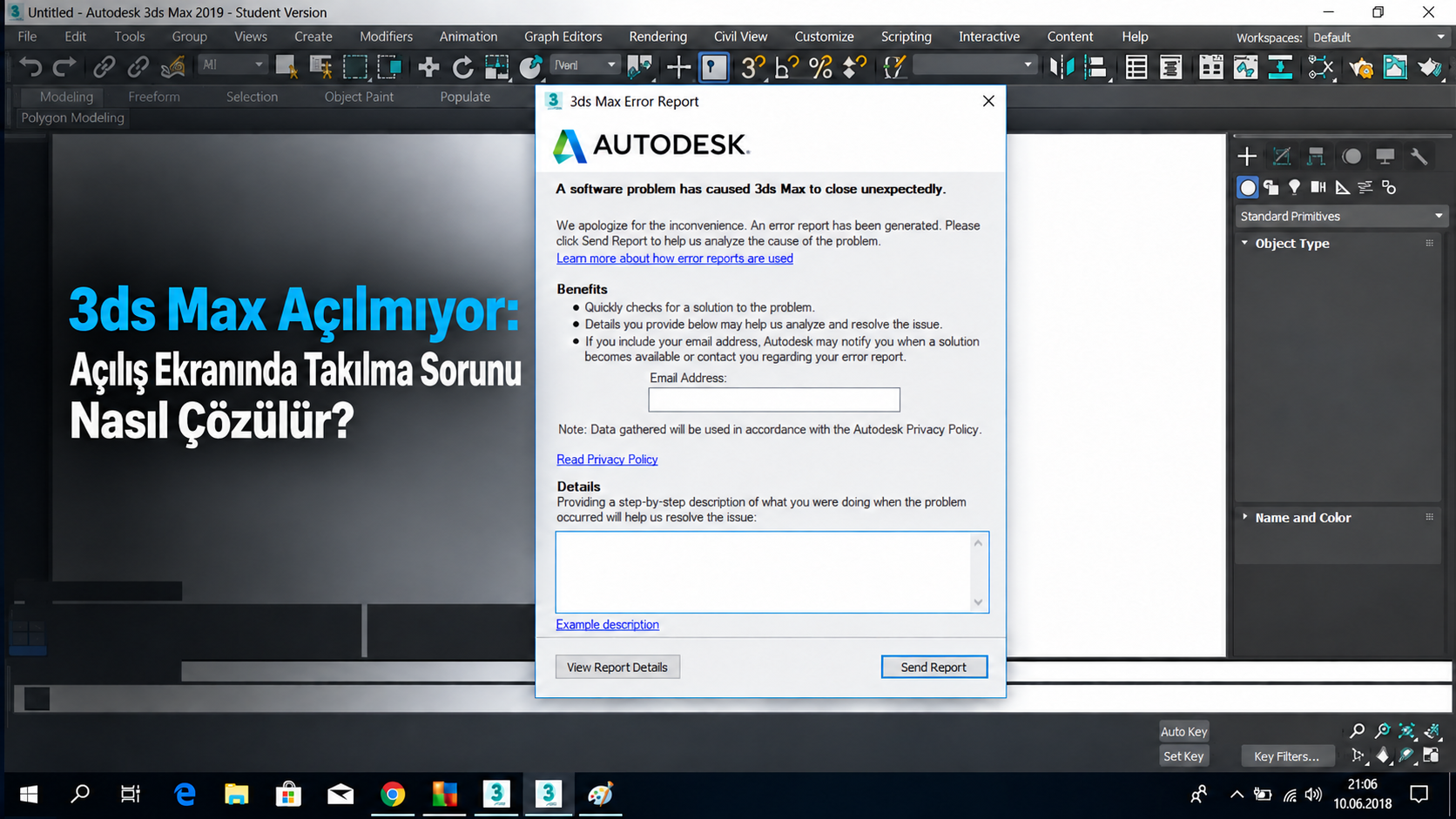
3ds Max neden açılmıyor?
3ds Max simgesine tıkladığınız hâlde program açılmıyor, açılış ekranında kalıyor veya birkaç saniye sonra kapanıyorsa sorun her zaman programın tamamen bozulduğu anlamına gelmez.
Başlatma sorunu genellikle şu nedenlerden biriyle ilişkilidir:
- Bozulmuş 3ds Max kullanıcı tercihleri
- Arka planda takılı kalan
3dsmax.exeişlemi - Güncel olmayan 3ds Max sürümü
- Uyumsuz V-Ray, Corona veya başka bir üçüncü taraf eklentisi
- Eski ya da hatalı ekran kartı sürücüsü
- Çalışmayan Autodesk Desktop Licensing Service
- Windows güncellemesinden sonra oluşan uyumsuzluk
- Eksik veya bozulmuş Microsoft Visual C++ bileşenleri
- Güvenlik yazılımı, güvenlik duvarı veya proxy engeli
- Hasarlı 3ds Max kurulumu
Aşağıdaki işlemleri sırasıyla uygulayın. Her adımdan sonra 3ds Max’i yeniden açmayı deneyin. Sorun çözülürse sonraki adımlara geçmeniz gerekmez.
1. Takılı kalan 3ds Max işlemlerini kapatın
3ds Max penceresi görünmese bile programın bir işlemi arka planda çalışmaya devam ediyor olabilir. Bu durumda yeni başlatma isteği açılış ekranında takılabilir.
Ctrl + Shift + Esctuşlarına basarak Görev Yöneticisi’ni açın.- Gerekirse Daha fazla ayrıntı seçeneğine tıklayın.
- İşlemler veya Ayrıntılar bölümüne geçin.
3dsmax.exeişlemini bulun.- İşlemi seçerek Görevi sonlandır seçeneğine tıklayın.
- Autodesk Access ve lisans bileşenleri güncelleme yapıyorsa işlemin tamamlanmasını bekleyin.
- Bilgisayarı yeniden başlatıp 3ds Max’i tekrar deneyin.
Bu işlemden sonra program normal açılırsa sorun büyük ihtimalle arka planda yanıt vermeden kalan eski bir 3ds Max işleminden kaynaklanmıştır.
2. 3ds Max ve eklenti güncellemelerini kontrol edin
Eski 3ds Max sürümleri, güncel Windows bileşenleri veya yeni ekran kartı sürücüleriyle uyumsuzluk yaşayabilir.
- Autodesk hesabınıza giriş yapın.
- Products and Services bölümünü açın.
- Product Updates bölümüne geçin.
- Kullandığınız 3ds Max sürümünü arayın.
- Mevcut güncellemeleri yükleyin.
- Bilgisayarı yeniden başlatın.
V-Ray, Corona, Arnold veya başka bir render motoru kullanıyorsanız eklentinin kurulu 3ds Max sürümünü desteklediğini de kontrol edin.
Örneğin farklı bir 3ds Max sürümü için hazırlanmış eski bir V-Ray veya Corona eklentisi, programın açılış sırasında kapanmasına neden olabilir.
Güncellemeden sonra program açılırsa sorun eski 3ds Max bileşenlerinden veya sürüm uyumsuzluğundan kaynaklanmıştır.
3. 3ds Max kullanıcı tercihlerini sıfırlayın
Bozulmuş kullanıcı ayarları, 3ds Max’in açılış ekranını geçememesinin en sık karşılaşılan nedenlerinden biridir.
Bu işlem proje dosyalarınızı silmez. Ancak özel arayüz düzenleri, kısayollar, kullanıcı yolları ve bazı kişisel ayarlar varsayılan duruma dönebilir. Bu nedenle klasörü silmek yerine yeniden adlandırmak daha güvenlidir.
- 3ds Max’in tamamen kapalı olduğundan emin olun.
Windows + Rtuşlarına basın.- Aşağıdaki konumu yazıp Enter’a basın:
%LOCALAPPDATA%\Autodesk\3dsMax
- Kullandığınız sürüme ait klasörü açın.
- Dil klasörünü bulun. İngilizce kurulumlarda bu klasör genellikle
ENUadını taşır. ENUklasörünün adınıENU_oldolarak değiştirin.- 3ds Max’i yeniden başlatın.
3ds Max yeni ve temiz bir tercih klasörünü otomatik olarak oluşturur.
Program bu işlemden sonra açılırsa eski kullanıcı tercihleri bozulmuş demektir. Eski ayarları geri almak isterseniz yeni oluşturulan ENU klasörünü kaldırıp ENU_old klasörünün adını tekrar ENU yapabilirsiniz.
4. Son yüklenen eklentileri geçici olarak devre dışı bırakın
Sorun V-Ray, Corona, Forest Pack, RailClone veya başka bir eklenti kurulduktan ya da güncellendikten sonra başladıysa öncelikle eklenti uyumluluğunu kontrol edin.
- 3ds Max ve eklentinin sürüm bilgilerini kontrol edin.
- Eklentinin kurulu 3ds Max sürümünü desteklediğinden emin olun.
- Son eklenen eklentiyi Windows’un Yüklü uygulamalar bölümünden geçici olarak kaldırın.
- Bilgisayarı yeniden başlatın.
- 3ds Max’i eklenti olmadan açmayı deneyin.
Gerekirse aşağıdaki klasörü kontrol edin:
C:\Program Files\Autodesk\3ds Max <sürüm>\Plugins
Eklentileri test etmek için klasör veya eklenti dosyalarını doğrudan silmeyin. Önce yedek alın veya ilgili eklentinin kendi kaldırma aracını kullanın.
3ds Max eklenti kaldırıldıktan sonra açılıyorsa sorun programın kendisinde değil, uyumsuz veya hasarlı eklentidedir. Eklentinin kullandığınız 3ds Max sürümüne uygun güncel sürümünü kurun.
5. Ekran kartı sürücüsünü kontrol edin
Eski, bozulmuş veya Windows Update tarafından değiştirilmiş ekran kartı sürücüleri 3ds Max’in açılışta takılmasına ya da kapanmasına neden olabilir.
Windows + Xtuşlarına basın.- Aygıt Yöneticisi bölümünü açın.
- Görüntü bağdaştırıcıları başlığını genişletin.
- Ekran kartınızın NVIDIA, AMD veya Intel modelini öğrenin.
- Sürücüyü ekran kartı üreticisinin resmî sitesinden indirin.
- Kurulumu tamamlayıp bilgisayarı yeniden başlatın.
Dizüstü bilgisayarda hem dahili hem harici ekran kartı bulunuyorsa 3ds Max’in yüksek performanslı ekran kartıyla çalıştığını kontrol edin:
- Ayarlar > Sistem > Ekran > Grafik bölümünü açın.
3dsmax.exeuygulamasını ekleyin.- Seçenekler bölümüne girin.
- Yüksek performans seçeneğini belirleyin.
- Ayarı kaydedip programı yeniden deneyin.
Sadece Aygıt Yöneticisi’ndeki “Sürücüyü güncelleştir” seçeneğine güvenmek yerine üreticinin resmî sürücüsünü kullanın.
6. Autodesk lisans hizmetini kontrol edin
3ds Max 2020 ve daha yeni sürümlerde Autodesk Desktop Licensing Service çalışmıyorsa program açılış ekranında kalabilir, kapanabilir veya lisans doğrulama hatası gösterebilir.
Windows + Rtuşlarına basın.services.mscyazıp Enter’a basın.- Listeden Autodesk Desktop Licensing Service hizmetini bulun.
- Hizmetin durumunu kontrol edin.
- Çalışmıyorsa sağ tıklayıp Özellikler seçeneğini açın.
- Başlangıç türünü Otomatik olarak ayarlayın.
- Başlat düğmesine tıklayın.
- Uygula ve Tamam seçeneklerine basın.
- Bilgisayarı yeniden başlatın.
Hizmet listede bulunmuyorsa veya başlatıldıktan hemen sonra yeniden duruyorsa Autodesk Licensing Service bileşeninin güncel sürümünün yeniden kurulması gerekebilir.
7. 3ds Max’i yönetici olarak test edin
Yetersiz klasör veya kullanıcı profili izinleri, 3ds Max’in gerekli dosyalara erişmesini engelleyebilir.
- 3ds Max kısayoluna sağ tıklayın.
- Yönetici olarak çalıştır seçeneğine tıklayın.
- Kullanıcı Hesabı Denetimi penceresini onaylayın.
- Programın açılıp açılmadığını kontrol edin.
Program yalnızca yönetici olarak açılıyorsa kullanıcı profilinde, Autodesk klasörlerinde veya güvenlik yazılımında bir izin problemi olabilir.
Yönetici olarak çalıştırmayı kalıcı çözüm olarak kullanmak yerine izin probleminin kaynağını belirleyin.
8. Windows ve Visual C++ bileşenlerini kontrol edin
3ds Max’in başlatılması için gerekli Microsoft Visual C++ çalışma zamanı bileşenleri bozulmuş olabilir.
- Ayarlar > Uygulamalar > Yüklü uygulamalar bölümünü açın.
- Listede bulunan Microsoft Visual C++ Redistributable paketlerini kontrol edin.
- Özellikle 2015–2022 paketlerinin hem
x64hem dex86sürümlerinin bulunduğundan emin olun. - İlgili paketin seçeneklerini açın.
- Kullanılabiliyorsa Değiştir > Onar işlemini uygulayın.
- Windows Update’i açarak bekleyen güncellemeleri yükleyin.
- Bilgisayarı yeniden başlatın.
Visual C++ paketlerini güvenilir olmayan indirme sitelerinden yüklemeyin. Yalnızca Microsoft’un resmî paketlerini veya Autodesk kurulumuyla sağlanan bileşenleri kullanın.
9. Güvenlik duvarı ve proxy ayarlarını inceleyin
Kurumsal ağ, proxy, VPN, güvenlik duvarı veya antivirüs yazılımı Autodesk lisans doğrulama bağlantılarını engelleyebilir.
Öncelikle VPN veya proxy bağlantısını kapatıp farklı bir güvenilir internet bağlantısıyla test yapın. Kurumsal bilgisayarlarda ayarları değiştirmeden önce sistem yöneticisine başvurun.
Antivirüs veya Windows güvenliğini kalıcı olarak kapatmayın. Test amacıyla bir güvenlik özelliği geçici olarak kapatılırsa işlemden hemen sonra yeniden etkinleştirin.
Bütün Autodesk klasörlerini kontrolsüz biçimde istisnaya eklemek yerine engellenen dosya veya bağlantıyı güvenlik yazılımının kayıtlarından belirleyin.
10. Şüpheli MAXScript dosyalarını kontrol edin
Sorun internetten indirilen bir .max dosyası veya üçüncü taraf script çalıştırıldıktan sonra başladıysa kötü amaçlı ya da bozulmuş MAXScript içeriği ihtimalini değerlendirin.
Autodesk 3ds Max Scene Security Tools, 3ds Max sahnelerinde ve çalışma ortamında bilinen zararlı script kalıntılarını kontrol etmek için kullanılabilir.
Bu araç genel bir Windows antivirüsü değildir. Bilgisayarın normal güvenlik yazılımının yerine geçmez.
Şüpheli bir sahnede zararlı içerik tespit edilirse:
- Temizleme işlemini uygulayın.
- Dosyayı farklı bir adla kaydedin.
- Orijinal dosyanın bir yedeğini koruyun.
- Dosyayı gönderen kişi veya ekibi bilgilendirin.
11. Temiz kaldırma ve yeniden kurmayı son seçenek olarak kullanın
Önceki işlemler sonuç vermediyse kurulum dosyaları hasar görmüş olabilir. Özellikle ilk kurulum yarıda kaldıysa veya 3ds Max kurulduğu günden beri hiç açılmadıysa yeniden kurulum gerekebilir.
Ancak Autodesk’in temiz kaldırma işlemi diğer Autodesk yazılımlarını, ortak bileşenleri, kullanıcı ayarlarını ve lisans bilgilerini de etkileyebilir.
Bu nedenle temiz kaldırmadan önce:
- Özel arayüz ve klavye kısayollarınızı yedekleyin.
- Eklenti kurulum dosyalarını ve lisans bilgilerini kontrol edin.
- Devam eden projelerinizi yedekleyin.
- Bilgisayarda başka Autodesk ürünlerinin bulunup bulunmadığını kontrol edin.
- Sistem geri yükleme noktası oluşturun.
Sadece 3ds Max sorunu için bütün Autodesk bileşenlerini kontrolsüz biçimde silmeyin. Önce normal kaldırma ve yeniden kurma işlemini deneyin. Tam temiz kaldırmayı yalnızca diğer adımlar başarısız olduğunda uygulayın.
3ds Max’in takıldığı aşama ne anlatır?
Açılış ekranında görülen son ifade sorunun kaynağını belirlemenize yardımcı olabilir:
- Initializing aşamasında kalıyorsa: Kullanıcı tercihleri, ekran kartı sürücüsü, Visual C++ veya lisans hizmeti kontrol edilmelidir.
- Starting 3ds Max aşamasında kalıyorsa: Kullanıcı profili, eklentiler ve MAXScript bileşenleri öne çıkar.
- Açılış ekranından sonra kapanıyorsa: Eklenti uyumsuzluğu, ekran kartı sürücüsü veya hasarlı kurulum ihtimali artar.
- Lisans penceresinde kalıyorsa: Autodesk Desktop Licensing Service, internet bağlantısı, proxy ve güvenlik duvarı kontrol edilmelidir.
- Belirli bir dosya açılırken kapanıyorsa: Sorun programın başlangıcından ziyade sahne dosyası veya dosyada kullanılan eklentilerle ilgili olabilir.
Hangi çözümü önce denemelisiniz?
En güvenli çözüm sırası şöyledir:
- Arka planda kalan 3ds Max işlemlerini kapatın.
- Bilgisayarı yeniden başlatın.
- 3ds Max güncellemelerini yükleyin.
ENUklasörünü yeniden adlandırarak kullanıcı tercihlerini sıfırlayın.- Son yüklenen eklentileri geçici olarak kaldırın.
- Ekran kartı sürücüsünü güncelleyin.
- Autodesk lisans hizmetini kontrol edin.
- Visual C++ bileşenlerini onarın.
- Güvenlik duvarı ve proxy engellerini araştırın.
- En son seçenek olarak 3ds Max’i yeniden kurun.
Sık sorulan sorular
ENU klasörünü sıfırlamak projeleri siler mi?
Hayır. ENU klasörü 3ds Max kullanıcı tercihlerini ve bazı kişisel ayarları içerir. .max proje dosyalarınızı silmez. Yine de klasörü tamamen silmek yerine ENU_old olarak yeniden adlandırmak daha güvenlidir.
3ds Max’i yeniden kurmak sorunu kesin çözer mi?
Hayır. Sorun bozulmuş kullanıcı tercihleri, uyumsuz eklenti, lisans hizmeti veya ekran kartı sürücüsünden kaynaklanıyorsa yeniden kurulumdan sonra devam edebilir. Bu nedenle yeniden kurulum son seçenek olmalıdır.
V-Ray veya Corona 3ds Max’in açılmasını engelleyebilir mi?
Evet. Kurulu 3ds Max sürümüyle uyumlu olmayan veya hasar görmüş bir render eklentisi programın başlangıç sırasında kapanmasına neden olabilir. Sorun eklenti kurulumundan sonra başladıysa ilgili eklentiyi geçici olarak kaldırıp tekrar test edin.
Program yalnızca yönetici olarak açılıyorsa ne yapılmalı?
Bu durum genellikle kullanıcı profili veya Autodesk klasörlerindeki izin sorununa işaret eder. Programı sürekli yönetici olarak çalıştırmak yerine klasör izinlerini ve güvenlik yazılımının engelleme kayıtlarını kontrol edin.
Sorun yalnızca bir MAX dosyasında yaşanıyorsa ne yapılmalı?
3ds Max boş sahneyle açılıyor ancak belirli bir dosyada kapanıyorsa genel başlangıç sorunundan ziyade hasarlı sahne, eksik eklenti veya zararlı script ihtimali değerlendirilmelidir. Dosyayı doğrudan açmak yerine boş sahneye nesneleri birleştirmeyi veya yedek dosyayı kullanmayı deneyin.
Kaynaklar
- 3ds Max açılış ekranından sonra başlamıyorAutodesk Support
- 3ds Max kullanıcı tercihlerini sıfırlamaAutodesk Support
- Autodesk Desktop Licensing Service durumunu kontrol etmeAutodesk Support