Tasarım Yazılımları
Sorun gidermeAutoCAD Fatal Error Hatası Nasıl Çözülür?
AutoCAD Fatal Error hatası alıyorsanız çizimi, Xref dosyalarını, kullanıcı ayarlarını, eklentileri ve grafik sürücüsünü güvenli sırayla kontrol edin.
Bu sayfada
AutoCAD Fatal Error hatası neden oluşur?
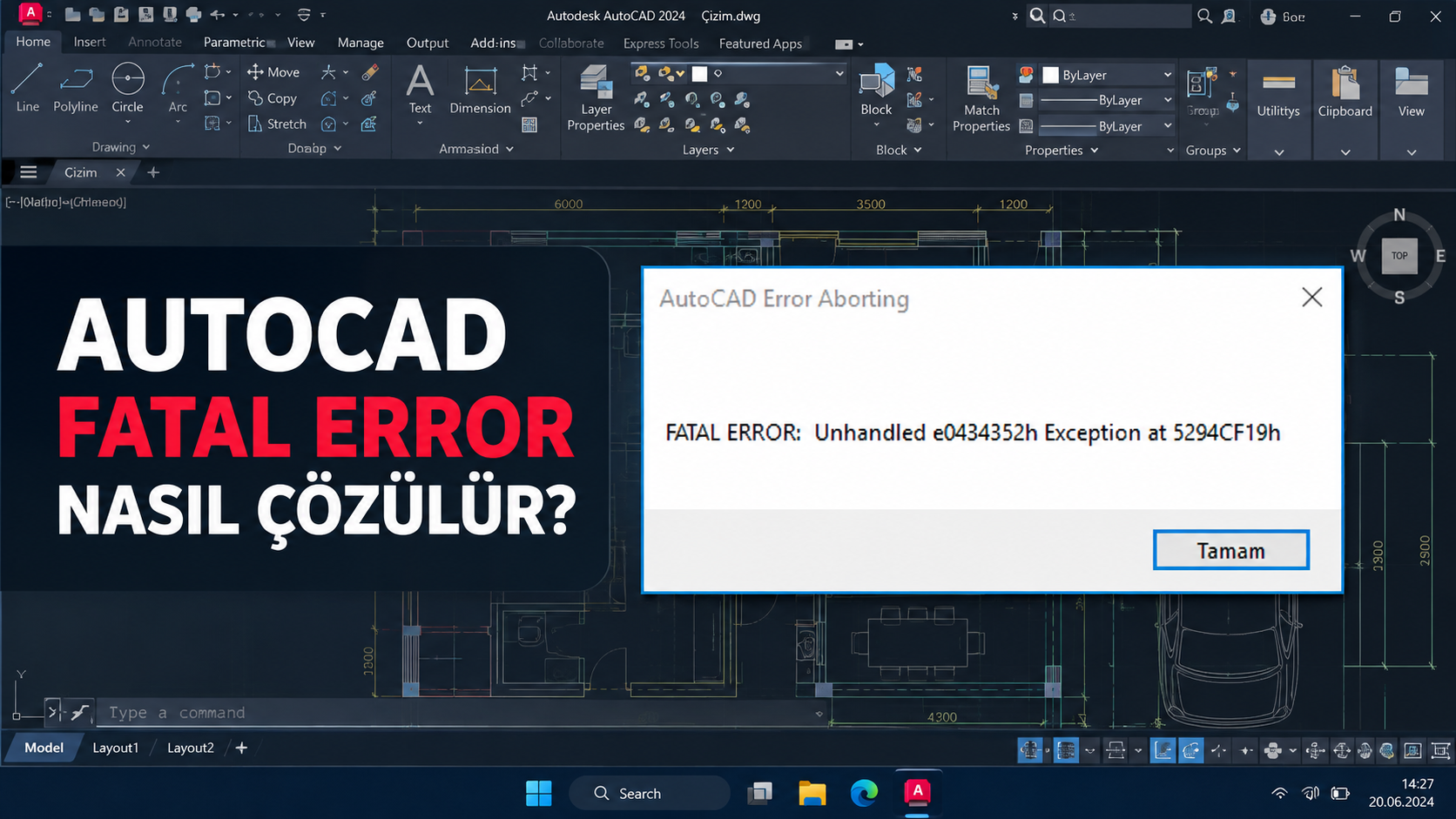
AutoCAD’de görülen Fatal Error, programın güvenli şekilde çalışmaya devam edemediğini ve kapanmak zorunda kaldığını gösteren genel bir hata başlığıdır. Bu nedenle Fatal Error tek bir hata kodunu veya tek bir arızayı ifade etmez.
Hata mesajında aşağıdakilere benzer ifadeler bulunabilir:
FATAL ERROR: Unhandled Access Violation ReadingFATAL ERROR: Unhandled Access Violation WritingFATAL ERROR: Unhandled e0434352h ExceptionFATAL ERROR: Unhandled ExceptionMesajın sonundaki bellek adresi her bilgisayarda aynı olmayabilir. Örneğin 0x0000, 0x0008 veya başka bir adres görülmesi, tek başına sorunun kesin nedenini göstermez.
Yaygın nedenler şunlardır:
- Hasarlı veya eksik AutoCAD kurulumu
- Bozulmuş kullanıcı ayarları
- Eski ya da uyumsuz grafik sürücüsü
- Donanım hızlandırma problemi
- Üçüncü taraf eklenti çakışması
- Hasarlı DWG dosyası
- Bozuk veya bulunamayan Xref dosyası
- Çok uzun dosya ve klasör yolu
- Ağ, bulut veya harici disk bağlantısı
- Eksik AutoCAD güncellemesi
- Kullanıcı hesabı veya erişim izni sorunu
- Arka planda çalışan başka bir yazılımla çakışma
Çözüm adımlarına başlamadan önce önemli DWG dosyalarını ve özel AutoCAD ayarlarını yedekleyin. Sorunlu çizim üzerinde doğrudan çalışmak yerine dosyanın bir kopyasını kullanın.
Önce hatanın ne zaman oluştuğunu belirleyin
Uygulanacak çözüm, AutoCAD’in hangi aşamada çöktüğüne göre değişir.
| Fatal Error ne zaman görülüyor? | Öncelikle kontrol edilmesi gerekenler |
|---|---|
| AutoCAD açılırken | Güncelleme, kullanıcı ayarları, eklenti ve grafik sürücüsü |
| Yalnızca belirli DWG açılırken | Dosya bozulması, Xref ve geçersiz nesneler |
| Çalışırken rastgele | Grafik hızlandırma, sürücü, eklenti ve kurulum |
| Kaydetme sırasında | Dosya yolu, erişim izni, ağ veya bulut klasörü |
| Çizdirme sırasında | Yazıcı sürücüsü, PC3 ayarı, Xref ve çizim bozulması |
| Xref paneli açılırken | Bozuk Xref, bulunamayan yol veya aşırı uzun dosya adı |
| Belirli komutta | İlgili eklenti, nesne veya kullanıcı ayarı |
1. Fatal Error mesajını ve hata zamanını kaydedin
Hata penceresini hemen kapatmadan önce ekran görüntüsü alın. Özellikle şu bilgileri kaydedin:
- Fatal Error mesajının tamamı
Reading,WritingveyaExceptionifadesi- Hata kodu ya da bellek adresi
- AutoCAD sürümü
- Hata oluşmadan hemen önce kullanılan komut
- Sorunun bütün çizimlerde mi, tek bir çizimde mi görüldüğü
Autodesk hata raporu penceresi açılırsa raporu gönderebilir ve varsa rapor numarasını saklayabilirsiniz. Hata metni tek başına her zaman kesin nedeni göstermese de hangi bileşenin inceleneceğini daraltır.
2. Bilgisayarı ve AutoCAD’i yeniden başlatın
AutoCAD’i kapatın ve Görev Yöneticisi’nde çalışan AutoCAD süreçlerinin sonlandığını kontrol edin. Ardından bilgisayarı yeniden başlatın.
Geçici bellek, takılı kalan Autodesk hizmeti veya tamamlanmamış güncelleme nedeniyle oluşan tek seferlik çökmeler yeniden başlatma sonrasında düzelebilir.
Sorun tekrar oluşursa aşağıdaki adımlara devam edin.
3. Boş ve farklı bir çizimle test yapın
AutoCAD’i açarak yeni ve boş bir çizim oluşturun. Basit birkaç nesne çizin, kaydedin ve yeniden açın.
Ardından bilinen sağlam başka bir DWG dosyasını deneyin.
- Boş ve diğer çizimler çalışıyorsa sorun büyük olasılıkla belirli DWG dosyasındadır.
- Bütün çizimlerde Fatal Error oluşuyorsa AutoCAD ayarları, eklentiler, sürücü veya kurulum incelenmelidir.
- AutoCAD henüz başlangıç ekranında kapanıyorsa çizim onarımından önce program tarafına odaklanılmalıdır.
Bu test, gereksiz yere AutoCAD’i kaldırıp yeniden kurmayı önleyebilir.
4. AutoCAD güncellemelerini yükleyin
Autodesk Access uygulamasını veya Autodesk hesabınızı açarak kurulu AutoCAD sürümü için yayımlanan güncellemeleri kontrol edin.
Aşağıdakilerin güncel olduğundan emin olun:
- AutoCAD
- AutoCAD toolset bileşenleri
- Autodesk Licensing Service
- Autodesk Access
- Windows
- Ekran kartı sürücüsü
- Kullanılan üçüncü taraf eklentiler
AutoCAD güncellemesinden sonra bilgisayarı yeniden başlatın ve hatayı tekrar sınayın.
Çok eski AutoCAD sürümleri güncel Windows sürümleri veya yeni ekran kartı sürücüleriyle tam uyumlu olmayabilir. Kurulu sürümün işletim sistemi tarafından desteklendiğini kontrol edin.
5. AutoCAD ayarlarını varsayılana sıfırlayın
Bozulmuş kullanıcı profili, çalışma alanı, araç çubuğu veya grafik ayarı Fatal Error oluşturabilir.
Sıfırlamadan önce özel ayarlarınızı yedekleyin. Ardından:
- AutoCAD’i kapatın.
- Windows Başlat menüsünü açın.
- Kurulu AutoCAD sürümünün klasörünü bulun.
- Reset Settings to Default veya Ayarları Varsayılana Sıfırla aracını çalıştırın.
- Yedekleme seçeneği gösterilirse mevcut ayarları dışa aktarın.
- Sıfırlamayı tamamlayıp AutoCAD’i yeniden açın.
Bu işlem DWG dosyalarınızı silmez ancak aşağıdaki kişisel ayarları varsayılana döndürebilir:
- Çalışma alanları
- Arayüz düzeni
- Kullanıcı profili
- Özel menü ve araç çubukları
- Bazı dosya yolları
- Kısayol ve görünüm ayarları
Sıfırlama sonrasında hata düzelirse eski ayarları topluca geri yüklemek yerine gerekli kişiselleştirmeleri kontrollü şekilde yeniden yapın.
6. Grafik sürücüsünü kontrol edin
Fatal Error ve Unhandled Access Violation hatalarının bir bölümü grafik sürücüsü veya ekran kartı yapılandırmasıyla ilişkilidir.
Ekran kartınızı öğrenmek için:
Ctrl + Shift + Esctuşlarına basın.- Performans sekmesini açın.
- GPU bölümündeki ekran kartı modelini kontrol edin.
Sürücüyü Windows Update yerine ekran kartı üreticisinin resmî sitesinden kontrol edin:
- NVIDIA
- AMD
- Intel
Sorun yeni bir sürücü kurulduktan hemen sonra başladıysa önceki kararlı sürüme dönmeyi değerlendirin. Dizüstü bilgisayarda hem dahili hem harici ekran kartı bulunuyorsa AutoCAD’in yüksek performanslı ekran kartını kullandığından emin olun.
7. Donanım hızlandırmayı kapatarak test edin
AutoCAD açılabiliyorsa komut satırına aşağıdaki komutu yazın:
GRAPHICSCONFIGAçılan pencerede Hardware Acceleration seçeneğini geçici olarak kapatın. AutoCAD’i yeniden başlatıp hatayı tekrar sınayın.
Hata donanım hızlandırma kapalıyken oluşmuyorsa şu ihtimaller öne çıkar:
- Ekran kartı sürücüsü sorunu
- Desteklenmeyen grafik kartı
- AutoCAD’in yanlış GPU’yu kullanması
- Grafik performans ayarlarının bozulması
- Çoklu monitör veya görüntü ölçeklendirme problemi
Donanım hızlandırmayı kapatmak kalıcı çözüm olmak zorunda değildir. Önce sürücüyü ve grafik yapılandırmasını düzelttikten sonra tekrar etkinleştirerek test yapabilirsiniz.
AutoCAD açılmadığı için komut kullanılamıyorsa önce ayarları varsayılana sıfırlayın veya AutoCAD’i güvenli modda başlatmayı deneyin.
8. AutoCAD’i eklentisiz güvenli modda başlatın
Üçüncü taraf .ARX, .LSP, .DLL veya App Store eklentileri AutoCAD’in açılışta ya da belirli komutlarda çökmesine neden olabilir.
AutoCAD kısayolunun bir kopyasını oluşturun. Kopyalanan kısayolun Özellikler > Hedef alanının sonuna bir boşluk bırakarak şu parametreyi ekleyin:
/safemodeÖrnek görünüm:
"C:\Program Files\Autodesk\AutoCAD 20XX\acad.exe" /safemodeAutoCAD güvenli modda sorunsuz çalışıyorsa sorun büyük olasılıkla bir eklenti veya başlangıçta yüklenen özelleştirmedir.
Bu durumda:
- Son yüklenen eklentileri belirleyin.
- Eklentileri birer birer devre dışı bırakın.
- Her değişiklikten sonra AutoCAD’i normal modda sınayın.
- AutoCAD sürümünü desteklemeyen eklentileri güncelleyin veya kaldırın.
Test tamamlandıktan sonra kısayoldaki /safemode parametresini kaldırın.
9. Sorunlu DWG dosyasını RECOVER ile açın
Fatal Error yalnızca belirli bir çizimde görülüyorsa dosyayı çift tıklayarak açmak yerine RECOVER komutunu kullanın.
- AutoCAD’i boş bir çizimle açın.
- Komut satırına şunu yazın:
RECOVER- Sorunlu DWG dosyasını seçin.
- AutoCAD’in dosyayı denetleyip onarmasını bekleyin.
- Dosya açılırsa hemen farklı bir adla kaydedin.
Örneğin:
proje-kurtarilmis.dwgRECOVER, hasarlı çizimi denetleyerek mümkün olan nesneleri onarmaya çalışır. Onarım sırasında bozuk nesnelerin değiştirilebileceğini veya kaldırılabileceğini unutmayın. Bu nedenle özgün dosyanın yedeğini saklayın.
10. DWG ve Xref dosyalarını RECOVERALL ile onarın
Çizimde harici referanslar bulunuyorsa sorun ana DWG yerine bağlı Xref dosyalarından kaynaklanabilir.
Komut satırına şunu yazın:
RECOVERALLAna çizimi seçin ve AutoCAD’in bağlı Xref dosyalarını da kontrol etmesini bekleyin.
Şunları ayrıca denetleyin:
- Bulunamayan Xref dosyaları
- Taşınmış klasörler
- Değişen sürücü harfi
- Ağ bağlantısının kopması
- Aşırı uzun dosya adı
- Çok katmanlı ve uzun klasör yolu
- Bozuk Xref içindeki geçersiz nesneler
- Döngü oluşturan harici referanslar
Her Xref dosyasını ayrı ayrı RECOVER ile açmak da sorunlu referansın bulunmasına yardımcı olabilir.
11. Açılan çizimde AUDIT çalıştırın
Sorunlu dosya açılabiliyorsa komut satırına aşağıdaki komutu yazın:
AUDITAutoCAD hataların düzeltilip düzeltilmeyeceğini sorduğunda:
Yyanıtını verin.
AUDIT, çizimin bütünlüğünü denetler ve düzeltebildiği veritabanı hatalarını onarır. İşlem tamamlandıktan sonra komut geçmişinde bulunan ve düzeltilen hata sayısını kontrol edin.
Ardından dosyayı yeni bir adla kaydedin.
12. Kullanılmayan öğeleri PURGE ile temizleyin
Çizim açıldıktan ve AUDIT tamamlandıktan sonra komut satırına şunu yazın:
-PURGEÖnce kayıtlı uygulamaları temizlemek için uygun seçenekleri kullanın. Ardından kullanılmayan diğer öğeleri temizleyin.
Grafik arayüzünü tercih ediyorsanız:
PURGEkomutunu çalıştırarak Purge All seçeneğini kullanabilirsiniz.
Bu işlem aşağıdaki kullanılmayan öğeleri azaltabilir:
- Blok tanımları
- Katmanlar
- Çizgi tipleri
- Metin stilleri
- Ölçülendirme stilleri
- Gereksiz kayıtlar
Temizlikten sonra AUDIT komutunu bir kez daha çalıştırın ve çizimi farklı adla kaydedin.
13. Sağlam nesneleri WBLOCK ile yeni dosyaya aktarın
Çizim açılıyor ancak sık sık Fatal Error veriyorsa sağlam nesneleri temiz bir dosyaya taşımak gerekebilir.
Komut satırına şunu yazın:
WBLOCKArdından:
- Kaynak olarak gerekli nesneleri seçin.
- Taban noktasını doğru belirleyin.
- Yeni bir DWG dosyası oluşturun.
- Oluşturulan dosyayı açarak test edin.
Alternatif olarak yeni bir acadiso.dwt dosyası açıp gerekli nesneleri özgün koordinatlarıyla aktarabilirsiniz.
Bütün çizimi kontrol etmeden kopyalamak bozuk nesneleri de yeni dosyaya taşıyabilir. Sorun devam ederse nesneleri küçük gruplar hâlinde aktararak hatalı bölümü belirleyin.
14. Dosyayı yerel ve kısa bir konumda test edin
Sorunlu çizimi geçici olarak aşağıdaki gibi kısa bir klasöre kopyalayın:
C:\CADTest\Dosya adını da sadeleştirin:
proje-test.dwgDosyayı buradan açarak test edin.
Aşağıdaki konumlar bağlantı veya izin sorunlarına neden olabilir:
- Ağ sürücüsü
- NAS cihazı
- Bulut eşitleme klasörü
- Harici disk
- USB bellek
- Çok uzun klasör yapısı
- Türkçe dışı özel karakter içeren eski eklenti yolları
- Yazma izni bulunmayan klasör
Yerel kopya sorunsuz çalışıyorsa dosyanın bulunduğu ağ, bulut, erişim izni veya klasör yolu incelenmelidir.
15. Geçici dosyaları kontrollü biçimde temizleyin
Açık çalışmalarınızı kaydedin ve bütün Autodesk uygulamalarını kapatın.
Win + R tuşlarına basarak şunu yazın:
%temp%Açılan klasörde yalnızca kullanılmayan geçici dosyaları silin. Windows’un veya çalışan bir uygulamanın kullandığı dosyalar silinemiyorsa onları atlayın.
Ardından bilgisayarı yeniden başlatıp AutoCAD’i test edin.
Bilmediğiniz sistem klasörlerini, Autodesk kurulum dizinlerini veya Windows kayıt defteri girdilerini rastgele silmeyin.
16. Yeni Windows kullanıcı hesabında test edin
Bozuk Windows kullanıcı profili, izinler veya kullanıcıya özel AutoCAD ayarları Fatal Error oluşturabilir.
Yeni bir yerel Windows hesabı oluşturun ve AutoCAD’i bu hesapta açarak test edin.
Yeni hesapta hata oluşmuyorsa sorun şu alanlardan birinde olabilir:
- Eski Windows kullanıcı profili
- Kullanıcıya özel AutoCAD ayarları
- AppData içindeki bozuk dosyalar
- Kullanıcı klasörü izinleri
- Başlangıçta çalışan kullanıcıya özel yazılımlar
Bu test doğrudan Windows’u sıfırlamadan kullanıcı profili kaynaklı sorunları ayırmaya yardımcı olur.
17. Güvenlik yazılımını doğrudan kapatmayın
Bazı eski forum içeriklerinde antivirüs veya güvenlik duvarının tamamen kapatılması önerilir. Bu işlem bilgisayarı gereksiz risk altında bırakabilir.
Bunun yerine:
- Windows Güvenliği koruma geçmişini kontrol edin.
- AutoCAD veya Autodesk bileşeninin engellenip engellenmediğine bakın.
- Yalnızca doğrulanmış ve resmî Autodesk dosyaları için gerekli izni değerlendirin.
- Kurumsal bilgisayarda sistem yöneticisine başvurun.
- Kaynağı bilinmeyen
.EXE,.DLL,.ARXveya lisans dosyalarına istisna eklemeyin.
Sorunun güvenlik yazılımından kaynaklandığı düşünülüyorsa test kontrollü ve geçici yapılmalı, koruma sonrasında yeniden etkinleştirilmelidir.
18. Windows Olay Görüntüleyicisi’ni inceleyin
Hata penceresi yeterli ayrıntı vermiyorsa Windows Olay Görüntüleyicisi’ni kontrol edin.
Win + R tuşlarına basarak şu komutu çalıştırın:
eventvwr.mscArdından:
- Windows Günlükleri bölümünü açın.
- Uygulama günlüğünü seçin.
- AutoCAD’in kapandığı saate ait Hata kaydını bulun.
- Hata veren uygulama adı ve hata veren modül adı alanlarını inceleyin.
Hata veren modül şunlardan biri olabilir:
acad.exe- Grafik sürücüsü bileşeni
- Üçüncü taraf
.DLL .ARXeklentisi- Autodesk bileşeni
- Microsoft çalışma zamanı bileşeni
Üçüncü taraf eklenti adı görülüyorsa ilgili eklentiyi güncelleyin veya geçici olarak devre dışı bırakın.
19. AutoCAD kurulumunu onarın
Sorun bütün çizimlerde devam ediyorsa ve güvenli mod ile ayar sıfırlama sonuç vermediyse AutoCAD kurulumunu onarın.
Windows sürümüne ve AutoCAD versiyonuna göre onarım seçeneği Autodesk kurulum aracı veya Windows’taki yüklü uygulamalar bölümü üzerinden sunulabilir.
Onarım öncesinde:
- DWG dosyalarını yedekleyin.
- Özel şablonları yedekleyin.
- CTB ve STB dosyalarını yedekleyin.
- CUIX özelleştirmelerini yedekleyin.
- LISP ve özel eklentileri yedekleyin.
- Lisans ve Autodesk hesabı bilgilerinizin hazır olduğundan emin olun.
Onarım tamamlandıktan sonra bilgisayarı yeniden başlatın.
20. Son seçenek olarak temiz yeniden kurulum yapın
Diğer yöntemler sonuç vermediyse temiz kaldırma ve yeniden kurulum uygulanabilir. Programı normal şekilde kaldırıp aynı bozuk ayarları tekrar kullanmak sorunu geri getirebilir.
Temiz kurulumdan önce mutlaka yedekleyin:
- DWG projeleri
- Şablonlar
- Yazıcı ayarları
- CTB ve STB dosyaları
- Özel fontlar
- Blok kitaplıkları
- LISP dosyaları
- CUIX dosyaları
- Çalışma alanları
- Eklenti listesi
AutoCAD’i Autodesk’in güncel temiz kaldırma talimatına göre kaldırın. Ardından resmî Autodesk hesabı veya Autodesk Access üzerinden yeniden kurun.
AutoCAD’i yeniden kurmak kişisel DWG dosyalarını normalde silmez; ancak projeler başka klasörlere kopyalanarak ayrıca yedeklenmelidir.
Windows’a format atmak, standart bir Fatal Error hatasında ilk veya normal çözüm değildir.
Fatal Error kodları ne anlama geliyor?
| Hata ifadesi | Muhtemel alan |
|---|---|
| Unhandled Access Violation Reading | Programın geçersiz bellek alanını okumaya çalışması |
| Unhandled Access Violation Writing | Programın geçersiz bellek alanına yazmaya çalışması |
| e0434352h Exception | .NET veya yönetilen kod kullanan bir bileşen |
| c0000005 | Erişim ihlali, sürücü, eklenti veya bozuk bileşen |
| Belirli ARX/DLL modülü | İlgili eklenti veya program bileşeni |
| Tek DWG’de oluşan Fatal Error | Çizim, nesne veya Xref bozulması |
Bu ifadeler teşhise yardımcı olur ancak tek başına kesin nedeni kanıtlamaz. Hatanın hangi işlem sırasında oluştuğu ve Olay Görüntüleyicisi’ndeki modül bilgisi birlikte değerlendirilmelidir.
Hangi durumda hangi çözüm uygulanmalı?
AutoCAD açılırken Fatal Error veriyorsa
Şu sırayı uygulayın:
- AutoCAD ve Windows güncellemelerini yükleyin.
- AutoCAD ayarlarını varsayılana sıfırlayın.
- Grafik sürücüsünü kontrol edin.
- AutoCAD’i
/safemodeile başlatın. - Üçüncü taraf eklentileri devre dışı bırakın.
- Yeni Windows hesabında test edin.
- Kurulumu onarın.
Yalnızca belirli DWG açılırken Fatal Error veriyorsa
Şu sırayı uygulayın:
- Dosyanın yedeğini alın.
- Dosyayı yerel ve kısa bir klasöre kopyalayın.
RECOVERçalıştırın.- Xref kullanılıyorsa
RECOVERALLçalıştırın. - Dosya açılırsa
AUDITuygulayın. PURGEile kullanılmayan öğeleri temizleyin.- Gerekirse
WBLOCKile sağlam nesneleri yeni dosyaya aktarın.
AutoCAD çalışırken rastgele Fatal Error veriyorsa
Şu sırayı uygulayın:
- AutoCAD güncellemelerini kontrol edin.
- Grafik sürücüsünü güncelleyin.
- Donanım hızlandırmayı kapatarak test edin.
- Eklentisiz güvenli modda çalıştırın.
- Yerel çizimle test edin.
- Olay Görüntüleyicisi’ndeki hata veren modülü inceleyin.
- AutoCAD kurulumunu onarın.
Sık sorulan sorular
AutoCAD Fatal Error hatası dosyaları siler mi?
Fatal Error doğrudan DWG dosyalarını silmez. Ancak kaydedilmemiş değişiklikler kaybolabilir veya çökme sırasında açık olan çizim zarar görebilir. AutoCAD yeniden açıldığında Drawing Recovery Manager üzerinden kurtarma dosyalarını kontrol edin.
AutoCAD’i yeniden kurmak çizimlerimi siler mi?
Normal kaldırma işlemi farklı klasörlerde saklanan kişisel DWG dosyalarını silmemelidir. Buna rağmen temiz kurulumdan önce projeleri, şablonları, çizim stillerini ve özel ayarları harici bir konuma yedekleyin.
Format atmak Fatal Error hatasını çözer mi?
Bazı sistem sorunlarını ortadan kaldırabilir ancak Fatal Error için ilk çözüm değildir. Sorun yalnızca bir DWG dosyasında veya eklentideyse Windows’u yeniden kurmak gereksizdir.
Unhandled Access Violation Reading 0x0000 hatası nedir?
AutoCAD veya yüklenen bir bileşen geçersiz bir bellek alanını okumaya çalıştığında görülebilir. Grafik sürücüsü, eklenti, bozuk kullanıcı ayarı, hasarlı DWG veya eksik program bileşeni neden olabilir.
RECOVER ve AUDIT arasındaki fark nedir?
RECOVER, normal şekilde açılamayan veya hasarlı olduğu düşünülen dosyayı onararak açmayı dener. AUDIT ise zaten açılmış bir çizimin bütünlüğünü kontrol eder ve bulduğu bazı hataları düzeltir.
Xref yüzünden Fatal Error oluşabilir mi?
Evet. Bozuk, taşınmış, bulunamayan veya uzun dosya yolunda bulunan Xref dosyaları AutoCAD’in çizimi açarken ya da Xref panelini kullanırken çökmesine neden olabilir.
Sonuç
AutoCAD Fatal Error hatasında doğrudan programı kaldırmak veya Windows’a format atmak yerine önce hatanın bütün çizimlerde mi yoksa yalnızca belirli bir DWG dosyasında mı oluştuğunu belirleyin.
AutoCAD açılışta kapanıyorsa güncelleme, kullanıcı ayarları, grafik sürücüsü ve eklentileri kontrol edin. Sorun belirli bir çizimdeyse RECOVER, RECOVERALL, AUDIT, PURGE ve gerekirse WBLOCK komutlarını güvenli sırayla uygulayın.
Temiz yeniden kurulum yalnızca ayar sıfırlama, güvenli mod, dosya onarımı ve kurulum onarımı sonuç vermediğinde kullanılmalıdır.
Kaynaklar
- AutoCAD’de Fatal Error: Unhandled Access Violation hatasıAutodesk
- AutoCAD çizimlerini PURGE, AUDIT ve RECOVER ile iyileştirmeAutodesk
- AutoCAD’de hasarlı veya bozuk çizim dosyalarını onarmaAutodesk
- AutoCAD ayarlarını varsayılana sıfırlamaAutodesk
- AutoCAD’i eklenti ve uzantılar olmadan başlatmaAutodesk
- AutoCAD kurulumunu onarma veya yeniden yüklemeAutodesk
- Xref içeren çizimler açılırken AutoCAD’in çökmesiAutodesk