Oyun Sorunları
Sorun gidermeSteam İndirme Hızı Çok Yavaş veya 0 B/s: Nasıl Çözülür?
Steam yavaş indiriyor veya hız 0 B/s’ye düşüyorsa ağ ve disk kullanımını ayırın; hız sınırı, indirme bölgesi, önbellek ve bağlantınızı sırayla kontrol edin.
Bu sayfada
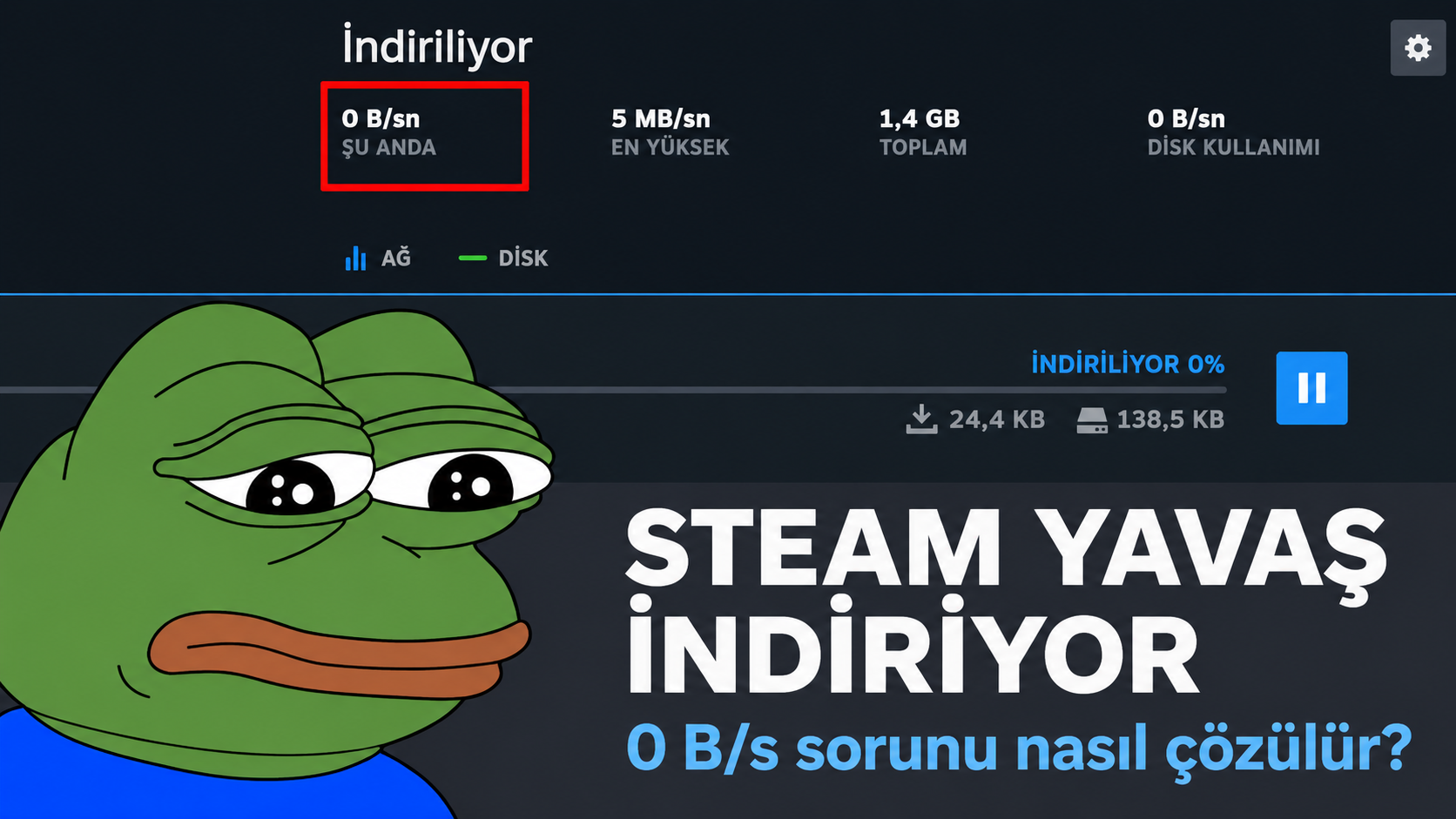
Steam yavaş indiriyor veya 0 B/s gösteriyorsa önce neye bakmalısınız?
Oyunu indirmeye bırakıp bir süre sonra hızın sıfıra düştüğünü görmek can sıkıcı. Ancak Steam’de 0 B/s görünmesi, indirmenin mutlaka bozulduğu anlamına gelmez. İstemci o sırada indirdiği dosyaları açıyor, güncellemeyi uyguluyor veya dosyaları doğruluyor olabilir.
İlk olarak Steam’in İndirmeler ekranını açın. Ağ hızının yanında disk etkinliğini, işlem durumunu ve ilerleme miktarını birlikte inceleyin.
| Gördüğünüz durum | Öncelikle kontrol edilecek nokta |
|---|---|
| Ağ 0 B/s, disk çalışıyor ve işlem ilerliyor | Dosyaların işlenmesi; tamamlanmasını bekleyin |
| Ağ ve disk hareketsiz, indirme duraklatılmış veya sırada | İndirme kuyruğu ve zamanlama ayarları |
| İnternet 100 Mbps, Steam yaklaşık 12 MB/s | Hız birimi farkı |
| Hız testi de Steam de düşük | Yerel bağlantı ve internet hattı |
| Hız testi normal, yalnızca Steam yavaş | Hız sınırı, indirme bölgesi ve önbellek |
| “Disk yazma hatası” veya depolama uyarısı var | Disk alanı ve ilgili hata mesajı |
Bunlar kesin teşhis değildir; hangi kontrolle başlamanız gerektiğini gösterir. Her değişiklikten sonra aynı indirmeyi yeniden gözlemleyin. Birden fazla ayarı aynı anda değiştirmek, neyin işe yaradığını anlamayı zorlaştırır.
1. Mbps ile MB/s değerlerini doğru karşılaştırın
İnternet paketlerinde hız genellikle Mbps, indirme ekranlarında ise ayara bağlı olarak MB/s cinsinden gösterilir.
1 bayt = 8 bit olduğu için Mbps değerini 8’e bölerek yaklaşık MB/s karşılığını bulabilirsiniz.
| İnternet bağlantısı | Teorik MB/s karşılığı |
|---|---|
| 50 Mbps | 6,25 MB/s |
| 100 Mbps | 12,5 MB/s |
| 200 Mbps | 25 MB/s |
| 500 Mbps | 62,5 MB/s |
| 1.000 Mbps | 125 MB/s |
Bu değerler teorik karşılıklardır; bağlantı yükü ve aktarım koşulları nedeniyle gerçek hız daha düşük olabilir.
Örneğin 100 Mbps bağlantıda 11–12 MB/s görmek, tek başına bir yavaşlık belirtisi değildir. Ancak hız kısa süreliğine 12 MB/s’ye çıkıp çoğunlukla 3 MB/s civarında kalıyorsa yalnızca birim farkından söz edemeyiz.
Steam’in indirme ayarlarında hızın bit cinsinden gösterilmesini sağlayan seçenek bulunabilir. Bu ayarı değiştirmek karşılaştırmayı kolaylaştırır; indirmeyi hızlandırmaz.
2. Ağ sıfıra düştüğünde disk işleminin sürüp sürmediğini kontrol edin
Steam, oyun dosyalarını indirmenin yanında bunları açar ve kurulu dosyalara uygular. Özellikle güncellemelerde, indirilen veri küçük olsa bile diskte işlenmesi gereken veri büyük olabilir.
İndirmeler ekranında şu üç noktaya bakın:
- Disk etkinliği devam ediyor mu?
- İşlenen veri miktarı veya ilerleme değişiyor mu?
- Durum satırında yükleme, güncelleme ya da doğrulama gibi bir işlem görünüyor mu?
Disk çalışıyor ve ilerleme sürüyorsa işlemi kesmeden bekleyin. Bu aşamada indirme bölgesini değiştirmek veya önbelleği temizlemek, diskin yaptığı işi hızlandırmaz.
Disk etkinliğini Windows’ta görmek için Ctrl + Shift + Esc ile Görev Yöneticisi’ni açabilirsiniz. İşlemler bölümündeki Disk sütunu, Steam dışında diski kullanan uygulamaları da görmenizi sağlar.
Diskin yüzde 100 etkin görünmesi, tek başına bozulduğunu göstermez. Buna karşılık sürücünün kaybolması, dosya kopyalarken hata vermesi veya tekrar eden okuma/yazma uyarıları ayrıca incelenmelidir.
Herkes için geçerli bir “beş dakika sonra kesin takılmıştır” sınırı yoktur. Oyunun dosya yapısı, güncellemenin büyüklüğü ve disk performansı süreyi değiştirir.
3. İndirme kuyruğunu ve hız sınırını kontrol edin
Steam’de Ayarlar > İndirmeler bölümünü açın. Menü adları istemci sürümüne göre biraz değişebilir.
Şunları kontrol edin:
- İndirme hızına bir sınır uygulanmış mı?
- Oyun indirme kuyruğunda başka bir işlemi mi bekliyor?
- Güncelleme ileri bir saate mi planlanmış?
- Açık bir oyun nedeniyle indirme duraklatılmış mı?
Hız sınırı açıksa test için kapatın. İndirme sırada veya duraklatılmış görünüyorsa ilgili oyunun yanındaki başlatma düğmesini kullanın.
Oyun açıkken indirme duruyorsa önce oyunu kapatıp tekrar deneyin. Oynarken indirmeye izin vermek mümkündür; ancak aynı bağlantıyı paylaşmak çevrim içi oyunun gecikmesini artırabilir.
4. Steam’i duraklatarak internet hızınızı ölçün
Steam indirmesi hattı kullanırken yapılan hız testi, bağlantının kullanılabilir kapasitesini olduğundan düşük gösterebilir.
Daha anlamlı bir karşılaştırma için:
- Steam indirmesini duraklatın.
- Diğer oyun istemcilerindeki indirmeleri ve büyük dosya aktarımlarını durdurun.
- Aynı bilgisayarda internet hız testi yapın.
- Sonucu Mbps veya MB/s olduğunu belirterek not alın.
- Steam indirmesini devam ettirip aynı birim üzerinden karşılaştırın.
Hız testi de düşükse önce bağlantıyı inceleyin. Hız testi yüksek, Steam sürekli düşükse Steam ayarları, içerik sunucusu veya disk işlemleri üzerinde durun.
Bir hız testinin yüksek çıkması, Steam’e giden bağlantının da aynı hızda çalışacağını garanti etmez. İki hizmet farklı sunuculara bağlanır.
Wi-Fi kullanıyorsanız karşılaştırmalı test yapın
Mümkünse aynı bilgisayarı Ethernet kablosuyla bağlayıp yeniden deneyin. Kablolu bağlantıda belirgin düzelme varsa Wi-Fi sinyali, parazit veya kablosuz bağlantı koşulları üzerinde durabilirsiniz.
Kabloyla test yapamıyorsanız modeme yaklaşın ve başka cihazlardaki yoğun kullanımı geçici olarak azaltın.
Wi-Fi kullanmanız tek başına sorunun nedeni değildir. Bağlantı biçimini değiştirerek karşılaştırma yapmak daha güvenilir bir yol gösterir.
5. İndirme bölgesini yakın bir alternatifle deneyin
Steam, oyun dosyalarını farklı bölgelerdeki içerik sunucularından dağıtır. Bölgesel yoğunluk veya bağlantı koşulları indirme performansını etkileyebilir.
- Steam > Ayarlar > İndirmeler bölümüne girin.
- Mevcut indirme bölgesini not alın.
- Listede bulunan yakın bir alternatif bölgeyi seçin.
- Steam yeniden başlatma isterse onaylayın.
- İndirmeyi devam ettirip birkaç dakika gözlemleyin.
Herkes için sürekli en hızlı çalışan tek bir bölge yoktur. Bir kullanıcıda iyi sonuç veren seçim, sizin bağlantınızda daha yavaş olabilir.
Karşılaştırmayı Steam gerçekten ağdan veri indirirken yapın. Diskte güncelleme uygulanan aşamadaki 0 B/s değeri, seçtiğiniz bölgenin yavaş olduğunu göstermez.
6. İndirme önbelleğini temizleyin
İndirme ilerlemiyorsa ve önceki kontroller sonuç vermediyse Steam’in kendi önbellek temizleme seçeneğini deneyebilirsiniz.
- Steam > Ayarlar > İndirmeler bölümünü açın.
- İndirme önbelleğini temizle veya Önbelleği temizle seçeneğini bulun.
- Onay penceresindeki açıklamayı okuyup işlemi onaylayın.
- Gerekirse Steam hesabınıza yeniden giriş yapın.
- İndirmeyi tekrar kontrol edin.
İşlemden önce hesap şifrenize ve Steam Guard doğrulama yönteminize erişebildiğinizden emin olun.
Önbelleği temizlemek için oyun klasörlerini elle silmeniz gerekmez. steamapps veya downloading klasöründeki dosyaları gelişigüzel kaldırmak, yeniden indirilmesi gereken veri miktarını artırabilir.
7. Arka plandaki ağ kullanımını azaltın
Görev Yöneticisi’nin İşlemler bölümünde Ağ sütununa göre sıralama yapın. Başka bir oyun istemcisi, bulut yedekleme uygulaması veya dosya aktarımı bağlantıyı kullanıyor olabilir.
Kendi başlattığınız ve o anda gerekli olmayan indirmeleri uygulamalarının içinden duraklatın. Tanımadığınız Windows işlemlerini rastgele sonlandırmayın.
Bilgisayarınızın Görev Yöneticisi, evdeki diğer cihazların internet kullanımını göstermez. Televizyondaki yüksek çözünürlüklü yayın veya başka bilgisayardaki indirme de aynı bağlantıyı paylaşabilir.
Kişisel bağlantınızda VPN kullanıyorsanız, bağlantıyı geçici olarak kapatıp karşılaştırabilirsiniz. Kurumsal veya yönetilen ağlarda ağ politikalarını değiştirmeyin.
Yalnızca hız artırmak amacıyla güvenlik duvarını ve antivirüsü tamamen kapatmak yerine, güvenlik uygulamasının Steam için bir engelleme bildirimi gösterip göstermediğine bakın.
8. Depolama alanını ve başka bir oyundaki davranışı kontrol edin
Oyunun kurulduğu sürücüde yeterli boş alan bulunduğundan emin olun. Güncelleme sırasında geçici dosyalar için de alan gerekebilir; yalnızca indirme boyutuna bakmak yeterli olmayabilir.
Aynı diskte büyük dosya kopyalama veya arşiv açma işlemi yapıyorsanız bunların bitmesini bekleyip Steam’i yeniden gözlemleyin.
Ardından mümkünse farklı bir oyunun küçük bir indirmesini deneyin:
- Yalnızca bir oyunun güncellemesi yavaşsa: O oyunun güncelleme yapısı veya dosya işleme aşaması etkili olabilir.
- Bütün oyunlar aynı biçimde yavaşsa: Ortak bağlantı, istemci ayarları veya depolama koşulları daha fazla inceleme gerektirir.
- Açıkça disk yazma hatası görünüyorsa: Hız ayarlarından önce bu hata mesajını ele alın.
Tek bir oyunun güncellemesindeki yavaşlık nedeniyle bütün Steam kütüphanesini silmekle başlamayın.
Sorun devam ederse hangi bilgileri not almalısınız?
Destek isterken yalnızca “internetim hızlı ama Steam yavaş” demek yerine aşağıdaki bilgileri paylaşın:
- İnternet paketinizin hızı ve aynı bilgisayardaki hız testi sonucu.
- Steam’in gösterdiği hız ve birimi: Mbps veya MB/s.
- Kablolu bağlantı mı, Wi-Fi mı kullandığınız.
- Oyunun kurulduğu sürücünün HDD veya SSD olması ve boş alanı.
- Sorunun tek oyunda mı, bütün indirmelerde mi yaşandığı.
- Ağ 0 B/s olduğunda disk etkinliğinin ve ilerlemenin durumu.
- Denediğiniz indirme bölgeleri ve aldığınız sonuçlar.
- Varsa hata mesajının tam metni.
Ekran görüntüsünde ağ hızı, disk etkinliği ve işlem durumu birlikte görünürse sorunun hangi aşamada oluştuğu daha kolay anlaşılır. Hesap bilgilerinizi veya doğrulama kodlarınızı paylaşmayın.
Sık sorulan sorular
100 Mbps internetim var, Steam neden 12 MB/s indiriyor?
100 Mbps’nin teorik karşılığı 12,5 MB/s’dir. Yaklaşık 12 MB/s görmeniz bağlantınızla uyumlu olabilir. Önce iki ekrandaki birimleri karşılaştırın.
Steam indirme hızı 0 B/s’ye düşüyor ama disk çalışıyor. Normal mi?
Dosyalar açılırken veya güncelleme uygulanırken görülebilir. İşlem durumu ve ilerleme değişiyorsa Steam çalışmaya devam ediyor olabilir. Tek başına sıfır ağ hızı, işlemin takıldığını kanıtlamaz.
Steam için en hızlı indirme bölgesi hangisi?
Herkes için aynı cevap yoktur. Yakın bölgeleri kendi bağlantınızda karşılaştırın ve sürekli bölge değiştirmek yerine ölçtüğünüz sonuca göre seçim yapın.
SSD kullanmak internet hızını artırır mı?
İnternet paketinizin hızını artırmaz. Ancak indirme sürecini yavaşlatan etken disk işlemleriyse daha hızlı depolama toplam tamamlanma süresini azaltabilir.
Hız değerini bit cinsinden göstermek indirmeyi hızlandırır mı?
Hayır. Yalnızca gösterim birimini değiştirir. Örneğin 12,5 MB/s ile 100 Mbps aynı veri aktarım hızını ifade eder.
Kaynaklar
- İçerik Sunucularına Yavaş Bağlantı ve Yavaş İndirmeSteam Destek
- İndirme önbelleğini temizlemekSteam Destek
- Uploading to Steam — SteamPipe ve güncelleme işlemleriValve / Steamworks