Oyun Sorunları
Sorun gidermeVALORANT Güncelleme %0’da Takılıyor: Nasıl Çözülür?
VALORANT güncellemesi %0’da kalıyorsa Riot Client, disk alanı, bağlantı ve dosya onarımını sırayla kontrol edin. İndirme beklemesiyle gerçek takılmayı ayırt edin.
Bu sayfada
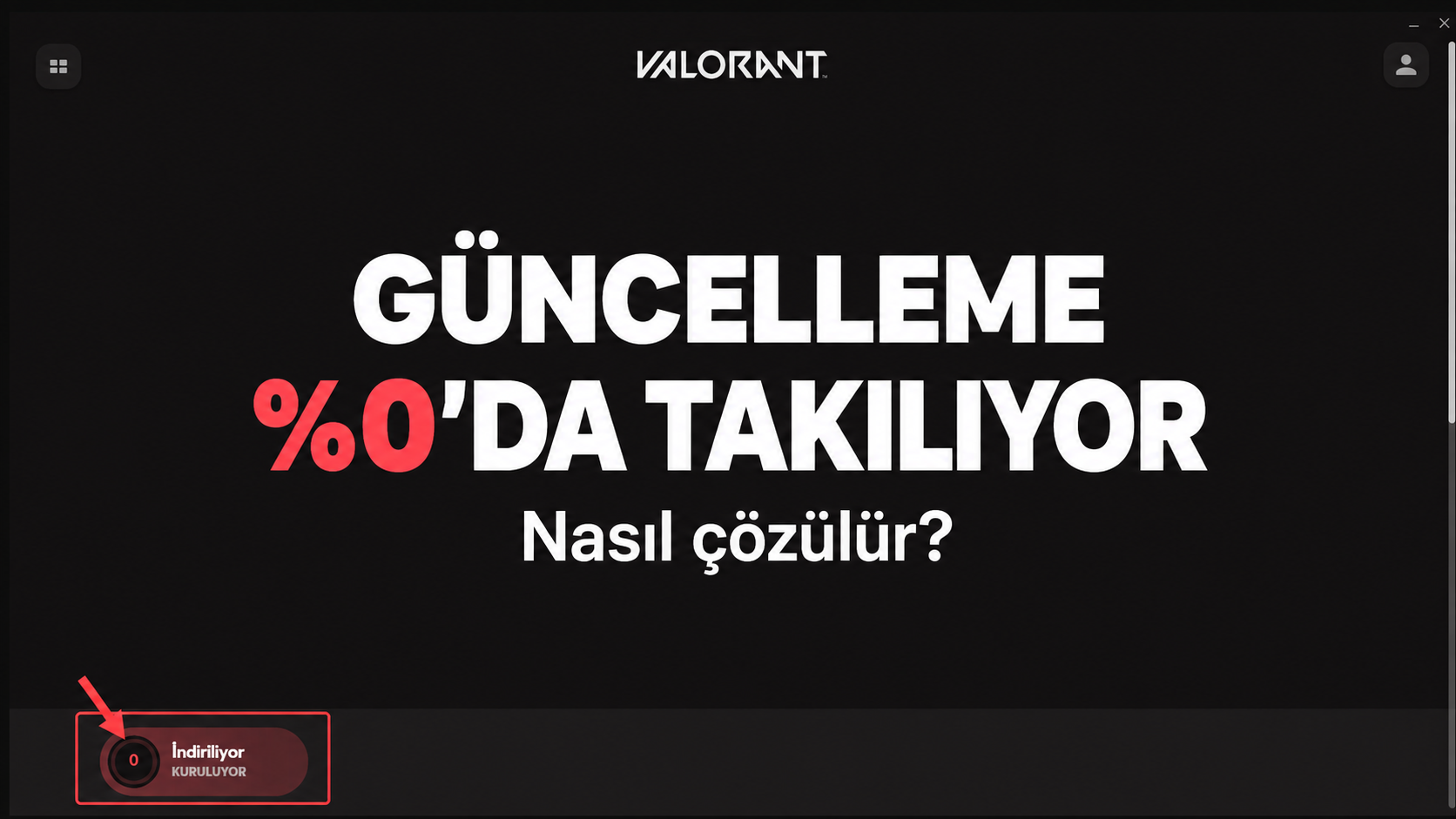
VALORANT güncellemesi %0’da kalıyorsa nereden başlamalısınız?
Güncelle düğmesine basıyorsunuz, ancak ekrandaki yüzde değişmiyor. Bazen indirme hızı da sıfır görünüyor. Bu durum, güncellemenin hangi aşamada beklediğini anlamadan aynı işlemleri tekrar tekrar denemenize neden olabilir.
VALORANT güncellemesinin %0’da görünmesi tek başına sorunun nedenini açıklamaz. İstemci dosyaları kontrol ediyor olabilir; bağlantı, boş alan veya dosya erişimi sorunu da yaşıyor olabilir.
Önce ekrandaki durum mesajını okuyun. “İndiriliyor”, “Boyut kontrol ediliyor”, “Güncelleme hazırlanıyor” ve “Güncelleme yapılamadı” ifadelerini aynı sorun gibi değerlendirmeyin.
| Gördüğünüz durum | İlk kontrol |
|---|---|
| %0 görünüyor, Riot işlemlerinde disk veya ağ etkinliği var | İşlemin ilerleyip ilerlemediğini gözlemleyin |
| Yüzde değişmiyor, istemci de yanıt vermiyor | Riot Client’ı tamamen kapatıp yeniden açın |
| Diğer uygulamalarda da internet sorunu var | Bağlantıyı kontrol edin |
| Disk alanı veya dosyaya erişim uyarısı çıkıyor | Boş alanı ve izinleri inceleyin |
| Yeniden başlatma isteniyor | Windows’u yeniden başlatın |
| Güncelleme bitiyor, ardından VAN kodu çıkıyor | İlgili Vanguard hata koduna göre ilerleyin |
Her adımdan sonra güncellemeyi yeniden deneyin. Sorun düzeldiyse sonraki işlemleri uygulamanız gerekmez.
1. İstemcinin gerçekten takılıp takılmadığını kontrol edin
Ctrl + Shift + Esc tuşlarıyla Görev Yöneticisi’ni açın. İşlemler bölümünde Riot Client’ın ağ ve disk etkinliğine bakın.
İstemci dosya kontrolü yaparken indirme yüzdesi hemen değişmeyebilir. Ağ hızının sıfır olması da tek başına programın çalışmadığını göstermez.
Şunları birlikte değerlendirin:
- İndirilen veri miktarı değişiyor mu?
- Durum mesajı farklı bir aşamaya geçiyor mu?
- Riot işlemlerinde disk veya ağ etkinliği sürüyor mu?
- İstemci düğmelere yanıt veriyor mu?
Etkinlik devam ediyorsa işlemi hemen kesmeyin. Bununla birlikte yalnızca disk hareketi görmek, güncellemenin kesin olarak sağlıklı ilerlediğini de kanıtlamaz.
Herkes için geçerli bir bekleme süresi yoktur. Uzun süre boyunca hem durum hem ilerleme değişmiyorsa ve aynı davranış her denemede tekrarlanıyorsa sonraki kontrole geçin.
2. Riot hizmet durumunu kontrol edin
Bilgisayarınızdaki ayarları değiştirmeden önce Riot Games hizmet durumu sayfasını açın. VALORANT’ı ve oynadığınız bölgeyi seçerek bakım veya ilgili bir sorun bildirimi bulunup bulunmadığına bakın.
Güncelleme ya da istemci hizmetlerini etkileyen bir sorun duyurulmuşsa, duyurudaki yönlendirmeyi izleyin. Böyle bir durumda bilgisayardaki dosyaları silmek sorunu çözmeyebilir.
Sayfada bildirim olmaması, her bağlantının sorunsuz olduğunu kesin olarak göstermez. Ancak yerel işlemlere başlamadan önce kontrol etmek faydalıdır.
3. Riot Client’ı tamamen kapatıp yeniden açın
Pencerenin sağ üstündeki çarpıya basmak, istemciyi her zaman tamamen kapatmayabilir.
- Açık Riot oyunlarını kapatın.
- Saatin yanındaki sistem tepsisinde Riot Client simgesini bulun.
- Simgeye sağ tıklayıp çıkış seçeneğini kullanın.
- İstemci kapanmıyorsa Görev Yöneticisi’nden Riot Client işlemini sonlandırın.
- Riot Client’ı yeniden açıp güncellemeyi deneyin.
Bu işlemi güncellemenin ilerlemediğini kontrol ettikten sonra yapın. Çalışan bir güncellemeyi sürekli kapatıp açmayın.
Sorun devam ediyorsa Windows’un Yeniden Başlat seçeneğini kullanın. Bu aşamada Vanguard hizmetlerini silmeniz veya oyun klasörlerini kaldırmanız gerekmez.
4. Disk alanını kontrol edin
Dosya Gezgini’nde Bu Bilgisayar bölümünü açın. Hem VALORANT’ın kurulu olduğu sürücüdeki hem de Windows’un bulunduğu sistem sürücüsündeki boş alanı kontrol edin.
Güncelleme sırasında indirilen dosyalara ek olarak geçici çalışma alanı gerekebilir. Bu nedenle yalnızca ekranda görünen indirme boyutu kadar alan bırakmak yeterli olmayabilir.
İstemci gereken alanı belirtiyorsa bu uyarıyı esas alın. Bütün güncellemeler için geçerli sabit bir boş alan miktarı yoktur.
Alan açarken kendi gereksiz dosyalarınızı veya Windows’un depolama temizleme seçeneklerini kullanın. Riot Games ve Windows klasörlerinden ne işe yaradığını bilmediğiniz dosyaları silmeyin.
5. Riot Client’ı yönetici olarak çalıştırmayı deneyin
İstemci gerekli dosyalara yazamıyorsa güncelleme tamamlanamayabilir. Bu olasılığı kontrol etmek için:
- Riot Client’ı tamamen kapatın.
- Riot Client kısayoluna sağ tıklayın.
- Yönetici olarak çalıştır seçeneğini seçin.
- Windows onayından sonra güncellemeyi yeniden deneyin.
Burada yönetici olarak açtığınız uygulama Riot Client olsun. Yalnızca oyunun çalıştırılabilir dosyasına farklı yetkiler vermek, istemci ile oyun arasında sorun oluşturabilir.
Bu deneme işe yaramıyorsa bütün diske “tam denetim” izni vermeyin ve kullanıcı hesabı denetimini kapatmayın. Dosya erişimi uyarısı varsa tam metnini not alın.
6. Riot Client içindeki Onar seçeneğini kullanın
Eksik veya bozuk oyun dosyaları ihtimalinde, bütün oyunu yeniden indirmeden önce istemcinin onarım özelliğini deneyebilirsiniz.
- Riot Client’ı açıp hesabınıza giriş yapın.
- Sağ üstteki profil simgesine tıklayın.
- Ayarlar bölümüne girin.
- Oyun listesinden VALORANT’ı seçin.
- Onar / Repair düğmesine basıp yönergeleri izleyin.
Onarım sırasında dosyalar kontrol edilebilir ve gerekli dosyalar yeniden indirilebilir. İşlem sürerken istemciyi kapatmayın.
Onar düğmesi görünmüyorsa veya kullanılamıyorsa o sırada açık olan işlemi ve hata mesajını not alın. Bunun yerine internetten rastgele “onarım programı” indirmeyin.
Not: İstemcideki Onar seçeneği ile Riot Repair Tool aynı amaçla kullanılmaz. Riot Repair Tool, destek ekibine göndermek üzere günlük toplamak için kullanılır.
7. Sorunun bağlantınızla ilişkili olup olmadığını test edin
Önce başka uygulamalarda bağlantının çalışıp çalışmadığına bakın. Riot Client dışında da sorun varsa kişisel modem veya yönlendiricinizi normal şekilde yeniden başlatabilirsiniz.
Modemi yeniden başlatmak ile fabrika ayarlarına sıfırlamak farklıdır. Reset düğmesine basarak bağlantı ayarlarınızı silmeniz gerekmez.
Mümkünse şu karşılaştırmaları yapın:
- Wi-Fi yerine Ethernet bağlantısıyla deneyin.
- Kendi başlattığınız diğer büyük indirmeleri duraklatın.
- Kişisel VPN veya proxy bağlantınız varsa geçici olarak kapatıp karşılaştırın.
- Mobil veri kotanız uygunsa kısa süreli farklı ağ testi yapın.
Başka bir ağda indirme başlıyorsa mevcut ağın bağlantı yolu veya filtreleri incelenmelidir. Bu sonuç tek başına internet sağlayıcısının bilerek engelleme yaptığını kanıtlamaz.
Rastgele DNS, port ve ağ sıfırlama işlemlerini peş peşe uygulamak yerine test sonuçlarını not edin.
8. Güvenlik uygulamasında engelleme bildirimi var mı bakın
Windows Güvenliği’nin Koruma geçmişi bölümünü ve kullanıyorsanız diğer güvenlik uygulamanızın bildirimlerini kontrol edin.
Riot Client ile ilişkili bir engelleme kaydı varsa dosyanın konumunu ve uyarının nedenini inceleyin. İzin düzenlemesi yaparken yalnızca resmî Riot kurulumuna ait olduğunu doğruladığınız uygulamayı değerlendirin.
Bütün diski antivirüs istisnası yapmak veya güvenlik duvarını tamamen kapatmak, bu rehberin bir adımı değildir.
İş ya da okul bilgisayarında güvenlik ayarları yönetiliyorsa sistem yöneticisine başvurun.
9. Vanguard’ı yalnızca ilgili belirti varsa yeniden kurun
Güncellemenin %0’da kalması, tek başına Vanguard’ın bozulduğunu göstermez. İstemci özellikle Vanguard kurulumu veya gerekli bileşenlerle ilgili uyarı veriyorsa bu adımı değerlendirin.
Önce ekranda yeniden başlatma istenip istenmediğini kontrol edin. İsteniyorsa Windows’u yeniden başlatıp tekrar deneyin.
Vanguard’ı yeniden kurmanız gerekiyorsa:
- Riot oyunlarını ve Riot Client’ı kapatın.
- Windows’ta Program ekle veya kaldır bölümünü açın.
- Riot Vanguard uygulamasını kaldırın.
- Bilgisayarı yeniden başlatın.
- Riot Client üzerinden VALORANT’ı açmayı deneyerek Vanguard’ın yeniden kurulmasını sağlayın.
- Kurulumun istediği yeniden başlatmayı tamamlayın.
Vanguard kaldırıldığında ona ihtiyaç duyan diğer Riot oyunları da yeniden kurulum tamamlanana kadar çalışmayabilir.
Normal kaldırma yöntemi çalışıyorsa komutlarla hizmet silmeye veya Vanguard klasörünü elle kaldırmaya gerek yoktur.
Güncelleme bitiyor ama oyun açılmıyorsa
Güncellemenin tamamlanmasıyla oyunun başlatılması farklı aşamalardır. Güncelleme bittiği hâlde bir VAN koduyla karşılaşıyorsanız yeni hata koduna göre ilerleyin.
Yalnızca güncelleme yüzdesi ilerlemiyor diye BIOS, TPM veya Secure Boot ayarlarını değiştirmeyin.
Hâlâ düzelmediyse destek için bilgileri toplayın
Tekrarlayan sorunda bütün klasörleri silmeden önce hata bilgilerini kaydedin. Destek talebine şunları ekleyin:
- Ekrandaki mesajın tamamı ve ekran görüntüsü.
- Windows sürümünüz.
- Güncellemenin hangi aşamada kaldığı.
- Riot Client’ın ağ ve disk etkinliği.
- Oyunun kurulu olduğu sürücü ve boş alanı.
- Farklı ağda test yapıp yapmadığınız.
- Onarımın sonucu ve denediğiniz diğer adımlar.
Riot Repair Tool’un resmî sayfasından aracı indirip Windows’ta yönetici olarak çalıştırabilirsiniz. VALORANT’ı seçerek oluşturulan günlük arşivini Riot destek biletine ekleyin.
Günlük dosyalarını herkese açık forumlara yüklemek yerine resmî destek kanalı üzerinden paylaşın.
Sık sorulan sorular
VALORANT güncellemesi %0’da ne kadar beklemeli?
Herkes için geçerli kesin bir süre yoktur. Durum mesajını, veri miktarını ve Riot işlemlerinin etkinliğini birlikte izleyin. Uzun süre hiçbir ilerleme olmaması ve aynı davranışın yeniden başlatma sonrasında tekrarlanması inceleme gerektirir.
“Boyut kontrol ediliyor” yazması hata mı?
Tek başına hata değildir. İstemcinin dosyaları değerlendirdiği bir aşama olabilir. Mesajın değişip değişmediğini ve Riot işlemlerindeki etkinliği kontrol edin.
Güncelleme takılınca oyunu tamamen silmek gerekir mi?
İlk adım olarak gerekmez. Önce istemciyi yeniden başlatma, boş alan, izin, bağlantı ve dosya onarımı kontrollerini yapın.
Güncelleme sırasında VAN 9003 rehberini uygulamalı mıyım?
Yalnızca %0 göstergesi nedeniyle uygulamayın. VAN 9003 gibi belirli bir hata kodu çıkıyorsa o kodun gerektirdiği kontrolleri yapın.
Kaynaklar
- Riot Client Full Repair ToolRiot Games
- Troubleshoot PC ConnectionRiot Games
- Uninstall and Disable VanguardRiot Games