Oyun Sorunları
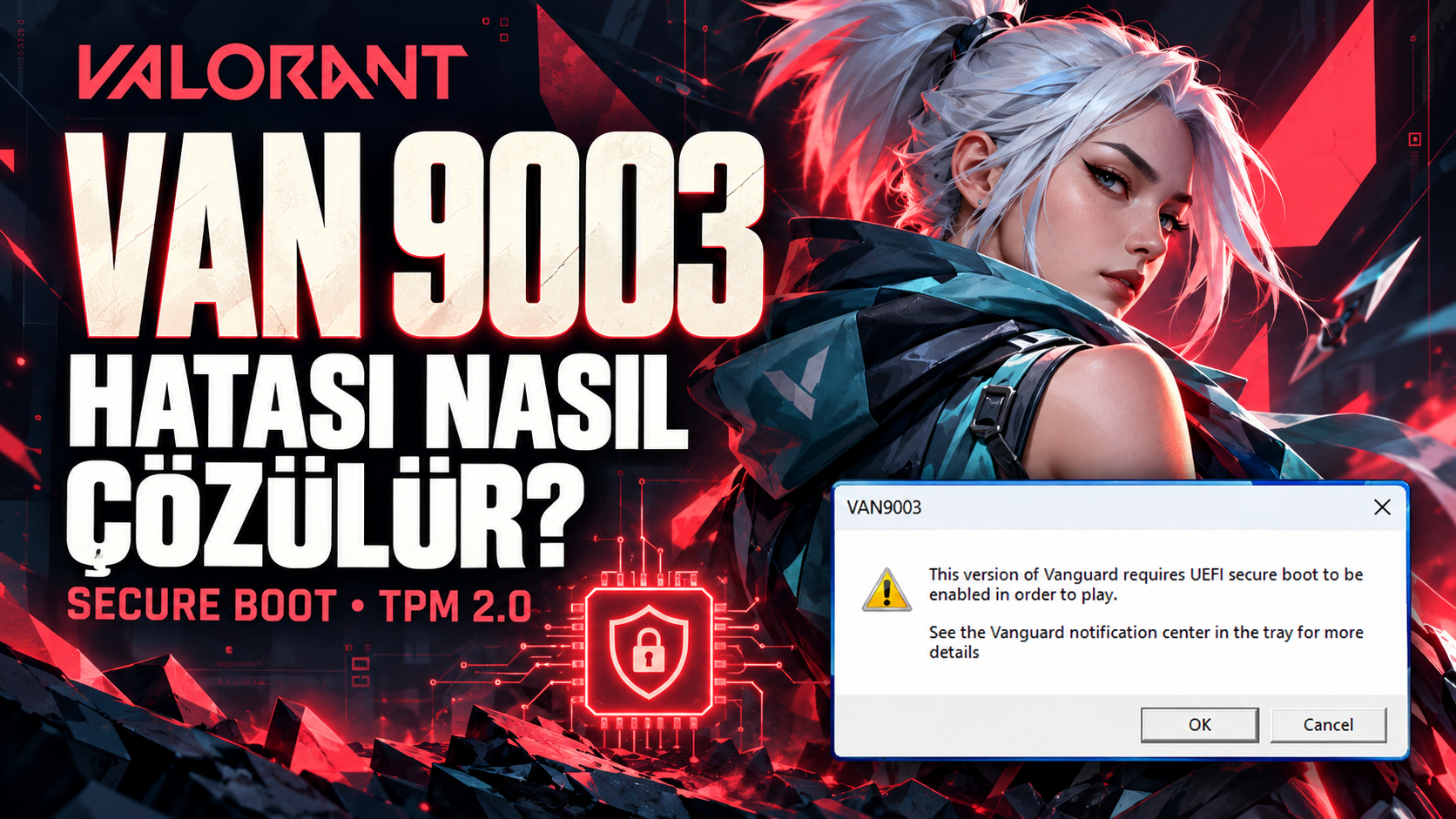
Sorun gidermeVALORANT VAN 9003 Hatası Nasıl Çözülür? Secure Boot ve TPM 2.0
VALORANT VAN 9003 hatası alıyorsanız Secure Boot durumunu, UEFI modunu ve TPM 2.0 desteğini Windows üzerinden doğrulayın; BIOS değişikliklerini güvenli sırayla uygulayın.
Bu sayfada
[!WARNING] Bu rehberdeki bazı adımlar BIOS/UEFI ayarlarını değiştirir. Başlamadan önce açık çalışmalarınızı kaydedin, önemli dosyalarınızı yedekleyin ve cihazınızda BitLocker veya Cihaz Şifrelemesi açıksa kurtarma anahtarınızı güvenli bir yere kaydedin. Yanlış UEFI ayarı Windows'un açılmamasına veya BitLocker kurtarma ekranının görüntülenmesine neden olabilir.
VALORANT VAN 9003 hatası ne anlama gelir?
VALORANT açılırken görülen VAN 9003 hatası, Riot Vanguard'ın bilgisayardaki güvenli başlatma koşullarını doğrulayamadığını gösterir. Windows 11 kullanılan sistemlerde sorun çoğunlukla Secure Boot (Güvenli Önyükleme) özelliğinin kapalı olması, düzgün yapılandırılmaması veya Windows tarafından etkin görülmemesi nedeniyle ortaya çıkar.
Hata mesajında aşağıdaki ifadelerden biri bulunabilir:
- VAN 9003
- VAN9003
- Vanguard out of compliance
- This build of Vanguard requires Secure Boot to be enabled
- Güvenli Önyükleme'nin etkinleştirilmesi gerekiyor
İnternetteki birçok anlatım VAN 9003 hatasını doğrudan TPM 2.0 hatası olarak tanımlar. Ancak VAN 9003 özellikle Secure Boot ile ilişkilidir. TPM 2.0 da Windows 11 ve Riot Vanguard'ın güvenlik kontrollerinin bir parçası olduğu için aynı rehber içinde kontrol edilmelidir.
| Hata kodu | Genellikle kontrol edilmesi gereken özellik |
|---|---|
| VAN 9003 | Secure Boot ve UEFI durumu |
| VAN 9001 | TPM 2.0 ve Secure Boot gereksinimleri |
| VAN 9090 | TPM 2.0'ın algılanması veya etkinliği |
Önce sorunun gerçekten Secure Boot kaynaklı olduğunu doğrulayın
BIOS'a girmeden önce Windows'un mevcut durumu nasıl gördüğünü kontrol edin. Böylece gereksiz veya riskli değişiklik yapmamış olursunuz.
1. Secure Boot ve UEFI durumunu kontrol edin
Windows + Rtuşlarına basın.- Açılan kutuya
msinfo32yazıp Enter'a basın. - Sistem Özeti ekranında şu iki satırı bulun:
- BIOS Modu
- Güvenli Önyükleme Durumu
İdeal sonuç şöyledir:
- BIOS Modu: UEFI
- Güvenli Önyükleme Durumu: Açık
Güvenli Önyükleme Durumu Kapalı görünüyorsa Secure Boot destekleniyor ancak etkin değildir. Desteklenmiyor görünüyorsa sistem Legacy/CSM modunda çalışıyor olabilir veya ürün yazılımı Secure Boot'u desteklemiyor olabilir.
msinfo32ekranı TPM sürümünü göstermez. TPM kontrolü için ayrı olaraktpm.msckullanılmalıdır.
2. TPM 2.0 durumunu kontrol edin
Windows + Rtuşlarına basın.tpm.mscyazıp Enter'a basın.- Açılan pencerede TPM kullanıma hazır ifadesini ve Belirtim Sürümü: 2.0 bilgisini arayın.
“Uyumlu TPM bulunamıyor” mesajı görüyorsanız TPM, BIOS/UEFI içinde kapalı olabilir. Anakart üreticisine göre aynı özellik farklı adlarla gösterilebilir:
- Intel Platform Trust Technology veya Intel PTT
- AMD Firmware TPM veya AMD fTPM
- Security Device Support
- TPM Device Selection
- Trusted Computing
Değişiklikten önce BitLocker kurtarma anahtarını kaydedin
Secure Boot, TPM veya UEFI ayarları değiştirildiğinde Windows, cihazın güvenlik durumunun değiştiğini algılayabilir. BitLocker ya da Cihaz Şifrelemesi etkinse açılışta kurtarma anahtarı istenebilir.
Başlamadan önce:
- Başlat menüsünde BitLocker'ı yönet araması yapın.
- Sistem sürücüsünde korumanın açık olup olmadığını kontrol edin.
- Kurtarma anahtarınızı Microsoft hesabınıza, güvenli bir USB belleğe veya yazdırılmış bir kopyaya kaydedin.
- Anahtarı bilgisayarın şifrelenmiş diski üzerinde tek kopya olarak bırakmayın.
Kurumsal veya okul bilgisayarı kullanıyorsanız anahtar kuruluş hesabında tutuluyor olabilir. Bu durumda BIOS ayarını değiştirmeden önce sistem yöneticinizle görüşün.
1. Bilgisayarı tamamen yeniden başlatın
Önce basit ama güvenli kontrolü uygulayın:
- VALORANT ve Riot Client'ı tamamen kapatın.
- Bilgisayarı Yeniden Başlat seçeneğiyle yeniden başlatın.
- Windows açıldıktan sonra Riot Client'ı çalıştırıp oyunu tekrar deneyin.
Hızlı Başlatma nedeniyle kapatıp açmak ile yeniden başlatmak aynı sonucu vermeyebilir. Bu nedenle özellikle Yeniden Başlat seçeneğini kullanın.
2. BIOS/UEFI ekranına güvenli şekilde girin
BIOS tuşunu yakalamaya çalışmak yerine Windows üzerinden UEFI ekranına ulaşabilirsiniz:
- Ayarlar > Sistem > Kurtarma bölümünü açın.
- Gelişmiş başlangıç yanındaki Şimdi yeniden başlat düğmesine basın.
- Sorun Gider > Gelişmiş seçenekler > UEFI Ürün Yazılımı Ayarları yolunu izleyin.
- Yeniden Başlat seçeneğine basın.
UEFI Ürün Yazılımı Ayarları görünmüyorsa bilgisayar açılırken Delete, F2, F10, F11 veya F12 tuşlarından uygun olana art arda basmanız gerekebilir. Doğru tuş bilgisayar ya da anakart modeline göre değişir.
3. Secure Boot özelliğini etkinleştirin
BIOS/UEFI ekranındaki menü isimleri üreticiye ve modele göre değişebilir. Secure Boot seçeneği genellikle Boot, Security, Authentication veya Windows OS Configuration bölümlerinden birindedir.
Genel işlem sırası şöyledir:
- Secure Boot ayarını bulun.
- Değerini Enabled yapın.
- Varsa OS Type seçeneğini Windows UEFI Mode olarak ayarlayın.
- Değişiklikleri kaydetmeden önce diğer ayarlara dokunmadığınızdan emin olun.
- Genellikle
F10ile Save & Exit işlemini uygulayın.
Bilgisayar açıldıktan sonra tekrar msinfo32 çalıştırın. Güvenli Önyükleme Durumu: Açık görünüyorsa ayar Windows tarafından doğru algılanmıştır.
Secure Boot seçeneği griyse ne yapılmalı?
Secure Boot seçeneğinin gri görünmesinin birkaç farklı nedeni olabilir:
- Sistem Legacy veya CSM modunda çalışıyordur.
- Secure Boot anahtarları yüklenmemiştir.
- BIOS'ta yönetici parolası veya üreticiye özgü başka bir koşul vardır.
- Ekran kartı ya da başka bir donanım UEFI uyumluluğunu etkiliyordur.
Burada CSM'yi körü körüne kapatmayın ve BIOS Modu Legacy görünen bir bilgisayarı doğrudan UEFI'ye çevirmeyin. Windows diski MBR düzenindeyse bu değişiklikten sonra sistem açılmayabilir. Önce cihaz üreticisinin modelinize özel belgesini inceleyin; gerekiyorsa MBR–GPT dönüşümünü ayrı ve kontrollü bir işlem olarak değerlendirin.
4. TPM 2.0 özelliğini etkinleştirin
tpm.msc ekranında TPM 2.0 kullanıma hazır görünüyorsa bu bölümü atlayabilirsiniz.
TPM kapalıysa BIOS/UEFI içindeki Security, Advanced, Trusted Computing veya PCH-FW Configuration bölümlerini kontrol edin. İşlemcinize göre aşağıdaki seçeneklerden biri bulunabilir:
- Intel sistemlerde PTT veya Platform Trust Technology
- AMD sistemlerde AMD fTPM veya AMD PSP fTPM
- Bazı sistemlerde Security Device Support
İlgili özelliği Enabled yaptıktan sonra ayarları kaydedip bilgisayarı yeniden başlatın. Windows açıldığında tpm.msc üzerinden Belirtim Sürümü: 2.0 bilgisini yeniden kontrol edin.
TPM'yi temizlemeyin. “Clear TPM” seçeneği, etkinleştirme işlemiyle aynı şey değildir ve şifreleme anahtarlarını etkileyebilir. VAN 9003 çözümü için TPM'yi temizlemek normalde gerekli değildir.
5. BIOS'ta açık olmasına rağmen Windows Secure Boot'u kapalı görüyorsa
Bazı bilgisayarlarda BIOS ekranında Secure Boot Enabled görünmesine rağmen msinfo32 içinde durum Kapalı olarak gösterilebilir. Bu durumda yalnızca ana düğmenin açık olması yeterli değildir; Secure Boot anahtarları sisteme kaydedilmemiş olabilir.
Şunları kontrol edin:
msinfo32içinde BIOS Modu: UEFI yazdığından emin olun.- BIOS'ta Secure Boot modunun Standard olup olmadığını kontrol edin.
- Key Management, Platform Key veya Install Default Secure Boot Keys benzeri bir bölüm bulunup bulunmadığına bakın.
- Yalnızca cihaz üreticinizin kendi modeliniz için yayımladığı yönergeleri uygulayın.
Bazı ASUS sistemlerde varsayılan Secure Boot anahtarlarını yüklemek sorunu çözebilir; ancak menü adı ve uygulanacak seçenek modele göre değişir. İnternette görülen “Restore Factory Keys” veya “Install Default Keys” komutunu üretici belgesini doğrulamadan kullanmayın. Kurumsal cihazlarda özel Secure Boot anahtarları bulunabileceği için bu işlem özellikle dikkat gerektirir.
6. Windows ve Riot Vanguard'ı yeniden kontrol edin
Secure Boot ve TPM 2.0 Windows tarafından doğru algılandığı hâlde hata devam ediyorsa şu sırayı uygulayın:
- Ayarlar > Windows Update bölümünden bekleyen güncellemeleri yükleyin.
- Bilgisayarı yeniden başlatın.
- Riot Client'ı tamamen kapatıp yeniden açın.
- VALORANT'ı tekrar çalıştırın.
Sorun sürüyorsa Riot Vanguard kurulumu bozulmuş olabilir:
- Ayarlar > Uygulamalar > Yüklü uygulamalar bölümünü açın.
- Riot Vanguard öğesini bulun ve kaldırın.
- Bilgisayarı yeniden başlatın.
- VALORANT'ı açın; Riot Client Vanguard'ı yeniden kuracaktır.
- Kurulum tamamlandıktan sonra bilgisayarı bir kez daha yeniden başlatın.
Vanguard yeniden kurulduktan sonra sistem tepsisinde Vanguard simgesinin görünmesi tek başına yeterli değildir. Asıl kontrol msinfo32 ve tpm.msc sonuçlarıdır.
7. BIOS güncellemesini son seçenek olarak değerlendirin
Eski BIOS sürümleri Secure Boot veya TPM 2.0 ayarlarını hatalı gösterebilir. Buna rağmen BIOS güncellemesi ilk çözüm olmamalıdır. Güncelleme sırasında güç kesilmesi veya yanlış dosyanın kullanılması anakartın açılmamasına neden olabilir.
BIOS güncellemesi düşünüyorsanız:
- Bilgisayarın veya anakartın tam modelini doğrulayın.
- Güncellemeyi yalnızca üreticinin resmî destek sayfasından indirin.
- Sürüm notlarında Secure Boot, TPM, Windows 11 veya güvenlik uyumluluğu düzeltmesi bulunup bulunmadığını kontrol edin.
- Dizüstü bilgisayarı adaptöre bağlayın; masaüstünde mümkünse kesintisiz güç kaynağı kullanın.
- BitLocker kurtarma anahtarınızın elinizde olduğundan emin olun.
Modelinize özel yönerge yoksa teknik destekten yardım almak, deneme yanılma yoluyla BIOS ayarı değiştirmekten daha güvenlidir.
VAN 9003 hatası için hızlı kontrol listesi
Aşağıdaki sonuçların tamamı doğruysa VALORANT normal şekilde açılmalıdır:
msinfo32içinde BIOS Modu: UEFImsinfo32içinde Güvenli Önyükleme Durumu: Açıktpm.msciçinde TPM kullanıma hazırtpm.msciçinde Belirtim Sürümü: 2.0- Windows Update üzerinde bekleyen önemli güncelleme yok
- Riot Vanguard düzgün şekilde kurulu
- Değişikliklerden sonra bilgisayar yeniden başlatılmış
Sık sorulan sorular
VAN 9003 yalnızca Windows 11'de mi görülür?
Hata, en sık Windows 11'deki Secure Boot ve TPM 2.0 gereksinimleriyle birlikte görülür. Ancak Vanguard'ın güvenlik denetimleri zaman içinde değişebildiğinden hata kodunu yalnızca işletim sistemi sürümüne bakarak değerlendirmemek gerekir. Riot'un güncel hata mesajı ve destek sayfası esas alınmalıdır.
Secure Boot'u açmak dosyaları siler mi?
Normal koşullarda Secure Boot'u etkinleştirmek kişisel dosyaları silmez. Fakat sistem Legacy/CSM modundaysa, disk MBR biçimindeyse veya BitLocker etkinse doğrudan yapılan değişiklik Windows'un açılmamasına ya da kurtarma anahtarı istemesine yol açabilir. Bu nedenle önce mevcut yapılandırmayı kontrol etmek gerekir.
TPM 2.0 için ayrı bir modül satın almak gerekir mi?
Çoğu güncel Intel ve AMD sistemde TPM işlevi işlemci veya anakart ürün yazılımı üzerinden sunulur. Intel sistemlerde PTT, AMD sistemlerde fTPM adıyla bulunabilir. Ayrı bir TPM modülü satın almadan önce anakartınızın mevcut özelliğini ve üretici belgelerini kontrol edin.
Secure Boot açık ama VAN 9003 devam ediyor, neden?
BIOS'ta Secure Boot'un Enabled görünmesi, Windows tarafından gerçekten etkin algılandığı anlamına gelmeyebilir. Sistem UEFI modunda çalışmıyor, Secure Boot anahtarları yüklenmemiş veya Vanguard kurulumu bozulmuş olabilir. Kararı BIOS ekranına göre değil, msinfo32 içindeki Güvenli Önyükleme Durumu satırına göre verin.
Secure Boot anahtarlarını fabrika ayarına döndürmek güvenli mi?
Bu işlem bazı kişisel bilgisayarlarda eksik anahtarları geri yükleyebilir ancak her sistem için genel bir çözüm değildir. Kurumsal cihazlarda özel anahtarları silebilir. Yalnızca bilgisayar veya anakart üreticisinin modelinize özel talimatı bulunuyorsa uygulanmalıdır.
Sürücü güncelleme programı kullanmalı mıyım?
Hayır. VAN 9003 çoğunlukla ekran kartı veya ağ sürücüsünden değil, Secure Boot ve UEFI yapılandırmasından kaynaklanır. Otomatik ve üçüncü taraf sürücü güncelleme programları gereksiz ya da uyumsuz sürücüler kurabilir. Sürücü gerekiyorsa Windows Update'i veya donanım üreticisinin resmî destek sayfasını kullanın.
Sonuç
VALORANT VAN 9003 hatasını çözmenin en güvenli yolu, BIOS'ta rastgele seçenek değiştirmek değil; önce Windows'un UEFI, Secure Boot ve TPM 2.0 durumunu nasıl gördüğünü doğrulamaktır. msinfo32 içinde Secure Boot açık, tpm.msc içinde TPM 2.0 kullanıma hazır görünüyorsa temel güvenlik gereksinimleri sağlanmış demektir.
Sorun devam ederse Vanguard'ı yeniden kurun ve yalnızca cihaz üreticinizin resmî belgesine göre Secure Boot anahtarlarını ya da BIOS sürümünü kontrol edin. Böylece hem VAN 9003 hatasını çözme ihtimalini artırır hem de Windows'un açılmaması veya BitLocker kurtarma ekranı gibi yeni sorunlar oluşturma riskini azaltırsınız.