Windows Sorunları
Sorun gidermeWindows 11'de 0x800f0922 Hatası Nasıl Çözülür?
Windows 11'de 0x800f0922 hatası genellikle Windows Update kurulumu sırasında sistem bölümü, güncelleme bileşenleri veya yetersiz disk alanıyla ilgili sorunlarda görülebilir. EFI bölümü, Windows Update ve sistem onarım adımlarıyla hatayı çözün.
Bu sayfada
0x800f0922 hatası nedir?
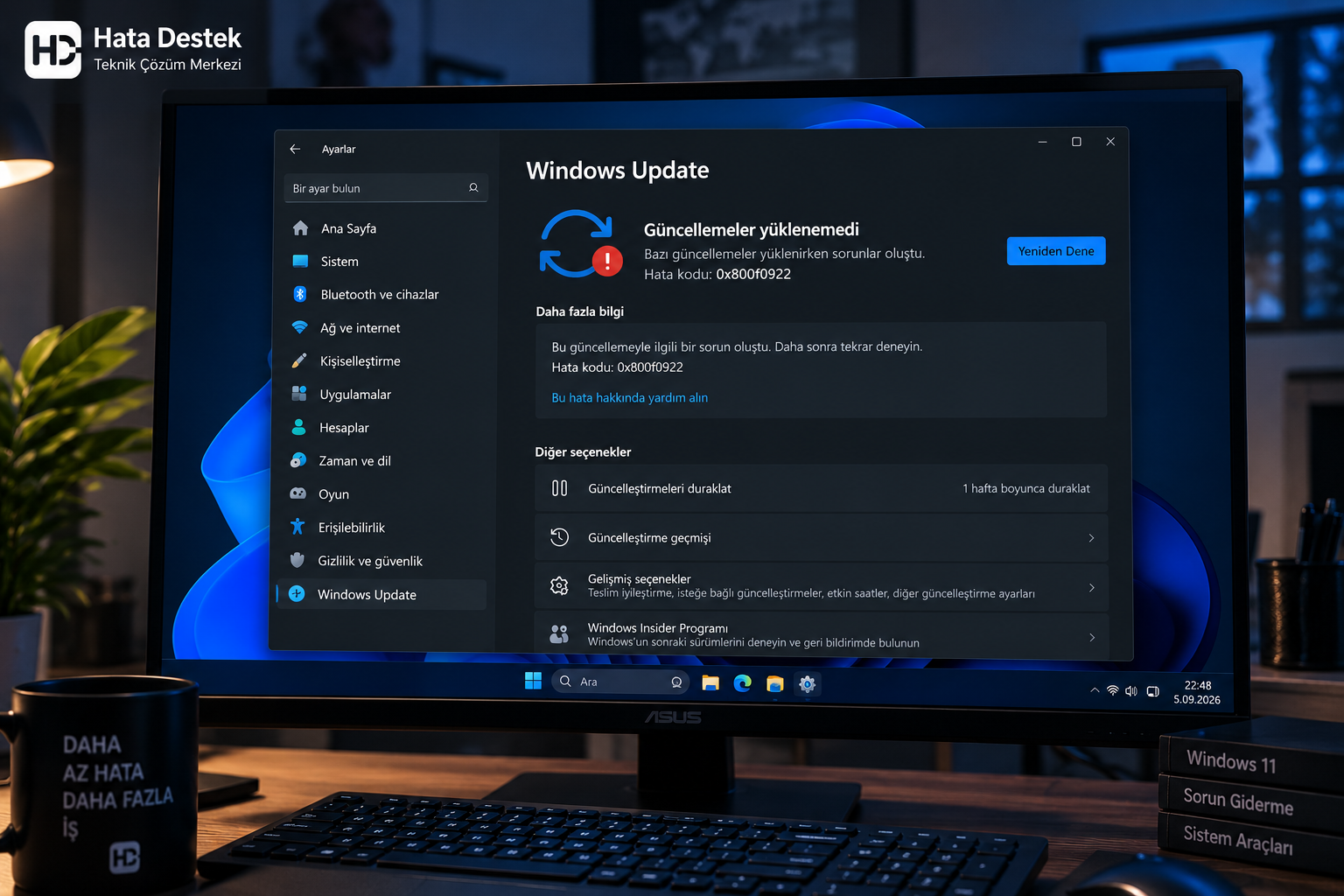
Windows 11'de 0x800f0922 hata kodu genellikle Windows Update bir güncelleştirmeyi tamamlayamadığında görülür. Güncelleştirme indirilebilir ve kurulum başlayabilir, ancak işlem sırasında veya bilgisayar yeniden başlatılırken kurulum başarısız olabilir.
Bazı durumlarda Windows yapılan değişiklikleri geri alır ve güncelleştirme geçmişinde 0x800f0922 hata kodu görünür.
Microsoft, Mayıs 2026'da yayımlanan KB5089549 güncelleştirmesinde bazı Windows 11 24H2 ve 25H2 cihazlarının 0x800f0922 hatasıyla karşılaşabildiğini doğruladı. Bu belirli sorunda EFI Sistem Bölümü'ndeki (ESP) yetersiz boş alan güncelleştirmenin tamamlanmasını engelleyebiliyordu.
Önemli: 0x800f0922 hatasının nedeni her bilgisayarda aynı değildir. EFI Sistem Bölümü üzerinde değişiklik yapmadan önce aşağıdaki güvenli çözüm adımlarını sırayla uygulayın.
1. Bilgisayarı yeniden başlatın ve Windows Update'i tekrar deneyin
İlk olarak bilgisayarı yeniden başlatın. Geçici Windows Update sorunları veya tamamlanmayı bekleyen işlemler basit bir yeniden başlatmanın ardından düzelebilir.
Bilgisayar açıldıktan sonra:
Ayarlar → Windows Update → Güncellemeleri denetle
yolunu izleyin.
Bekleyen güncelleştirmeler varsa yüklenmelerini bekleyin. Windows yeniden başlatmanızı isterse bilgisayarı yeniden başlatın.
0x800f0922 hatası tekrar oluşuyorsa sonraki yönteme geçin.
2. Windows Update sorun gidericisini çalıştırın
Windows 11'in yerleşik sorun giderme aracı, Windows Update ile ilgili bazı yapılandırma ve güncelleştirme sorunlarını otomatik olarak tespit edebilir.
Şu yolu izleyin:
Ayarlar → Sistem → Sorun Gider → Diğer sorun gidericiler
Listeden Windows Update seçeneğini bulun ve sorun gidericiyi çalıştırın.
Tarama tamamlandıktan sonra önerilen işlemleri uygulayın ve bilgisayarı yeniden başlatın.
Ardından Windows Update'i tekrar kontrol edin.
3. DISM ile Windows sistem görüntüsünü onarın
Windows bileşen deposundaki bozuk veya eksik sistem bileşenleri Windows Update'in düzgün çalışmasını engelleyebilir. Bu durumda Windows'un yerleşik DISM aracını kullanabilirsiniz.
Başlat menüsüne Terminal yazın.
Windows Terminal sonucuna sağ tıklayın ve Yönetici olarak çalıştır seçeneğini seçin.
Aşağıdaki komutu çalıştırın:
DISM.exe /Online /Cleanup-Image /RestoreHealthİşlemin tamamlanmasını bekleyin ve Terminal penceresini kapatmayın.
Not: DISM taraması bazı bilgisayarlarda uzun sürebilir ve ilerleme yüzdesi bir süre aynı değerde kalabilir. Bu durum işlemin mutlaka donduğu anlamına gelmez.
DISM işlemi başarıyla tamamlandıktan sonra SFC taramasını uygulayın.
4. SFC ile bozuk Windows dosyalarını kontrol edin
DISM işleminden sonra Windows sistem dosyalarını System File Checker (SFC) ile kontrol edin.
Yönetici olarak açılmış Terminal penceresinde şu komutu çalıştırın:
sfc /scannowTarama %100'e ulaşana kadar pencereyi kapatmayın.
SFC bozuk sistem dosyaları tespit ederse bunları mümkün olduğunda otomatik olarak onarmaya çalışır.
Tarama tamamlandıktan sonra bilgisayarı yeniden başlatın ve:
Ayarlar → Windows Update → Güncellemeleri denetle
yolunu izleyerek güncelleştirmeyi tekrar deneyin.
5. Windows'un kurulu olduğu diskte boş alan kontrolü yapın
Windows Update, güncelleştirme paketlerini indirmek, açmak ve kurulum sırasında geçici dosyalar oluşturmak için yeterli depolama alanına ihtiyaç duyar.
Şu bölümü açın:
Ayarlar → Sistem → Depolama
Windows'un kurulu olduğu sürücüde yeterli boş alan bulunup bulunmadığını kontrol edin.
Disk neredeyse tamamen doluysa gereksiz geçici dosyaları, kullanılmayan uygulamaları veya ihtiyaç duymadığınız büyük dosyaları temizleyin.
Dikkat: Windows'un kurulu olduğu normal sistem sürücüsü ile EFI Sistem Bölümü (ESP) aynı şey değildir. EFI bölümündeki dosyaları manuel olarak silmeyin.
6. 0x800f0922 hatası %35-36 civarında oluşuyorsa EFI bölümünü kontrol edin
Bazı 0x800f0922 vakaları doğrudan EFI Sistem Bölümü ile ilişkili olabilir.
Microsoft, Mayıs 2026 tarihli KB5089549 güncelleştirmesinde bazı Windows 11 24H2 ve 25H2 cihazlarında kurulumun yeniden başlatma sırasında yaklaşık %35-36 seviyesinde başarısız olabildiğini belgeledi.
Bu belirli durumda EFI Sistem Bölümü'nde 10 MB veya daha az boş alan bulunması 0x800f0922 hatasına yol açabiliyordu.
Microsoft daha sonra bu bilinen sorunu KB5089573 güncelleştirmesiyle giderdi.
EFI Sistem Bölümü'nü hemen büyütmeli misiniz?
Hayır.
Öncelikle Windows Update üzerinden cihazınıza sunulan en güncel düzeltmeleri yüklemeyi deneyin.
EFI Sistem Bölümü, Windows'un açılış sürecinde kullanılan kritik dosyaları içerir. Bölümde yanlış dosyaların silinmesi, bölümün biçimlendirilmesi veya hatalı bölümleme işlemleri Windows'un açılmamasına neden olabilir.
Bu nedenle internette bulunan eski rehberlerdeki EFI dosyalarını silme veya bölümü rastgele yeniden boyutlandırma işlemlerini uygulamadan önce sorunun gerçekten EFI bölümüyle ilişkili olduğundan emin olun.
Uyarı: Disk bölümleri üzerinde işlem yapmadan önce önemli dosyalarınızı yedekleyin. Ne yaptığınızdan emin değilseniz EFI Sistem Bölümü üzerinde manuel değişiklik yapmayın.
7. Başarısız güncelleştirmenin KB numarasını kontrol edin
0x800f0922 hatası devam ediyorsa sorunun belirli bir Windows güncelleştirmesiyle ilişkili olup olmadığını kontrol edin.
Şu yolu izleyin:
Ayarlar → Windows Update → Güncelleştirme geçmişi
Başarısız olan güncelleştirmeyi bulun ve KB numarasını not edin.
Örneğin:
KB5089549Microsoft belirli bir güncelleştirmede sorun tespit ettiğinde daha sonraki bir güncelleştirmeyle düzeltme yayımlayabilir. Bu nedenle yalnızca hata kodunu değil, başarısız olan güncelleştirmenin KB numarasını da kontrol etmek önemlidir.
8. Windows Update'i yeniden kontrol edin
DISM ve SFC işlemlerini tamamladıktan, disk alanını kontrol ettikten ve varsa yeni Windows düzeltmelerini yükledikten sonra bilgisayarı yeniden başlatın.
Ardından:
Ayarlar → Windows Update → Güncellemeleri denetle
bölümünü açın.
Daha önce başarısız olan güncelleştirmeyi tekrar yüklemeyi deneyin.
0x800f0922 hatası hâlâ düzelmediyse ne yapılmalı?
Yukarıdaki yöntemlere rağmen hata devam ediyorsa problemin belirli bir güncelleştirme paketine veya sistem yapılandırmasına bağlı olması mümkündür.
Öncelikle Güncelleştirme geçmişi bölümünden başarısız KB numarasını belirleyin ve Microsoft'un bu güncelleştirme için yayımladığı bilinen sorunları kontrol edin.
Daha ayrıntılı teşhis gerektiğinde Windows Update günlükleri ve CBS.log dosyası incelenebilir.
Sistemde bölümleme veya önyükleme yapısıyla ilgili bir problem olduğundan şüpheleniyorsanız önemli verilerinizi yedeklemeden EFI Sistem Bölümü üzerinde değişiklik yapmayın.
0x800f0922 hatası kişisel dosyaları siler mi?
Normal şartlarda 0x800f0922 hata kodunun kendisi kişisel dosyalarınızı silmez. Hata, Windows güncelleştirmesinin başarıyla tamamlanamadığını belirtir.
Başarısız bir güncelleştirmede Windows çoğu zaman yapılan değişiklikleri geri almaya çalışır.
Ancak sistem bölümleri üzerinde manuel işlem yapacaksanız önemli dosyalarınızı önceden yedeklemeniz önerilir.
DISM mi yoksa SFC mi önce çalıştırılmalı?
Windows sistem dosyalarını onarırken önce DISM, ardından SFC çalıştırmak uygun sıradır.
DISM, Windows bileşen deposunu onarmaya çalışır. SFC ise bu kaynağı kullanarak korunan sistem dosyalarını kontrol eder ve gerektiğinde onarır.
Sıralama:
DISM → SFC → Bilgisayarı yeniden başlat → Windows Update'i tekrar dene0x800f0922 hatası için kısa çözüm özeti
Windows 11'de 0x800f0922 hatasıyla karşılaşıyorsanız şu sırayı izleyin:
- Bilgisayarı yeniden başlatın.
- Windows Update'i tekrar kontrol edin.
- Windows Update sorun gidericisini çalıştırın.
- DISM ile Windows sistem görüntüsünü onarın.
- SFC ile sistem dosyalarını kontrol edin.
- Windows'un kurulu olduğu diskte yeterli boş alan bulunduğundan emin olun.
- Başarısız güncelleştirmenin KB numarasını kontrol edin.
- Hata yeniden başlatma sırasında %35-36 civarında oluşuyorsa EFI Sistem Bölümü ile ilgili bilinen sorunları kontrol edin.
- Windows için sunulan en güncel düzeltmeleri yükleyin.
- Bilgisayarı yeniden başlatıp Windows Update'i tekrar deneyin.
Çoğu durumda güvenli Windows Update ve sistem onarım adımları öncelikli olmalıdır. EFI Sistem Bölümü üzerinde manuel değişiklik yapmak ilk çözüm olarak uygulanmamalıdır.