Windows Sorunları
Sorun gidermeWindows 11 Bluetooth Açma Tuşu Yok: Nasıl Çözülür?
Windows 11’de Bluetooth açma kapama tuşu görünmüyorsa donanım desteğini, Aygıt Yöneticisi’ni ve sürücüleri kontrol ederek sorunun kaynağını belirleyin.
Bu sayfada
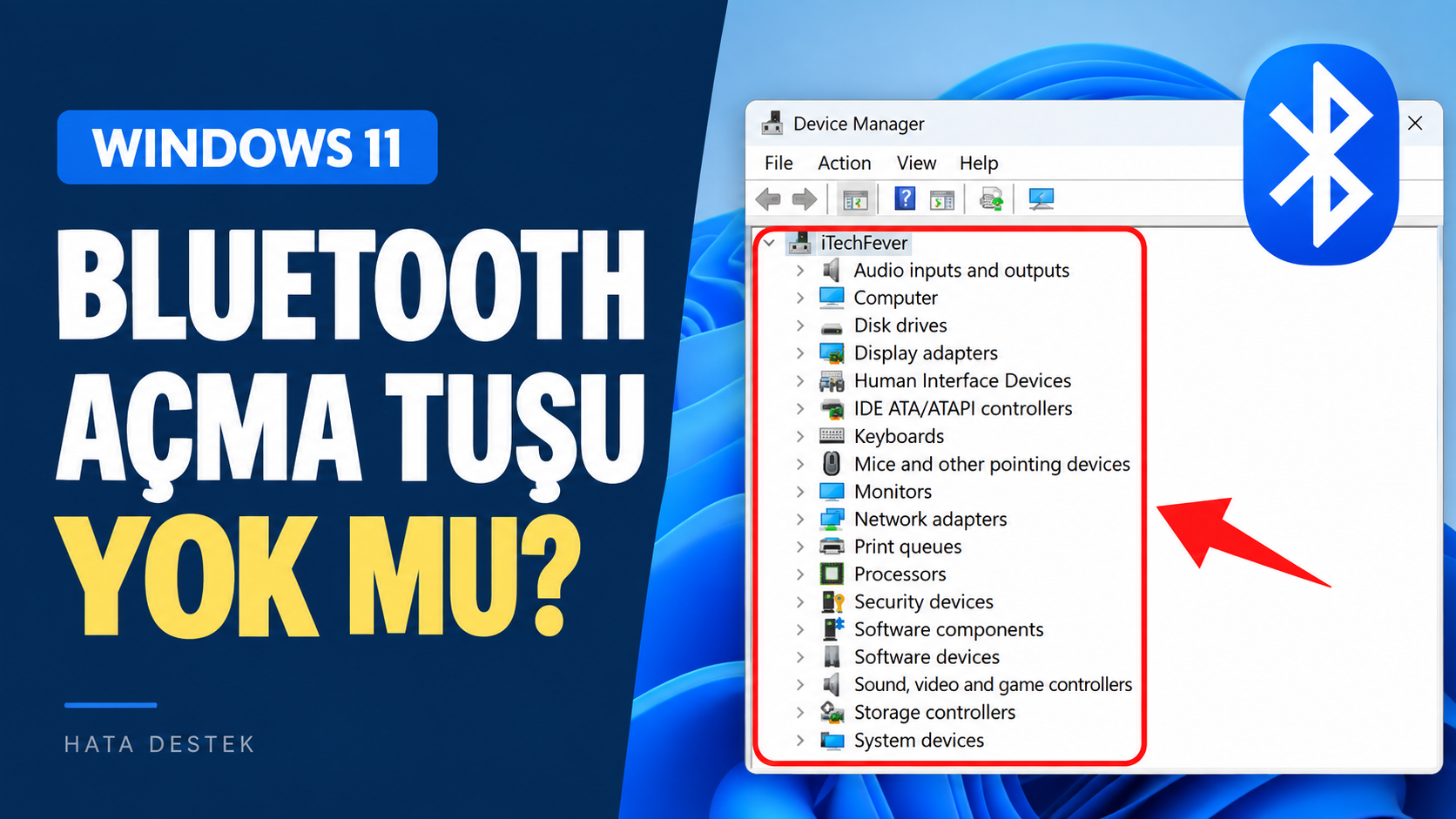
Windows 11’de kulaklığınızı veya farenizi bağlamak için ayarları açıyorsunuz ama Bluetooth açma kapama tuşu ortada yok. Dün çalışan özelliğin bugün kaybolması, özellikle Aygıt Yöneticisi’nde de Bluetooth görünmüyorsa, donanımın bozulduğunu düşündürebilir. Ancak bu belirti tek başına arıza kanıtı değildir.
Çözüme başlamadan önce iki durumu ayırmak gerekiyor: Yalnızca Bluetooth simgesi mi kayboldu, yoksa Windows Bluetooth bağdaştırıcısını da algılamıyor mu? Bu rehberde önce bu ayrımı yapacak, ardından bilgisayarınızda gördüğünüz duruma uygun adımları uygulayacaksınız.
Önce kontrol edin: Simge mi kayıp, Bluetooth özelliği mi?
Windows + I tuşlarına basın ve Bluetooth ve cihazlar bölümünü açın. Burada Bluetooth’u açıp kapatabileceğiniz anahtarın bulunup bulunmadığına bakın.
| Gördüğünüz durum | Nasıl ilerlemelisiniz? |
|---|---|
| Ayarlar’da Bluetooth anahtarı var, yalnızca görev çubuğunda simge yok | Önce simgenin görünürlük ayarını kontrol edin. |
| Hızlı Ayarlar’da Bluetooth yok ama Ayarlar’dan açılabiliyor | Bluetooth’u Ayarlar’dan kullanabilirsiniz; paneldeki simgenin eksikliği tek başına donanım arızası göstermez. |
| Ayarlar’da da Bluetooth açma kapama tuşu yok | Tam kapatma ve Aygıt Yöneticisi kontrolüne geçin. |
| Bluetooth bağdaştırıcısında sarı ünlem var | Aygıtın özelliklerinden hata açıklamasını okuyun. |
| Bluetooth yalnızca gizli aygıtlar arasında soluk görünüyor | Bu kayıt, donanımın şu anda etkin ve bağlı olduğunu göstermeyebilir. |
| Bu bilgisayarda Bluetooth’u hiç kullanmadınız | Önce cihazın Bluetooth donanımına sahip olduğunu doğrulayın. |
Her adımın ardından Ayarlar’a dönüp kontrol edin. Tuş geri geldiyse ve cihazınız bağlanıyorsa kalan işlemleri uygulamanız gerekmez.
1. Bilgisayarınızda Bluetooth desteği olduğundan emin olun
Bu kontrol özellikle masaüstü bilgisayarlarda önemlidir. Windows 11 yüklü olması, bilgisayarda Bluetooth bulunduğu anlamına gelmez. Aynı şekilde kablosuz bir farenin USB alıcısıyla çalışması da bilgisayarın Bluetooth desteklediğini kanıtlamaz.
Bilgisayarınızın veya anakartınızın tam modelini üreticinin ürün sayfasında arayın. Teknik özelliklerde Bluetooth desteğinin belirtilip belirtilmediğine bakın.
- Dizüstü bilgisayarda tam model kodunu kullanın.
- Masaüstünde anakartın tam modelini ve varsa kablosuz bağlantı kartını kontrol edin.
- USB Bluetooth adaptörü kullanıyorsanız adaptörün marka ve modelini esas alın.
Bluetooth donanımı bulunmuyorsa yalnızca sürücü yükleyerek bu özellik eklenemez. Uyumlu bir Bluetooth adaptörü gerekir.
Bluetooth daha önce aynı bilgisayarda çalışıyorsa sonraki adıma geçin.
2. Bilgisayarı Shift tuşuyla tamamen kapatın
Bluetooth bir anda kaybolduysa ilk denenecek işlemlerden biri tam kapatmadır. Microsoft, kayıp Bluetooth düğmesi için bu yöntemi önerir.
- Açık belgelerinizi kaydedin.
- Başlat → Güç menüsünü açın.
- Klavyedeki Shift tuşunu basılı tutarak Kapat seçeneğine tıklayın.
- Bilgisayar kapandıktan sonra bir dakika bekleyin.
- Bilgisayarı açın ve Ayarlar → Bluetooth ve cihazlar bölümünü kontrol edin.
Bu adımda Yeniden Başlat yerine Kapat seçeneğini kullanın.
İşlemi “statik elektriği kesin olarak boşaltma” şeklinde düşünmeyin. Buradaki amaç, kapatma ve yeniden açma sonrasında Bluetooth’un tekrar algılanıp algılanmadığını kontrol etmektir. Dizüstünün kasasını açmanız veya dahili bataryasını sökmeniz gerekmez.
3. Uçak modunu ve Bluetooth sorun gidericisini kontrol edin
Windows + A ile Hızlı Ayarlar’ı açın. Uçak modu açıksa kapatın ve Bluetooth ayarlarına tekrar bakın.
Ardından Başlat menüsünde Yardım Alın uygulamasını arayın. Uygulamada Bluetooth sorununu belirtip sunulan sorun giderme adımlarını izleyin.
Sorun giderici bir düzeltme yaptığını bildirirse yalnızca bu mesaja bakarak işlemi tamamlanmış saymayın. Bluetooth anahtarının geri geldiğini ve bir cihazla bağlantı kurabildiğinizi kontrol edin.
4. Aygıt Yöneticisi’nde Bluetooth’un durumuna bakın
Başlat düğmesine sağ tıklayıp Aygıt Yöneticisi seçeneğini açın. Burada aradığınız aygıt, kulaklık veya farenizden önce bilgisayarın Bluetooth bağdaştırıcısıdır.
Adında Intel, Realtek, MediaTek veya başka bir üretici bulunabilir. Her bilgisayarda aynı isim görünmez.
Bağdaştırıcı görünüyor ama devre dışıysa
Bağdaştırıcıya sağ tıklayın. Menüde Cihazı etkinleştir seçeneği varsa bunu kullanın.
Menüde Cihazı devre dışı bırak yazıyorsa aygıt zaten etkindir. Sırf bu rehberi uygulamak için kapatmanız gerekmez.
Bağdaştırıcıda sarı ünlem varsa
Aygıta çift tıklayın ve Genel → Aygıt durumu bölümündeki açıklamayı okuyun. Varsa hata kodunu not alın.
Sarı ünlem, tek başına hangi parçanın bozuk olduğunu söylemez. Hata açıklaması; sürücünün yüklenememesi, aygıtın başlatılamaması veya farklı bir durum arasında ayrım yapmanıza yardımcı olur.
Bluetooth başlığı hiç görünmüyorsa
Üst menüden Görünüm → Gizli aygıtları göster seçeneğini açın. Ardından Eylem → Donanım değişikliklerini tara işlemini uygulayın.
Bluetooth kaydı yalnızca soluk renkte görünüyorsa bunu “Bluetooth bulundu, sorun çözüldü” şeklinde değerlendirmeyin. Daha önce algılanmış ancak şu anda mevcut olmayan bir aygıtın kaydı da görüntülenebilir.
Diğer aygıtlar ve Evrensel Seri Veri Yolu denetleyicileri bölümlerindeki uyarıları da inceleyebilirsiniz. Ancak gördüğünüz her “Bilinmeyen USB aygıtı” Bluetooth değildir. Aygıtın kimliğini doğrulamadan rastgele USB sürücülerini kaldırmayın.
5. Bluetooth sürücüsünü doğru model için yükleyin
Bağdaştırıcı görünüyorsa sağ tıklayıp Sürücüyü güncelleştir → Sürücüleri otomatik olarak ara yolunu deneyin.
Windows uygun güncelleme bulamazsa bilgisayarın, anakartın veya USB adaptörünün üretici destek sayfasına bakın. Tam modeliniz ve Windows 11 için sunulan Bluetooth paketini kullanın.
“En iyi sürücüler zaten yüklü” mesajı, üreticinin sitesinde farklı bir sürüm bulunmadığını garanti etmez.
Ayrıca Ayarlar → Windows Update → Gelişmiş seçenekler → İsteğe bağlı güncelleştirmeler bölümünü kontrol edin. Bluetooth ile ilgili uygun bir sürücü varsa değerlendirin.
Model seçimi önemlidir: Benzer isimli iki bilgisayar farklı kablosuz bağlantı donanımları kullanabilir. Rastgele bir Intel veya Realtek paketi seçmek yerine cihazınızın destek sayfasındaki eşleşmeyi esas alın.
6. Sorun güncellemeden sonra başladıysa sürücüyü geri almayı deneyin
Bluetooth yeni bir sürücü kurulduktan sonra kaybolduysa önceki sürüme dönmek yardımcı olabilir.
Aygıt Yöneticisi → Bluetooth bağdaştırıcısı → Özellikler → Sürücü → Sürücüye Geri Dön yolunu açın.
Düğme kullanılabiliyorsa yönergeleri izleyin. Griyse kullanılabilecek önceki paket bulunmayabilir.
Bluetooth’un kaybolduğu tarih ile güncelleme tarihinin aynı olması bir ipucudur; tek başına güncellemenin kesin neden olduğunu kanıtlamaz.
7. Gerekirse yalnızca Bluetooth bağdaştırıcısını yeniden yükleyin
Önce cihazınıza uygun sürücü paketini indirin. Bluetooth klavye veya fare kullanıyorsanız işlem sırasında bağlantınız kesilebileceğinden alternatif bir giriş aygıtını hazır tutun.
Aygıt Yöneticisi’nde doğru Bluetooth bağdaştırıcısına sağ tıklayıp Cihazı kaldır seçeneğini kullanın ve bilgisayarı yeniden başlatın.
Windows aygıtı yeniden algılayabilir. Sürücü kurulmazsa indirdiğiniz üretici paketini yükleyin.
Bu işlemi tüm USB denetleyicilerine veya listede gördüğünüz bütün soluk aygıtlara uygulamayın.
8. USB Bluetooth adaptörü kullanıyorsanız bağlantıyı karşılaştırın
Harici adaptörlerde sorunun kaynağını ayırmak için şu kontrolleri yapabilirsiniz:
- Adaptörü çıkarıp yeniden takın.
- USB çoklayıcı kullanıyorsanız adaptörü doğrudan bilgisayara bağlayın.
- Farklı bir USB bağlantı noktasını deneyin.
- Mümkünse adaptörü başka bir bilgisayarda kontrol edin.
Adaptör başka bilgisayarda çalışıyorsa mevcut bilgisayarın sürücüsü veya USB bağlantısı üzerinde durmak daha anlamlıdır. İki bilgisayarda da algılanmaması ise adaptörün incelenmesini gerektirir; yine de tek denemeyle kesin arıza kararı vermeyin.
Takıp çıkarırken Windows’un bağlantı sesi çıkarması, Bluetooth işlevinin düzgün çalıştığını tek başına göstermez.
Bluetooth hâlâ görünmüyorsa ne yapmalısınız?
Tam kapatma ve uygun sürücü işlemlerinden sonra bağdaştırıcı hâlâ algılanmıyorsa cihaz üreticisinin modelinize özel destek belgelerine bakın. Bazı modellerde üretici yazılımı veya BIOS/UEFI düzeltmeleri gerekebilir.
BIOS güncellemesini ilk çözüm olarak uygulamayın. Böyle bir işlem gerekiyorsa yalnızca tam modelinize ait resmi paketi ve üreticinin talimatlarını kullanın.
Destek talebi açarken şu bilgileri paylaşın:
- Bilgisayarın veya anakartın tam modeli.
- Dahili Bluetooth mu, USB adaptörü mü kullandığınız.
- Bluetooth’un daha önce çalışıp çalışmadığı.
- Sorunun güncelleme, uyku modu veya başka bir işlemden sonra başlayıp başlamadığı.
- Aygıt Yöneticisi’ndeki bağdaştırıcı adı ve varsa hata kodu.
- Denediğiniz işlemler ve her birinin sonucu.
“Her şeyi denedim” yerine bu bilgileri vermek, aynı adımları tekrar tekrar uygulamanızın önüne geçer.
Sık sorulan sorular
Yalnızca saatin yanındaki Bluetooth simgesi kayboldu. Sürücüyü kaldırmalı mıyım?
Ayarlar’dan Bluetooth’u açabiliyor ve cihaz bağlayabiliyorsanız önce simgenin görünürlük ayarına bakın. Bluetooth ayarlarında mevcutsa Diğer Bluetooth ayarları → Bluetooth simgesini bildirim alanında göster seçeneğini kontrol edin. Menü adları Windows sürümüne göre değişebilir.
Bluetooth hizmetini otomatik yapmak kesin çözüm mü?
Hayır. Bluetooth anahtarının kaybolması tek bir nedene bağlı değildir. Özellikle bağdaştırıcı algılanmıyorsa yalnızca bir hizmetin başlangıç türünü değiştirmek yeterli olmayabilir. Önce donanımın Aygıt Yöneticisi’nde nasıl göründüğünü belirleyin.
Wi-Fi çalışıyor ama Bluetooth yok. Bu mümkün mü?
Evet. Wi-Fi bağlantısının çalışması, Bluetooth’un da sorunsuz algılandığını göstermez. Bluetooth bağdaştırıcısını ve sürücüsünü ayrıca kontrol edin.
Bluetooth’u açtım ama kulaklıktan ses gelmiyor. Aynı sorun mu?
Bluetooth anahtarının geri gelmesiyle bağlantı aşaması düzelmiş olabilir. Kulaklık bağlı olduğu hâlde ses gelmiyorsa ses çıkışı ve uygulama ayarları ayrıca incelenmelidir.
Bu durumda Windows 11 Bluetooth kulaklık bağlı ama ses gelmiyor rehberine geçebilirsiniz.
Windows’u yeniden kurmam gerekir mi?
Yalnızca Bluetooth açma tuşu kaybolduğu için doğrudan format atmak ilk seçenek olmamalıdır. Önce donanım desteğini, tam kapatma sonucunu, bağdaştırıcının durumunu ve uygun sürücüyü kontrol edin.