Windows Sorunları
Sorun gidermeWindows 11 Harici Disk Görünmüyor: Nasıl Çözülür?
Windows 11’de harici disk görünmüyorsa bağlantı, sürücü harfi, Disk Yönetimi ve güç ayarlarını kontrol ederek sorunun kaynağını belirleyip çözebilirsiniz.
Bu sayfada
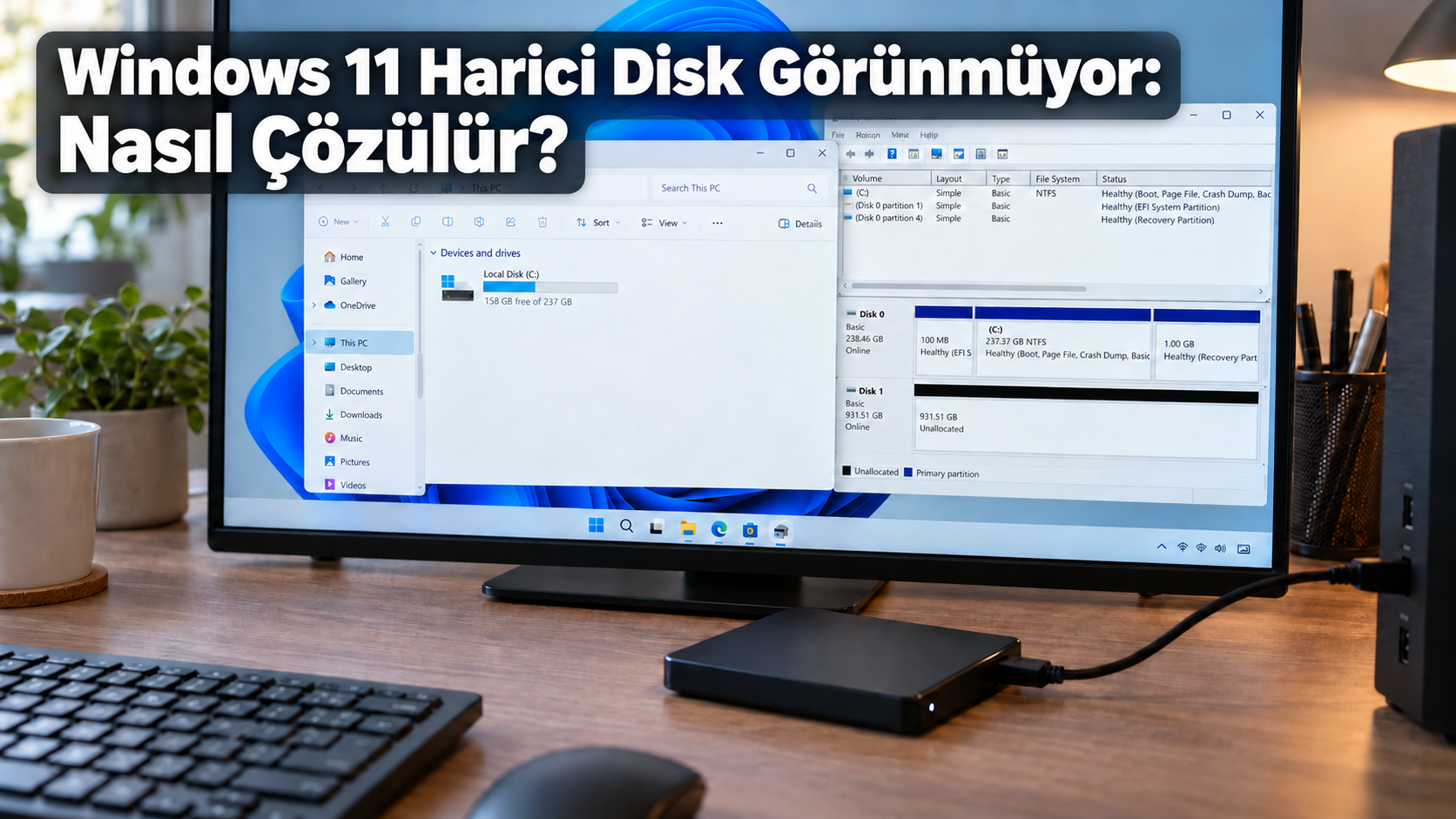
Windows 11 harici diski neden görmüyor?
Harici HDD veya SSD’nin ışığının yanması ve diskin dönmesi, Windows’un diskle veri bağlantısı kurduğu anlamına gelmez. Sorun; USB kablosu, bağlantı noktası, sürücü harfi, dosya sistemi veya diskin kendisinden kaynaklanabilir.
Öncelikle diskin nerede göründüğünü kontrol edin:
- Dosya Gezgini’nde yok ancak Disk Yönetimi’nde varsa: Genellikle sürücü harfi eksiktir, disk çevrimdışıdır veya dosya sistemi Windows tarafından okunamıyordur.
- Aygıt Yöneticisi’nde var ancak Disk Yönetimi’nde yoksa: USB sürücüsü, harici disk kutusu veya bağlantı dönüştürücüsü sorunlu olabilir.
- Hiçbir yerde görünmüyorsa: Kablo, USB bağlantı noktası, güç adaptörü, disk kutusu veya diskin kendisi arızalı olabilir.
Önemli: Diskte önemli dosyalarınız varsa Başlat, Biçimlendir, Yeni Basit Birim veya Diski Başlat seçeneklerini kullanmayın. Bu işlemler dosyalarınıza erişimi zorlaştırabilir.
1. Kabloyu ve USB bağlantı noktasını kontrol edin
İlk olarak sorunun Windows’tan mı yoksa fiziksel bağlantıdan mı kaynaklandığını anlamalısınız.
- Harici diski bilgisayardan çıkarın.
- USB çoklayıcı veya uzatma kablosu kullanıyorsanız aradan kaldırın.
- Diski doğrudan bilgisayardaki başka bir USB bağlantı noktasına takın.
- Masaüstü bilgisayarda mümkünse kasanın arkasındaki anakart bağlantılarını deneyin.
- Uyumlu başka bir veri kablosuyla test edin.
- Diski başka bir bilgisayara bağlayın.
Disk başka bir bilgisayarda da görünmüyorsa sorun büyük ihtimalle Windows ayarlarından değil; kablo, harici disk kutusu veya diskin kendisinden kaynaklanmaktadır.
3,5 inç harici HDD kullanıyorsanız güç adaptörünün bağlı ve çalışır durumda olduğundan emin olun. Bazı diskler yetersiz güç aldığında ışığı yanmasına rağmen Windows tarafından algılanmayabilir.
2. Disk Yönetimi’nde sürücü harfi atayın
Disk Windows tarafından algılandığı hâlde Dosya Gezgini’nde görünmüyorsa sürücü harfi eksik olabilir.
Windows + Xtuşlarına basın.- Disk Yönetimi seçeneğini açın.
- Alt bölümde harici diskinizi kapasitesine bakarak bulun.
- Diskteki bölüme sağ tıklayın.
- Sürücü Harfi ve Yolu Değiştir seçeneğine tıklayın.
- Ekle veya Değiştir düğmesine basın.
- Kullanılmayan bir sürücü harfi seçin.
- İşlemi onaylayıp Dosya Gezgini’ni yeniden açın.
Disk birkaç saniye içerisinde Dosya Gezgini’nde görünmelidir.
Disk Yönetimi’nde bölüm Sağlıklı görünüyorsa ve yalnızca sürücü harfi yoksa harf atamak normal şartlarda dosyaları silmez.
3. Diski çevrimiçi duruma getirin
Disk Yönetimi’nde harici diskin yanında Çevrimdışı yazıyorsa:
- Diskin sol tarafındaki Disk 1, Disk 2 veya benzeri alana sağ tıklayın.
- Çevrimiçi seçeneğine tıklayın.
- Diskin yeniden algılanmasını bekleyin.
- Gerekirse sürücü harfi atayın.
Windows, aynı disk kimliğine sahip iki sürücü algıladığında bunlardan birini çevrimdışı bırakabilir.
4. “Ayrılmamış” veya “Başlatılmamış” uyarısına dikkat edin
Disk Yönetimi’nde disk aşağıdaki durumlardan biriyle görüntülenebilir:
- Ayrılmamış
- Başlatılmamış
- Bilinmiyor
- RAW
Disk yeni ve tamamen boşsa başlatılması, bölümlendirilmesi ve biçimlendirilmesi gerekebilir. Ancak daha önce kullandığınız ve içerisinde dosyalar bulunan bir disk aniden bu şekilde görünüyorsa hiçbir işlem yapmayın.
Önemli dosyaların bulunduğu bir diskte Diski Başlat, Yeni Basit Birim veya Biçimlendir seçeneklerini kullanmayın. Bölüm tablosu veya dosya sistemi hasar görmüş olabilir. Böyle bir durumda önceliğiniz veri kurtarma olmalıdır.
5. Aygıt Yöneticisi’nden diski yeniden algılatın
Harici disk Aygıt Yöneticisi’nde görünüyorsa ilgili aygıtı kaldırıp Windows’un yeniden kurmasını sağlayabilirsiniz.
Windows + Rtuşlarına basın.devmgmt.mscyazıp Enter’a basın.- Disk sürücüleri bölümünü genişletin.
- Harici diskinizi bulun.
- Diske sağ tıklayıp Cihazı kaldır seçeneğine basın.
- Harici diski bilgisayardan çıkarın.
- Bilgisayarı yeniden başlatın.
- Windows açıldıktan sonra diski tekrar bağlayın.
Diskin adından emin değilseniz cihaz kaldırmadan önce bağlantıyı çıkarıp listede hangi aygıtın kaybolduğunu kontrol edin.
Ayrıca Aygıt Yöneticisi’nin üst kısmındaki Eylem > Donanım değişikliklerini tara seçeneğini kullanabilirsiniz.
Tüm USB denetleyicilerini topluca kaldırmayın. Yalnızca sorun yaşadığınız harici diski veya sarı ünlem işareti bulunan ilgili aygıtı kaldırın.
6. USB güç tasarrufu ayarını kapatın
Windows, güç tasarrufu amacıyla USB bağlantı noktasını kapatabilir. Harici disk bir süre sonra kayboluyorsa bu ayarı kontrol edin.
- Aygıt Yöneticisi’ni açın.
- Evrensel Seri Veri Yolu denetleyicileri bölümünü genişletin.
- USB Kök Hub veya Generic USB Hub aygıtına sağ tıklayın.
- Özellikler seçeneğini açın.
- Güç Yönetimi sekmesine girin.
- Güç kazancı sağlamak için bilgisayar bu aygıtı kapatsın seçeneğinin işaretini kaldırın.
- Tamam düğmesine basın.
- Bilgisayarı yeniden başlatın.
Güç Yönetimi sekmesi bulunan diğer USB hub aygıtlarında da aynı ayarı kontrol edebilirsiniz.
7. USB seçmeli askıya alma özelliğini kapatın
Windows’un USB aygıtlarını geçici olarak beklemeye alması bağlantının kesilmesine neden olabilir.
- Denetim Masası’nı açın.
- Donanım ve Ses > Güç Seçenekleri yolunu izleyin.
- Etkin güç planının yanındaki Plan ayarlarını değiştir seçeneğine tıklayın.
- Gelişmiş güç ayarlarını değiştir bölümünü açın.
- USB ayarları başlığını genişletin.
- USB seçmeli askıya alma ayarı seçeneğini açın.
- Ayarı Devre dışı olarak değiştirin.
- Uygula > Tamam seçeneklerine basın.
Dizüstü bilgisayarlarda hem Pilde hem de Prize takılı seçeneklerini devre dışı bırakmanız gerekebilir.
8. Windows ve donanım sürücülerini güncelleyin
USB, depolama veya yonga seti sürücülerindeki bir sorun harici diskin algılanmasını engelleyebilir.
- Ayarlar > Windows Update bölümünü açın.
- Güncellemeleri denetle düğmesine basın.
- Gelişmiş seçenekler > İsteğe bağlı güncelleştirmeler bölümüne girin.
- USB, depolama veya yonga setiyle ilgili sürücüler varsa yükleyin.
- Bilgisayarı yeniden başlatın.
Ayrıca bilgisayar veya anakart üreticinizin resmî destek sayfasından modelinize uygun şu sürücüleri kontrol edebilirsiniz:
- Yonga seti sürücüsü
- USB sürücüsü
- Depolama denetleyicisi sürücüsü
- Thunderbolt sürücüsü
BIOS güncellemesini ilk çözüm olarak uygulamayın. Yalnızca üreticinin modeliniz için USB veya depolama sorununu düzelten bir güncelleme yayımlaması durumunda değerlendirin.
9. Dosya sisteminin Windows ile uyumlu olduğunu kontrol edin
Harici disk daha önce macOS veya Linux üzerinde kullanıldıysa Windows diski algıladığı hâlde içeriğini açamayabilir.
Windows aşağıdaki dosya sistemlerini doğrudan destekler:
- NTFS
- exFAT
- FAT32
APFS, HFS+ ve bazı Linux dosya sistemleri Windows tarafından doğrudan açılamaz. Böyle bir durumda diski uyumlu işletim sistemine bağlayarak dosyalarınızı yedekleyin.
Dosyalarınızı almadan diski NTFS veya exFAT olarak biçimlendirmeyin. Biçimlendirme mevcut verileri silebilir.
10. BitLocker kilidini kontrol edin
BitLocker ile şifrelenmiş bir disk kilitliyken erişilemez görünebilir.
- Dosya Gezgini’ni açın.
- Disk görünüyorsa üzerine sağ tıklayın.
- BitLocker Kilidini Aç seçeneğine basın.
- Parolanızı veya kurtarma anahtarınızı girin.
Kurtarma anahtarınız yoksa diski biçimlendirmek dosyaları kurtarmaz. Yalnızca mevcut verilerin silinmesine neden olur.
11. Diskten anormal ses geliyorsa kullanmayı bırakın
Harici HDD’de aşağıdaki belirtilerden biri varsa yazılımsal çözüm denemelerine devam etmeyin:
- Tıklama veya vurma sesi
- Diskin sürekli dönüp durması
- Bağlantının tekrar tekrar kesilmesi
- Dosya aktarımının aşırı yavaşlaması
- Disk bağlandığında bilgisayarın donması
- Aşırı ısınma
- Yanık kokusu
Diskte önemli dosyalar bulunuyorsa biçimlendirme, bölüm oluşturma veya CHKDSK gibi onarım komutları uygulamayın. Arızalı bir diske yapılan her yazma işlemi veri kurtarma ihtimalini azaltabilir.
Harici disk hâlâ görünmüyorsa ne yapılmalı?
Testlerin sonucunu aşağıdaki şekilde değerlendirebilirsiniz:
| Durum | Muhtemel neden |
|---|---|
| Disk başka kabloyla çalışıyor | Eski kablo arızalı |
| Disk başka bilgisayarda çalışıyor | Windows sürücüsü, USB portu veya güç ayarı sorunlu |
| Disk Yönetimi’nde var, Dosya Gezgini’nde yok | Sürücü harfi veya dosya sistemi sorunu |
| Aygıt Yöneticisi’nde var, Disk Yönetimi’nde yok | USB kutusu, dönüştürücü veya depolama sürücüsü sorunu |
| Hiçbir bilgisayarda görünmüyor | Disk, kablo, adaptör veya disk kutusu arızası |
| Disk RAW veya başlatılmamış görünüyor | Dosya sistemi veya bölüm tablosu hasarı |
| Disk sürekli bağlanıp kopuyor | Güç, kablo, USB portu veya fiziksel disk arızası |
Sık sorulan sorular
Harici diskin ışığı yanıyor ama neden görünmüyor?
Işığın yanması yalnızca diskin elektrik aldığını gösterir. Bozuk veri kablosu, eksik sürücü harfi, dosya sistemi hatası veya arızalı USB dönüştürücüsü nedeniyle veri bağlantısı kurulamamış olabilir.
Disk Yönetimi’nde görünen disk neden Dosya Gezgini’nde görünmüyor?
En sık karşılaşılan neden sürücü harfinin bulunmamasıdır. Bölüm sağlıklı görünüyorsa Sürücü Harfi ve Yolu Değiştir bölümünden kullanılmayan bir harf atayabilirsiniz.
Harici diski başlatmak dosyaları siler mi?
Yeni ve boş disklerde başlatma normal bir kurulum adımıdır. Ancak daha önce kullanılan ve içinde dosya bulunan bir disk aniden Başlatılmamış görünüyorsa başlatma işlemini uygulamayın. Bu durum bölüm tablosunun zarar gördüğünü gösterebilir.
RAW görünen harici disk biçimlendirilmeli mi?
Diskte önemli dosya bulunmuyorsa biçimlendirme düşünülebilir. Dosyalar önemliyse biçimlendirmeyin. RAW durumu hasarlı bir dosya sistemine işaret edebilir ve önce veri kurtarma değerlendirilmelidir.
Harici disk için BIOS güncellemek gerekir mi?
Genellikle gerekmez. Önce kablo, USB bağlantı noktası, başka bilgisayar, Disk Yönetimi ve sürücü kontrolleri yapılmalıdır. BIOS güncellemesi yalnızca üreticinin ilgili sorunu düzelten bir güncelleme yayımlaması durumunda değerlendirilmelidir.
CHKDSK komutu kullanılmalı mı?
Disk sağlıklıysa ve yalnızca küçük bir dosya sistemi hatası bulunuyorsa CHKDSK yardımcı olabilir. Ancak diskten anormal ses geliyorsa, bağlantı sürekli kesiliyorsa veya içerisinde önemli dosyalar varsa bu komutu hemen kullanmayın. Onarım işlemi arızalı sektörlere yazma yaparak veri kurtarmayı zorlaştırabilir.
Kaynaklar
- Windows’ta Sürücü Harfi DeğiştirmeMicrosoft Learn
- Windows 11/10 Hard Disk Drive (HDD) ProblemleriASUS Türkiye
- Windows 11 Hard Diski GörmüyorMicrosoft Q&A