Windows Sorunları
Sorun gidermeWindows 11 USB Aygıtı Tanınmadı Hatası: Nasıl Çözülür?
Windows 11’de USB aygıtı tanınmadı hatası alıyorsanız bağlantı noktası, kablo ve sürücü kontrolleriyle sorunun kaynağını belirleyip uygun çözümü uygulayın.
Bu sayfada
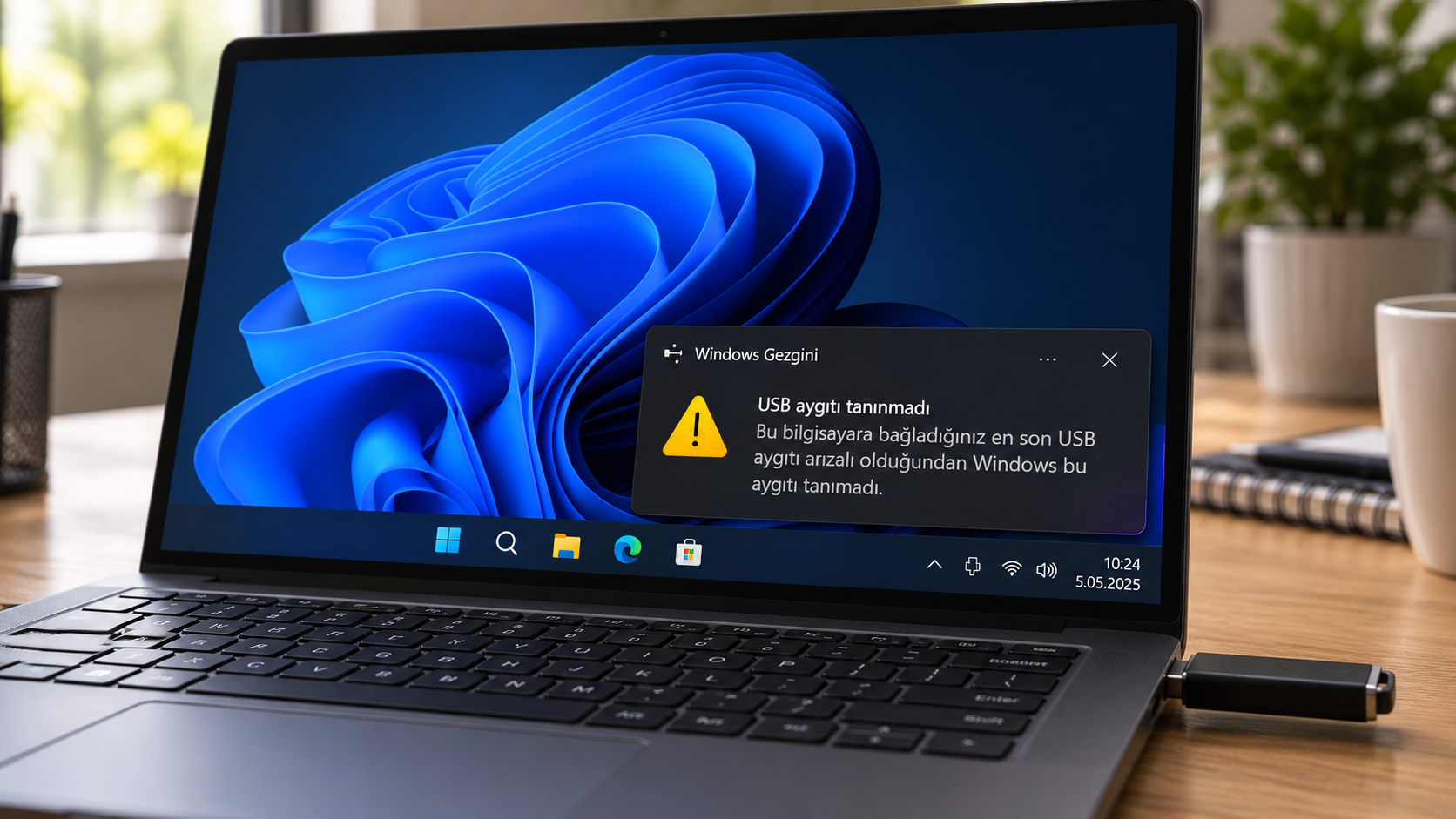
Windows 11’de USB bellek, telefon, yazıcı, klavye, mouse veya harici disk bağladığınızda “USB aygıtı tanınmadı” uyarısıyla karşılaşabilirsiniz. Bu hata her zaman USB cihazının bozulduğu anlamına gelmez. Sorun; USB bağlantı noktası, kablo, güç yönetimi, sürücüler veya Windows’taki geçici bir aksaklıktan kaynaklanabilir.
Aşağıdaki adımları sırayla uygulayarak sorunun cihazda mı, bağlantıda mı yoksa Windows’ta mı olduğunu anlayabilirsiniz.
Önce sorunun kaynağını belirleyin
Çözüm adımlarına geçmeden önce USB cihazını şu şekilde test edin:
- Cihazı çıkarıp farklı bir USB portuna takın.
- USB çoklayıcı veya uzatma kablosu kullanıyorsanız cihazı doğrudan bilgisayara bağlayın.
- Masaüstü bilgisayarda kasanın önündeki port yerine anakarta bağlı arka USB portlarını deneyin.
- Mümkünse farklı bir USB kablosu kullanın.
- Cihazı başka bir bilgisayarda test edin.
USB cihazı başka bilgisayarda çalışıyor ancak sizin bilgisayarınızda tanınmıyorsa sorun büyük ihtimalle Windows, sürücü veya USB portuyla ilgilidir. Cihaz hiçbir bilgisayarda çalışmıyorsa donanımsal arıza ihtimali yükselir.
Önemli: Tanınmayan cihaz bir USB bellek veya harici diskse ve içinde önemli dosyalar varsa cihazı biçimlendirmeyin, başlatmayın ve disk bölümlerini silmeyin.
1. Bilgisayarı tamamen kapatıp yeniden açın
USB denetleyicilerinde oluşan geçici bir hata, normal yeniden başlatma sonrasında devam edebilir. Bu nedenle bilgisayarı tamamen kapatın.
- Bağlı USB cihazlarını çıkarın.
- Başlat > Güç > Kapat yolunu izleyin.
- Bilgisayar kapandıktan sonra yaklaşık bir dakika bekleyin.
- Bilgisayarı yeniden açın.
- USB cihazını tekrar bağlayın.
Laptop kullanıyorsanız bilgisayar kapalıyken şarj adaptörünü kısa süreliğine çıkarmak da güç döngüsünün tamamlanmasına yardımcı olabilir.
2. Farklı bir USB portu deneyin
Cihaz yalnızca belirli bir USB portunda çalışmıyorsa bağlantı noktasında temas, güç veya donanım sorunu olabilir.
USB 2.0 ve USB 3.0 portlarını ayrı ayrı deneyin. Özellikle eski cihazlar bazı USB 3.0 portlarıyla uyumluluk sorunu yaşayabilir. Cihazı mümkünse doğrudan bilgisayara bağlayın.
Sorun sadece kasanın önündeki portlarda yaşanıyorsa ön panel bağlantısı veya kablosu kontrol edilmelidir.
3. USB kablosunu kontrol edin
Telefon, yazıcı, harici disk veya benzer bir cihaz kullanıyorsanız sorun kablodan kaynaklanabilir. Bazı USB kabloları yalnızca şarj özelliğine sahiptir ve veri aktarımını desteklemez.
Mümkünse veri aktarımını destekleyen farklı bir kablo kullanın. Kablonun uçlarında eğilme, gevşeme veya fiziksel hasar olup olmadığını kontrol edin.
4. Aygıt Yöneticisi’ndeki hata kodunu öğrenin
Windows, tanınmayan USB cihazını çoğunlukla Aygıt Yöneticisi’nde sarı ünlem işaretiyle gösterir.
- Windows + X tuşlarına basın.
- Aygıt Yöneticisi seçeneğine tıklayın.
- Evrensel Seri Veri Yolu denetleyicileri bölümünü genişletin.
- Bilinmeyen USB Aygıtı veya sarı ünlem işareti bulunan cihazı bulun.
- Cihaza sağ tıklayıp Özellikler seçeneğini açın.
- Genel sekmesindeki Aygıt durumu bölümünü kontrol edin.
Burada Kod 43 veya Aygıt tanımlayıcısı isteği başarısız oldu gibi bir uyarı görebilirsiniz. Bu bilgi, sorunun donanımdan mı yoksa sürücüden mi kaynaklandığını anlamanıza yardımcı olur.
5. Sorunlu USB aygıtını kaldırıp yeniden yükleyin
Bozulan aygıt kaydı, cihazın Windows tarafından tanınmasını engelleyebilir.
- Aygıt Yöneticisi’nde sorunlu USB cihazını bulun.
- Üzerine sağ tıklayın.
- Cihazı kaldır seçeneğine tıklayın.
- İşlemi onaylayın.
- Bilgisayarınızı yeniden başlatın.
- USB cihazını yeniden bağlayın.
Windows açıldığında cihazın sürücüsünü yeniden yüklemeyi deneyecektir.
Yalnızca sorunlu görünen aygıtı kaldırın. Tüm USB denetleyicilerini aynı anda kaldırmak klavye ve mouse’un geçici olarak çalışmamasına neden olabilir.
6. USB sürücüsünü güncelleyin
Eski veya uyumsuz sürücüler USB aygıtı tanınmadı hatasına yol açabilir.
- Aygıt Yöneticisini açın.
- Sorunlu USB cihazına sağ tıklayın.
- Sürücüyü güncelleştir seçeneğine tıklayın.
- Sürücüleri otomatik olarak ara seçeneğini kullanın.
- Güncelleme bulunursa kurulumu tamamlayın.
- Bilgisayarı yeniden başlatın.
Windows yeni bir sürücü bulamazsa bilgisayar veya anakart üreticinizin resmi destek sayfasından modelinize uygun chipset ve USB sürücülerini kontrol edin.
7. Windows Update üzerinden sürücü güncellemelerini kontrol edin
Bazı donanım sürücüleri normal güncelleme ekranında değil, isteğe bağlı güncellemeler bölümünde bulunur.
- Ayarlar > Windows Update bölümünü açın.
- Gelişmiş seçeneklere tıklayın.
- İsteğe bağlı güncelleştirmeler bölümüne girin.
- Sürücü güncellemelerini kontrol edin.
- Uygun güncellemeleri indirip yükleyin.
- Bilgisayarı yeniden başlatın.
Güncelleme tamamlandıktan sonra USB cihazını yeniden bağlayarak sonucu kontrol edin.
8. USB Kök Hub güç ayarını değiştirin
Windows, güç tasarrufu için USB bağlantı noktalarını kapatabilir. Bu durum özellikle cihazın bağlantısının sürekli kesilmesine veya uyku modundan sonra tanınmamasına neden olabilir.
- Aygıt Yöneticisini açın.
- Evrensel Seri Veri Yolu denetleyicileri bölümünü genişletin.
- USB Kök Hub veya benzer isimli aygıta sağ tıklayın.
- Özellikler seçeneğine tıklayın.
- Güç Yönetimi sekmesini açın.
- Güç kazancı sağlamak için bilgisayar bu aygıtı kapatsın seçeneğinin işaretini kaldırın.
- Tamam butonuna tıklayın.
- Bilgisayarı yeniden başlatın.
Bu ayar özellikle laptoplarda pil tüketimini bir miktar artırabilir. Sorun çözülmezse eski ayara geri dönebilirsiniz.
9. USB seçici askıya alma özelliğini kapatın
USB bağlantısı belirli aralıklarla kesiliyor veya cihaz bir süre sonra kayboluyorsa USB seçici askıya alma ayarını geçici olarak devre dışı bırakabilirsiniz.
- Windows aramasına Denetim Masası yazın.
- Donanım ve Ses > Güç Seçenekleri yolunu izleyin.
- Kullandığınız güç planının yanındaki Plan ayarlarını değiştir seçeneğine tıklayın.
- Gelişmiş güç ayarlarını değiştir seçeneğini açın.
- USB ayarları bölümünü genişletin.
- USB seçici askıya alma ayarı seçeneğini Devre dışı yapın.
- Uygula ve ardından Tamam butonuna tıklayın.
Bilgisayarı yeniden başlatıp USB cihazını tekrar deneyin.
10. Hızlı Başlangıç özelliğini kapatın
Windows 11’in Hızlı Başlangıç özelliği bazı donanımların kapanış sırasında tamamen sıfırlanmamasına neden olabilir.
- Denetim Masası > Donanım ve Ses > Güç Seçenekleri bölümüne gidin.
- Güç düğmelerinin yapacaklarını seçin seçeneğine tıklayın.
- Şu anda kullanılamayan ayarları değiştir bağlantısını açın.
- Hızlı başlatmayı aç seçeneğinin işaretini kaldırın.
- Değişiklikleri kaydedin.
- Bilgisayarı kapatıp yeniden açın.
Ardından USB aygıtının tanınıp tanınmadığını kontrol edin.
11. Chipset ve BIOS güncellemelerini kontrol edin
Sorun birden fazla USB cihazında ve portta yaşanıyorsa anakartın chipset sürücüsü veya BIOS sürümüyle ilgili olabilir.
Bilgisayarınızın ya da anakartınızın tam modelini öğrenerek üreticinin resmi destek sayfasını ziyaret edin. Modelinize uygun chipset, USB, BIOS veya UEFI güncellemelerini kontrol edin.
BIOS güncellemesi sırasında bilgisayarın kapanması ciddi sorunlara yol açabilir. Bu nedenle yalnızca cihazınızın tam modeline uygun resmi dosyayı kullanın ve üreticinin talimatlarını takip edin.
12. USB aygıtı Disk Yönetimi’nde görünüyor mu kontrol edin
Tanınmayan cihaz bir USB bellek veya harici diskse Aygıt Yöneticisi dışında Disk Yönetimi’ni de kontrol edin.
- Windows + X tuşlarına basın.
- Disk Yönetimi seçeneğine tıklayın.
- USB diskin listede bulunup bulunmadığını kontrol edin.
Disk listede görünüyor ancak sürücü harfi yoksa sürücü harfi atanması gerekebilir. Ancak disk Başlatılmamış, Ayrılmamış veya RAW olarak görünüyorsa içinde önemli veriler bulunması durumunda biçimlendirme yapmayın. Yanlış işlem dosyaların erişilemez hale gelmesine neden olabilir.
USB aygıtı hâlâ tanınmıyorsa ne yapılmalı?
Sorun devam ediyorsa şu sonuçlara göre ilerleyebilirsiniz:
- Cihaz başka bilgisayarda da çalışmıyorsa USB aygıtı veya kablosu arızalı olabilir.
- Yalnızca tek bir USB portu çalışmıyorsa bağlantı noktasında fiziksel hasar bulunabilir.
- Bilgisayardaki hiçbir USB portu çalışmıyorsa chipset, USB denetleyicisi, güç kaynağı veya anakart kontrol edilmelidir.
- Harici disk çalışırken bağlantısı kesiliyorsa yetersiz güç, kablo veya disk kutusu sorunu olabilir.
- Aygıt Yöneticisi’nde Kod 43 görünüyorsa cihaz, kablo ve sürücü ayrı ayrı test edilmelidir.
USB aygıtı tanınmadı hatasında en sağlıklı yöntem, önce cihazı farklı port ve bilgisayarda test etmek, ardından Aygıt Yöneticisi’ndeki hata kodunu incelemektir. Böylece gereksiz sürücü kaldırma veya BIOS değişikliği yapmadan sorunun gerçek kaynağına ulaşabilirsiniz.
Sık Sorulan Sorular
USB aygıtı tanınmadı hatası cihazın bozulduğu anlamına mı gelir?
Hayır. Hata; kablo, USB portu, güç yönetimi, sürücü veya Windows’taki geçici bir problem nedeniyle de ortaya çıkabilir. Cihazı başka bir bilgisayarda test ederek donanım arızası ihtimalini kontrol edebilirsiniz.
Bilinmeyen USB aygıtı Kod 43 nedir?
Kod 43, USB cihazının Windows’a bir sorun bildirdiğini veya Windows’un cihazla doğru şekilde iletişim kuramadığını gösterir. Bozuk kablo, arızalı cihaz, güç problemi veya uyumsuz sürücü bu hataya yol açabilir.
Aygıt tanımlayıcısı isteği başarısız oldu hatası nasıl çözülür?
Önce cihazı farklı USB portunda ve başka bir bilgisayarda deneyin. Ardından Aygıt Yöneticisi’nden yalnızca sorunlu USB aygıtını kaldırıp bilgisayarı yeniden başlatın. Sorun devam ederse chipset ve USB sürücülerini güncelleyin.
USB bellek görünmüyorsa biçimlendirmek gerekir mi?
İçinde önemli dosyalar varsa biçimlendirme yapmayın. USB bellek Disk Yönetimi’nde görünüyor ancak RAW, ayrılmamış veya başlatılmamış durumdaysa önce veri kurtarma seçeneklerini değerlendirin.