Tasarım Yazılımları
Sorun giderme3ds Max Render Başlatınca Kapanıyor: Nasıl Çözülür?
3ds Max render başlatıldığında kapanıyorsa sahneyi, render motorunu, eklentileri, RAM ve VRAM kullanımını güvenli sırayla kontrol edin.
Bu sayfada
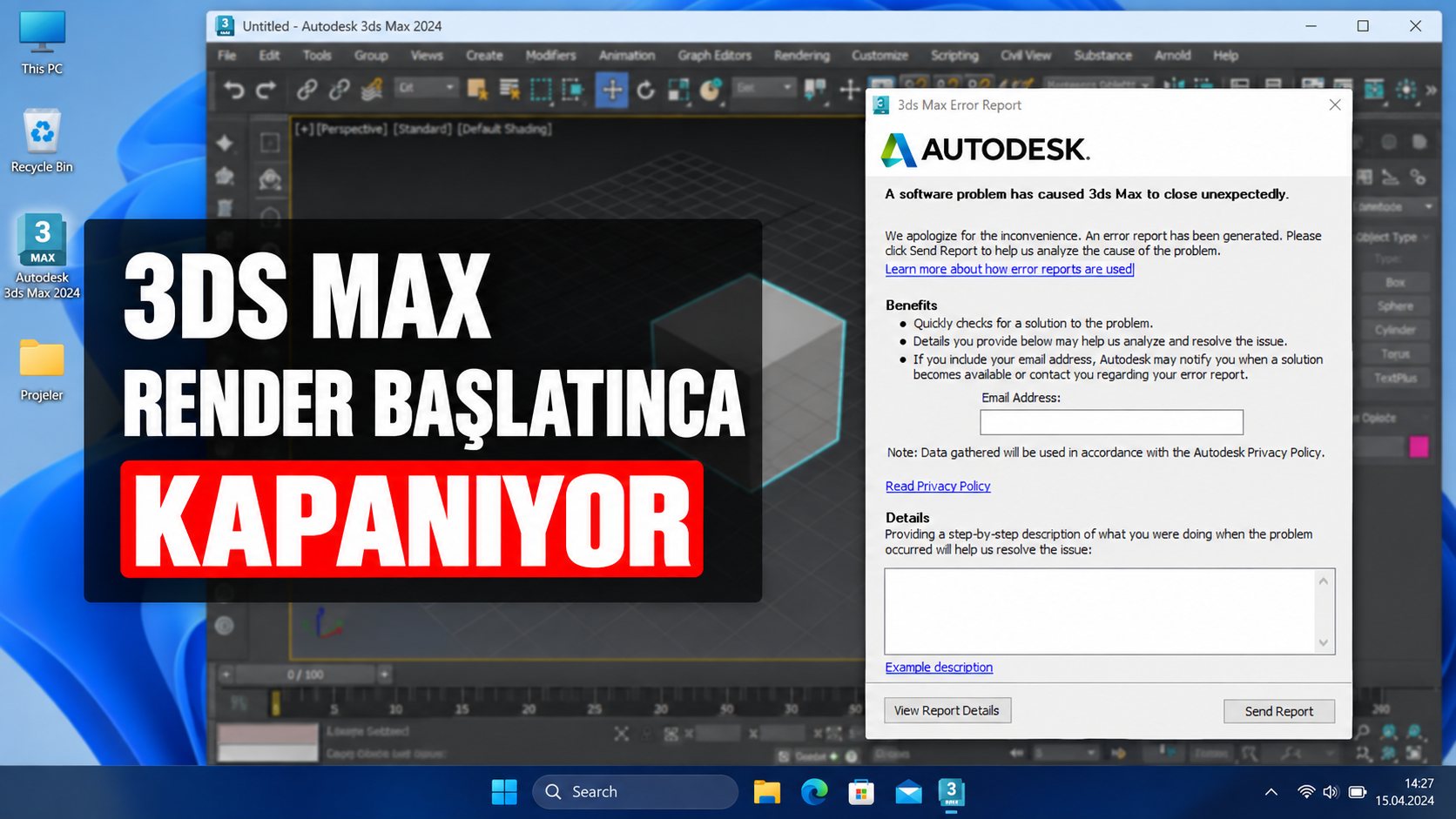
3ds Max render başlatınca neden kapanıyor?
3ds Max’in Render, Production Rendering veya Interactive Render başlatıldıktan hemen sonra kapanması tek bir nedene bağlı değildir. Sorun yalnızca belirli bir sahnede görülüyorsa bozuk nesne, uyumsuz malzeme, kayıp kaplama veya üçüncü taraf eklenti öne çıkar. Boş bir sahnede de kapanıyorsa render motoru, ekran kartı sürücüsü, kullanıcı tercihleri veya program kurulumu kontrol edilmelidir.
Öncelikle yaşanan durumu doğru ayırın:
- Yalnızca 3ds Max kapanıyorsa yazılım, sahne veya eklenti kaynaklı bir çökme olabilir.
- 3ds Max açık kalıyor ancak render duruyorsa bellek, dosya yolu veya render ayarı sorunu olabilir.
- Bilgisayar yeniden başlıyor, kapanıyor veya mavi ekran veriyorsa sıcaklık, güç kaynağı, sürücü ya da donanım kararlılığı incelenmelidir.
- Sorun sadece V-Ray GPU, Arnold GPU veya başka bir GPU motorunda yaşanıyorsa VRAM ve ekran kartı sürücüsü önceliklidir.
Çalışmaya başlamadan önce sahne dosyasının bir kopyasını oluşturun. Denemeleri özgün dosya üzerinde yapmayın ve her önemli değişiklikten sonra farklı adla kaydedin.
1. Sorunun sahneye mi programa mı bağlı olduğunu test edin
Önce 3ds Max’i açarak tamamen boş bir sahnede basit bir kutu, kamera ve ışık oluşturun. Düşük çözünürlükte test renderı başlatın.
Boş sahne sorunsuz render alıyorsa problem büyük olasılıkla mevcut sahnenin içindedir. Boş sahnede de program kapanıyorsa şu bileşenlerden biri incelenmelidir:
- Etkin render motoru
- Render motorunun 3ds Max ile uyumluluğu
- Üçüncü taraf eklentiler
- 3ds Max kullanıcı tercihleri
- Ekran kartı sürücüsü
- Program kurulumu
- RAM veya VRAM yetersizliği
Sorun yalnızca tek dosyada yaşanıyorsa doğrudan programı kaldırıp yeniden kurmak genellikle ilk yapılması gereken işlem değildir.
2. Düşük çözünürlükte test renderı alın
Render çözünürlüğünü geçici olarak düşürün. Örneğin 4K veya daha yüksek bir çıktı yerine 1280 × 720 ya da 1920 × 1080 kullanın.
Aşağıdaki özellikleri test amacıyla kapatın veya azaltın:
- Çok yüksek çözünürlüklü kaplamalar
- Displacement
- Saç, çim ve parçacık sistemleri
- Motion blur
- Depth of field
- Ağır denoiser işlemleri
- Render Elements
- Çok yüksek subdivision değerleri
- Gereksiz ışık ve yansıma hesaplamaları
Düşük ayarda render tamamlanıyorsa sorun çoğunlukla sahne karmaşıklığına, belleğe veya belirli bir render özelliğine bağlıdır. Ayarları tek tek geri açarak çökme oluşturan bileşeni belirleyin.
3. 3ds Max ve render motorunu güncelleyin
3ds Max için yayımlanan güncellemeleri Autodesk Access veya Autodesk hesabı üzerinden kontrol edin. Ardından kullanılan render motorunun sürümünün kurulu 3ds Max sürümünü desteklediğini doğrulayın.
Özellikle şu bileşenleri kontrol edin:
- 3ds Max güncellemeleri
- V-Ray, Corona veya Arnold güncellemeleri
- Forest Pack, RailClone ve MultiScatter gibi eklentiler
- Malzeme ve dönüştürücü eklentileri
- Ekran kartı sürücüsü
- Windows güncellemeleri
Eski bir render motorunun yeni 3ds Max sürümünde ya da yeni bir eklentinin desteklenmeyen eski sürümde kullanılması çökme oluşturabilir.
Güncellemeden önce mevcut sahnenin ve özel ayarların yedeğini alın. Aynı anda birden fazla bileşeni değiştirmeyin; her değişiklikten sonra renderı yeniden sınayın.
4. Farklı render motoruyla karşılaştırma yapın
Sorunun kullanılan motora bağlı olup olmadığını anlamak için basit test sahnesinde farklı bir render motoru deneyin.
Örneğin:
- V-Ray GPU kapanıyorsa V-Ray CPU ile test edin.
- Arnold GPU kapanıyorsa Arnold CPU ile test edin.
- Corona seçildiğinde kapanıyorsa Corona sürümünü ve kurulumunu kontrol edin.
- Yalnızca tek bir üçüncü taraf motor kapanıyorsa 3ds Max’i tamamen yeniden kurmadan önce ilgili motoru onarın veya yeniden kurun.
CPU render çalışıyor ancak GPU render kapanıyorsa ekran kartı sürücüsü, GPU uyumluluğu veya VRAM kullanımı daha güçlü bir ihtimaldir.
5. RAM ve sanal bellek kullanımını kontrol edin
Render sırasında Görev Yöneticisi > Performans > Bellek bölümünü izleyin. Fiziksel bellek tamamen doluyorsa Windows sanal belleğe yönelir. Sanal bellek kapalıysa veya sistem diskinde yeterli boş alan yoksa 3ds Max kararsız hâle gelebilir.
Sanal belleği denetlemek için:
- Başlat menüsünde Gelişmiş sistem ayarlarını görüntüle araması yapın.
- Performans > Ayarlar bölümünü açın.
- Gelişmiş > Sanal bellek > Değiştir yolunu izleyin.
- Mümkünse Tüm sürücülerde disk belleği dosyası boyutunu otomatik yönet seçeneğini kullanın.
- Değişiklik yapıldıysa bilgisayarı yeniden başlatın.
Sistem diskinde yeterli boş alan bırakın. Pagefile değerini rastgele yükseltmek fiziksel RAM’in yerini tutmaz; yalnızca ani bellek tükenmesinde sisteme ek çalışma alanı sağlayabilir.
Her sahne için sabit bir “en az 32 GB RAM” kuralı yoktur. Gerekli bellek; poligon sayısına, kaplamalara, çözünürlüğe, render motoruna ve kullanılan efektlere göre değişir.
6. GPU render kullanılıyorsa VRAM’i kontrol edin
V-Ray GPU ve Arnold GPU gibi motorlarda geometri, kaplamalar ve diğer sahne verileri ekran kartı belleğine yüklenir. Sahne kullanılabilir VRAM’e sığmıyorsa render yavaşlayabilir, hata verebilir veya program kapanabilir.
VRAM kullanımını azaltmak için:
- 8K ve 16K kaplamaları yalnızca gerektiğinde kullanın.
- Görünmeyen nesneleri renderdan çıkarın.
- Uzak nesnelerde daha düşük çözünürlüklü kaplamalar kullanın.
- Displacement ve subdivision değerlerini azaltın.
- Gereksiz Render Elements bileşenlerini kapatın.
- Büyük kaplamaları yeniden boyutlandırın.
- GPU yerine CPU render ile karşılaştırma yapın.
Ekran kartı sürücüsünü üreticinin resmî sitesinden güncelleyin. NVIDIA ekran kartlarında 3D uygulamalar için uygun ve kararlı bir Studio Driver sürümü tercih edilebilir. Sorun bir sürücü güncellemesinden hemen sonra başladıysa önceki kararlı sürümle test yapılabilir.
7. Sahnedeki sorunlu nesneyi bulun
Bozuk veya uyumsuz tek bir nesne render sırasında tüm programı kapatabilir. Özellikle internetten indirilen hazır modeller, eski sahnelerden taşınan nesneler ve eklentiye bağımlı objeler kontrol edilmelidir.
Sorunlu nesneyi bulmak için:
- Sahnenin kopyasını açın.
- Nesnelerin yaklaşık yarısını gizleyin veya renderdan çıkarın.
- Test renderı başlatın.
- Sorun devam ediyorsa kalan grubun yarısını daha çıkarın.
- Render çalışırsa son çıkarılan grubu daha küçük parçalara bölerek yeniden sınayın.
Bu yöntem, yüzlerce nesneyi tek tek kontrol etmek yerine sorunlu alanı hızlı biçimde daraltır.
Şunlara özellikle dikkat edin:
- Bozuk geometri
- Aşırı yüksek poligonlu modeller
- Üst üste binmiş yüzeyler
- Desteklenmeyen modifier bileşenleri
- Eski veya eksik eklentiyle oluşturulan nesneler
- Çok yoğun saç, çim ve scatter sistemleri
- Hatalı proxy nesneleri
- Sahneye tekrar tekrar Merge ile eklenen bozuk varlıklar
8. Malzeme ve kaplamaları test edin
Hatalı malzeme, bozuk bitmap veya desteklenmeyen bir harita da renderı durdurabilir. Test amacıyla tüm sahneye basit gri bir malzeme uygulayın veya render motorunun Material Override özelliğini kullanın.
Override ile render tamamlanıyorsa asıl sorun büyük olasılıkla bir malzeme veya kaplamadadır.
Kontrol edilmesi gerekenler:
- Bulunamayan bitmap dosyaları
- Ağ veya harici diskte bulunan kaplamalar
- Bozuk görsel dosyaları
- Çok yüksek çözünürlüklü kaplamalar
- Desteklenmeyen eski malzeme türleri
- V-Ray, Corona ve standart malzemelerin hatalı karışımı
- Substance veya başka üçüncü taraf haritalar
- Render sırasında başka bir uygulama tarafından değiştirilen bitmap dosyaları
Kaplamaları mümkünse yerel bir klasörde toplayın ve Asset Tracking üzerinden eksik yolları düzeltin.
9. Sahneyi temiz bir dosyaya aktarın
Sahnenin kendisi bozulduysa yeni ve boş bir 3ds Max dosyası oluşturun. Nesneleri küçük gruplar hâlinde yeni sahneye aktarın.
Aktarım sırasında:
- Tüm sahneyi tek seferde taşımayın.
- Önce temel geometriyi aktarın.
- Ardından ışıkları ve kameraları ekleyin.
- Malzemeleri ve eklenti nesnelerini en son taşıyın.
- Her gruptan sonra test renderı alın.
- Sorun başladıktan sonra son eklenen grubu inceleyin.
Daha eski ve çalışan bir yedek varsa bozuk dosyayı düzeltmeye çalışmak yerine sağlam yedekten devam etmek daha güvenli olabilir.
10. Poligon ve sahne yoğunluğunu azaltın
Aşırı yoğun geometri, yüksek RAM tüketimine ve render hazırlığı sırasında çökmeye yol açabilir.
Sahneyi hafifletmek için:
- Tekrarlanan nesnelerde kopya yerine instance kullanın.
- Uzak nesneleri düşük ayrıntılı modellerle değiştirin.
- Destekleniyorsa proxy nesneleri kullanın.
- Görünmeyen geometriyi kaldırın.
- Gereksiz modifier katmanlarını temizleyin.
- Çim ve bitki dağılımını azaltarak test edin.
- Çok yoğun nesnelerde ProOptimizer veya MultiRes kullanmayı değerlendirin.
ProOptimizer ve MultiRes nesnenin geometrisini değiştirebilir. Bu nedenle uygulamadan önce dosyanın ayrı bir kopyasını oluşturun.
11. 3ds Max kullanıcı tercihlerini sıfırlayın
Bozuk kullanıcı ayarları programın render sırasında veya render penceresi açılırken kapanmasına neden olabilir.
Önce 3ds Max’i kapatın. Ardından ilgili sürümün kullanıcı ayarları klasörünü silmek yerine yeniden adlandırın. Klasör konumu sürüme ve dile göre değişebilir ancak genellikle şu yapıdadır:
C:\Users\KULLANICI_ADI\AppData\Local\Autodesk\3dsMax\20XX - 64bit\İçerideki ENU klasörünü örneğin şu şekilde yeniden adlandırın:
ENU_old3ds Max yeniden açıldığında varsayılan ayar klasörünü tekrar oluşturur. Sorun çözülmezse yeni oluşan klasör kaldırılarak eski klasörün adı geri verilebilir.
Bu işlem çalışma dosyalarını silmez ancak arayüz, kısayol ve bazı kullanıcı ayarlarını varsayılana döndürebilir.
12. Üçüncü taraf eklentileri devre dışı bırakın
Sorun eklenti kurulumundan veya güncellemesinden sonra başladıysa üçüncü taraf eklentileri geçici olarak devre dışı bırakın.
Özellikle şunları kontrol edin:
- V-Ray veya Corona ile uyumsuz yardımcı eklentiler
- Eski scatter eklentileri
- Eski material converter araçları
- Eksik DLL dosyaları
- Birden fazla sürüm için kurulmuş aynı eklenti
- 3ds Max’in farklı sürümüne ait plugin dosyaları
Temiz testte render çalışıyorsa eklentileri birer birer etkinleştirerek çakışan bileşeni belirleyin. Eklenti klasörlerinden dosya silmeden önce mutlaka yedek alın.
13. Çıktı yolu, dosya biçimi ve disk alanını kontrol edin
Render çıktısını geçici olarak kısa ve yerel bir konuma kaydedin:
C:\RenderTest\Şunları kontrol edin:
- Çıktı klasörüne yazma izni
- Yeterli disk alanı
- Geçersiz veya aşırı uzun dosya yolu
- Bağlantısı kesilmiş ağ sürücüsü
- Harici diske kayıt
- Çok büyük çıktı dosyaları
- Dolu TEMP klasörü
Test amacıyla otomatik kaydı kapatıp yalnızca Frame Buffer’a render alabilirsiniz. Sorun çözülürse farklı bir çıktı klasörü ve dosya biçimi kullanarak tekrar deneyin.
14. Sıcaklık ve güç sorunlarını ayırın
Render başladığında yalnızca 3ds Max değil, bilgisayarın tamamı kapanıyor veya yeniden başlıyorsa sorun yazılımdan çok donanım kararlılığıyla ilişkili olabilir.
Kontrol edilmesi gerekenler:
- İşlemci sıcaklığı
- Ekran kartı sıcaklığı
- İşlemci ve ekran kartı fanları
- Kasa hava akışı
- Güç kaynağının kapasitesi ve durumu
- Hız aşırtma veya undervolt ayarları
- RAM kararlılığı
- Güç kabloları
BIOS veya başka bir araç üzerinden termal korumayı kapatmayın. Bu koruma, aşırı ısınma sırasında donanımın zarar görmesini önlemek için sistemi kapatır.
Hız aşırtma uygulanmışsa sistemi geçici olarak varsayılan değerlere döndürerek test edin. Sıcaklıklar olağan dışı yükseliyorsa rendera devam etmeden soğutma problemi giderilmelidir.
15. Çökme kaydını inceleyin
Sorunun hangi bileşenden kaynaklandığını bulmak için çökme zamanını ve hata kayıtlarını inceleyin.
Windows Olay Görüntüleyicisi için:
Win + Rtuşlarına basın.- Aşağıdaki komutu yazın:
eventvwr.msc- Windows Günlükleri > Uygulama bölümünü açın.
- 3ds Max’in kapandığı saate ait Hata kaydını bulun.
- Hata veren uygulama adı ve hata veren modül adı alanlarını kontrol edin.
Modül adı aşağıdakilerden biri olabilir:
- 3ds Max bileşeni
- Render motoruna ait DLL
- Ekran kartı sürücüsü
- Üçüncü taraf eklenti
- Visual C++ çalışma zamanı bileşeni
Autodesk Hata Raporu penceresi açılıyorsa raporu gönderin ve verilen rapor numarasını saklayın. Corona veya V-Ray desteğine başvurulacaksa sahne örneği, ekran görüntüsü, render ayarları ve varsa minidump dosyası hazırlanmalıdır.
16. Son seçenek olarak kurulumu onarın
Önceki testler sonuç vermediyse şu sırayı uygulayın:
- Özel ayarları ve sahneleri yedekleyin.
- Render motorunu onarın veya yeniden kurun.
- İlgili üçüncü taraf eklentileri yeniden kurun.
- 3ds Max kurulumunu onarın.
- Gerekirse 3ds Max’i temiz biçimde yeniden kurun.
Sorun yalnızca bir sahnede yaşanıyorsa tüm programı yeniden kurmak çoğu zaman çözüm sağlamaz. Önce sahne, nesne, malzeme ve eklenti testlerini tamamlayın.
Hangi belirti hangi nedene işaret eder?
| Belirti | Öncelikle kontrol edin |
|---|---|
| Yalnızca bir sahnede kapanıyor | Bozuk nesne, malzeme, bitmap veya sahne dosyası |
| Boş sahnede de kapanıyor | Render motoru, eklenti, tercihler veya program kurulumu |
| Sadece GPU render kapanıyor | VRAM, ekran kartı sürücüsü ve GPU uyumluluğu |
| Sadece CPU render kapanıyor | RAM, sıcaklık, işlemci kararlılığı ve render ayarları |
| Render belli bir nesnede duruyor | Nesne, malzeme, proxy veya displacement |
| Bilgisayar tamamen kapanıyor | Sıcaklık, güç kaynağı veya donanım kararlılığı |
| Güncellemeden sonra başladı | Sürücü, 3ds Max veya eklenti sürüm uyuşmazlığı |
| Başka bilgisayarda çalışıyor | Yerel eklenti, sürücü, tercih veya kurulum farkı |
Sık sorulan sorular
3ds Max render alırken neden uyarı vermeden kapanıyor?
Uyarısız kapanma; bozuk sahne nesnesi, eklenti çakışması, RAM veya VRAM tükenmesi, sürücü hatası ya da kullanıcı tercihlerinin bozulması nedeniyle oluşabilir. Boş sahne testi, sorunun sahneye mi programa mı bağlı olduğunu ayırmanın en hızlı yoludur.
RAM yükseltmek sorunu kesin olarak çözer mi?
Hayır. Render sırasında bellek tamamen doluyorsa RAM yükseltmesi yardımcı olabilir ancak bozuk nesne, uyumsuz eklenti, sürücü veya render motoru hatasını çözmez. Yükseltme kararı vermeden önce render anındaki RAM kullanımını kontrol edin.
V-Ray render başlatınca 3ds Max neden kapanıyor?
V-Ray sürüm uyumsuzluğu, üçüncü taraf eklentiler, yüksek RAM veya VRAM kullanımı, problemli proxy nesneleri, displacement ve bozuk malzemeler buna neden olabilir. Önce basit sahnede CPU ve GPU motorlarını ayrı ayrı test edin.
Corona seçildiğinde 3ds Max kapanıyorsa ne yapılmalı?
Corona’nın kurulu 3ds Max sürümünü desteklediğinden emin olun. Corona’yı güncelleyin, boş sahnede test edin ve eski Corona dosyalarının farklı plugin klasörlerinde kalıp kalmadığını kontrol edin.
Bilgisayar render sırasında tamamen kapanıyorsa ne yapılmalı?
Renderı durdurun ve işlemci ile ekran kartı sıcaklıklarını, fanları, güç kaynağını ve hız aşırtma ayarlarını kontrol edin. Termal korumayı kapatmayın. Bilgisayarın kapanması, sıradan bir 3ds Max çökmesinden farklı ve daha ciddi bir belirtidir.
Sonuç
3ds Max’in render başlatıldığında kapanması için doğrudan programı silmek veya RAM satın almak yerine sorunu sistemli biçimde ayırın. Önce boş sahne ve düşük çözünürlük testi yapın; ardından render motorunu, bellek kullanımını, malzemeleri, nesneleri ve eklentileri sırayla kontrol edin. Bilgisayarın tamamı kapanıyorsa yazılım adımlarından önce sıcaklık ve güç kararlılığını inceleyin.