Tasarım Yazılımları
Sorun gidermeAutoCAD Dosyası Açılmıyor: Bozuk DWG Dosyası Nasıl Kurtarılır?
AutoCAD DWG dosyası açılmıyorsa RECOVER, RECOVERALL, AUDIT, BAK ve SV$ yöntemleriyle çizimi güvenli sırayla kurtarmayı deneyin.
Bu sayfada
Önce sorunun dosyada mı AutoCAD’de mi olduğunu belirleyin
AutoCAD’de bir DWG dosyasının açılmaması her zaman çizimin bozulduğu anlamına gelmez. Kurtarma işlemine başlamadan önce farklı bir DWG dosyasını açmayı deneyin.
- Yalnızca belirli bir çizim açılmıyorsa dosyanın bozulmuş olma ihtimali yüksektir.
- Bütün DWG dosyaları açılmıyorsa sorun AutoCAD ayarları, kullanıcı profili, eklentiler veya DWG dosya ilişkilendirmesiyle ilgili olabilir.
- AutoCAD çökmesi veya elektrik kesintisi sonrasında son değişiklikler kaybolduysa BAK, SV$ ve Drawing Recovery Manager seçeneklerini kontrol edin.
- Dosya ağ sürücüsünde, USB bellekte veya bulut klasöründeyse önce yerel diske kopyalayın.
Kurtarma işlemine başlamadan önce sorunlu dosyanın bir kopyasını oluşturun. Aşağıdaki işlemleri mümkünse kopya üzerinde uygulayın ve çalışan orijinal dosyanın üzerine yazmayın.
Kısa çözüm özeti
Bozuk veya açılmayan DWG dosyalarında şu sırayı uygulayın:
- Dosyayı yerel diske kopyalayın.
- Boş bir AutoCAD oturumu açın.
RECOVERkomutunu çalıştırın.- Çizimde Xref bulunuyorsa
RECOVERALLkomutunu deneyin. - Dosya açılırsa
AUDITvePURGEkomutlarını çalıştırın. - Çizimi yeni bir adla kaydedin.
- Kurtarma başarısız olursa BAK ve SV$ dosyalarını kontrol edin.
- Çökme yaşandıysa Drawing Recovery Manager’ı açın.
1. DWG dosyasını yerel diske kopyalayın
Dosya bir USB bellek, harici disk, ağ klasörü, e-posta eki veya bulut depolama klasörü içindeyse kurtarma işlemine doğrudan bu konumda başlamayın.
- Dosyanın bir kopyasını oluşturun.
- Kopyayı masaüstünde yeni bir klasöre taşıyın.
- Dosya ve klasör adını kısaltın.
- Dosyanın gerçekten
.dwguzantısına sahip olduğunu doğrulayın. - Kopyalanan dosyayı AutoCAD’den açmayı deneyin.
Dosya yerel diskte açılıyorsa problem çizimden değil, önceki depolama konumundan veya senkronizasyon işleminden kaynaklanıyor olabilir.
2. RECOVER komutuyla çizimi onarın
RECOVER, normal yöntemle açılamayan bir çizimi denetler, bulabildiği hataları düzeltmeye çalışır ve ardından dosyayı açar.
- AutoCAD’i açın.
- Yeni ve boş bir çizim başlatın.
- Komut satırına aşağıdaki komutu yazın:
RECOVER
- Enter tuşuna basın.
- Açılmayan DWG dosyasının kopyasını seçin.
- AutoCAD’in denetleme ve kurtarma işlemini tamamlamasını bekleyin.
- Çizim açılırsa kurtarma raporunu kontrol edin.
- Dosyayı hemen yeni bir adla kaydedin.
Örnek yeni dosya adı:
proje-kurtarilan-01.dwg
Kurtarılan dosyayı doğrudan orijinal dosyanın üzerine kaydetmeyin. Bazı bozuk nesneler kurtarma sırasında kaldırılabileceğinden çizimi görsel olarak kontrol edin.
3. Xref bulunan çizimlerde RECOVERALL kullanın
Ana çizime harici referanslar bağlanmışsa yalnızca RECOVER kullanmak yeterli olmayabilir. RECOVERALL, ana çizimle birlikte bağlı Xref dosyalarını da denetlemeye çalışır.
- Boş bir AutoCAD çizimi açın.
- Komut satırına şunu yazın:
RECOVERALL
- Sorunlu ana DWG dosyasını seçin.
- Kurtarma işleminin tamamlanmasını bekleyin.
- Ana çizim ve Xref dosyaları için oluşturulan kurtarma raporunu inceleyin.
- Açılan çizimi farklı bir adla kaydedin.
Çiziminizde Xref kullanılmıyorsa önce normal RECOVER komutunu tercih edin.
4. Açılan çizimi AUDIT ile denetleyin
RECOVER işlemi sonrasında dosya açılmış olsa bile çizimin içinde kalan hatalar bulunabilir. Bunları kontrol etmek için AUDIT komutunu çalıştırın.
- Kurtarılan çizim açıkken komut satırına şunu yazın:
AUDIT
- Enter tuşuna basın.
- Hataların düzeltilmesi sorulduğunda
Yyazarak onaylayın. - İşlem tamamlandığında komut satırındaki raporu inceleyin.
- Çizimi yeniden kaydedin.
AUDIT, açık durumdaki çizimdeki veri ve nesne hatalarını kontrol eder. Dosya hiç açılmıyorsa önce RECOVER kullanılmalıdır.
5. PURGE komutuyla kullanılmayan verileri temizleyin
Çizim açıldıktan sonra kullanılmayan blok, katman, çizgi tipi ve benzeri kayıtları temizlemek dosyanın daha kararlı hâle gelmesine yardımcı olabilir.
- Komut satırına şunu yazın:
PURGE
- Temizlenebilen tüm öğeleri seçin.
- Tümünü temizleme işlemini çalıştırın.
- Gerekirse komutu bir kez daha uygulayın.
- Dosyayı yeni bir adla kaydedin.
PURGE işlemi çizimde aktif olarak kullanılan nesneleri silmek için tasarlanmamıştır. Yine de önemli projelerde işlem öncesi kopya bulundurulmalıdır.
6. Çizimi WBLOCK ile yeni bir dosyaya aktarın
Dosya açılıyor ancak sürekli hata veriyor, yavaşlıyor veya yeniden bozuluyorsa sağlam nesneleri yeni bir DWG dosyasına aktarmak gerekebilir.
- Sorunlu çizimi açın.
AUDITkomutunu çalıştırarak hataları düzeltin.- Komut satırına şunu yazın:
WBLOCK
- Kaynak olarak tüm çizimi veya gerekli nesneleri seçin.
- Yeni bir dosya adı ve kayıt konumu belirleyin.
- Oluşturulan yeni DWG dosyasını açıp kontrol edin.
Bu yöntem bozuk çizim geçmişini ve kullanılmayan bazı verileri geride bırakarak daha temiz bir dosya oluşturabilir.
7. BAK dosyasını DWG’ye dönüştürün
AutoCAD, ayar etkinse çizimin önceki kayıt durumunu .bak uzantılı bir yedek dosyada tutabilir. Bu dosya çoğunlukla asıl DWG ile aynı klasörde bulunur.
- DWG dosyasının bulunduğu klasörü açın.
- Windows Dosya Gezgini’nde dosya uzantılarının görünmesini sağlayın.
- Sorunlu çizimle aynı ada sahip
.bakdosyasını bulun. - BAK dosyasını başka bir klasöre kopyalayın.
- Kopyanın uzantısını
.bakyerine.dwgyapın.
Örnek:
proje.bak → proje-kurtarilan.dwg
- Yeniden adlandırılan dosyayı AutoCAD’de açın.
- Açılırsa farklı bir adla kaydedin.
BAK dosyası genellikle çizimin bir önceki başarılı kayıt durumunu içerir. Bu nedenle en son yapılan değişikliklerin tamamı bulunmayabilir.
8. SV$ otomatik kayıt dosyasını kurtarın
AutoCAD beklenmedik şekilde kapanmışsa otomatik kayıt dosyası Temp veya AutoCAD ayarlarında belirtilen autosave klasöründe kalmış olabilir.
- Windows tuşu ile
Rtuşuna birlikte basın. - Açılan Çalıştır penceresine şunu yazın:
%temp%
- Enter tuşuna basın.
- Klasörde
.sv$uzantılı dosyaları arayın. - Dosyaları değiştirilme tarihine göre sıralayın.
- Sorun yaşanan saate ve çizim adına en yakın SV$ dosyasını bulun.
- Dosyayı başka bir klasöre kopyalayın.
- Kopyanın uzantısını
.sv$yerine.dwgolarak değiştirin.
Örnek:
proje_1_1_1234.sv$ → proje-autosave.dwg
- Yeniden adlandırılan dosyayı AutoCAD’de açmayı deneyin.
- Dosya açılırsa yeni bir adla kaydedin.
SV$ dosyasının bulunması garanti değildir. AutoCAD normal biçimde kapanır veya başarılı kayıt yapılırsa otomatik kayıt dosyası silinebilir. Autosave, düzenli manuel kaydın yerine kullanılmamalıdır.
9. Drawing Recovery Manager’ı kontrol edin
AutoCAD veya Windows beklenmedik şekilde kapandığında Drawing Recovery Manager kullanılabilir kurtarma dosyalarını listeleyebilir.
- AutoCAD’i yeniden açın.
- Kurtarma paneli otomatik açılmazsa komut satırına şunu yazın:
DRAWINGRECOVERY
- Sorun yaşanan çizimi listeden bulun.
- Ana DWG, BAK ve SV$ sürümlerinin tarihlerini karşılaştırın.
- En yeni ve kullanılabilir görünen sürümü açın.
- Çizimi kontrol ederek yeni bir adla kaydedin.
En yeni tarihli dosya her zaman en sağlam sürüm olmayabilir. Mümkünse listelenen sürümleri ayrı ayrı açıp çizimin bütünlüğünü karşılaştırın.
10. Dosyayı yeni bir çizime eklemeyi deneyin
RECOVER başarısız olursa ancak AutoCAD dosyayı kısmen okuyabiliyorsa çizimi yeni bir dosyaya ekleme yöntemi denenebilir.
- Yeni ve boş bir çizim açın.
INSERTkomutunu çalıştırın.- Sorunlu DWG dosyasını blok olarak seçmeyi deneyin.
- Ekleme başarılı olursa gerekli nesneleri kontrol edin.
- Çizimi yeni bir DWG dosyası olarak kaydedin.
- Ardından
AUDITvePURGEkomutlarını çalıştırın.
Bu yöntem her bozuk dosyada çalışmaz. Xref, özel nesne ve çizim ayarlarının tamamı eksiksiz taşınmayabilir.
Bütün DWG dosyaları açılmıyorsa ne yapılmalı?
Sorun yalnızca tek bir çizimde değil, bilgisayardaki bütün DWG dosyalarında yaşanıyorsa dosyaların hepsinin aynı anda bozulmuş olması düşük ihtimaldir.
Şunları kontrol edin:
- AutoCAD’i açıp program içinden
OPENkomutuyla dosyayı seçin. - Yeni ve boş bir çizimin açılıp açılmadığını test edin.
- DWG dosyasına sağ tıklayın.
- Birlikte Aç seçeneğine girin.
- Autodesk AutoCAD DWG Launcher’ı seçin.
- Bu uygulamanın DWG dosyaları için varsayılan olmasını sağlayın.
- AutoCAD güncellemelerini denetleyin.
- Üçüncü taraf eklentileri geçici olarak devre dışı bırakıp yeniden test edin.
- Gerekirse AutoCAD kullanıcı ayarlarını varsayılana sıfırlayın.
DWG dosyası AutoCAD içinden açılıyor fakat çift tıklamayla açılmıyorsa problem büyük olasılıkla çizim bozulması değil, Windows dosya ilişkilendirmesidir.
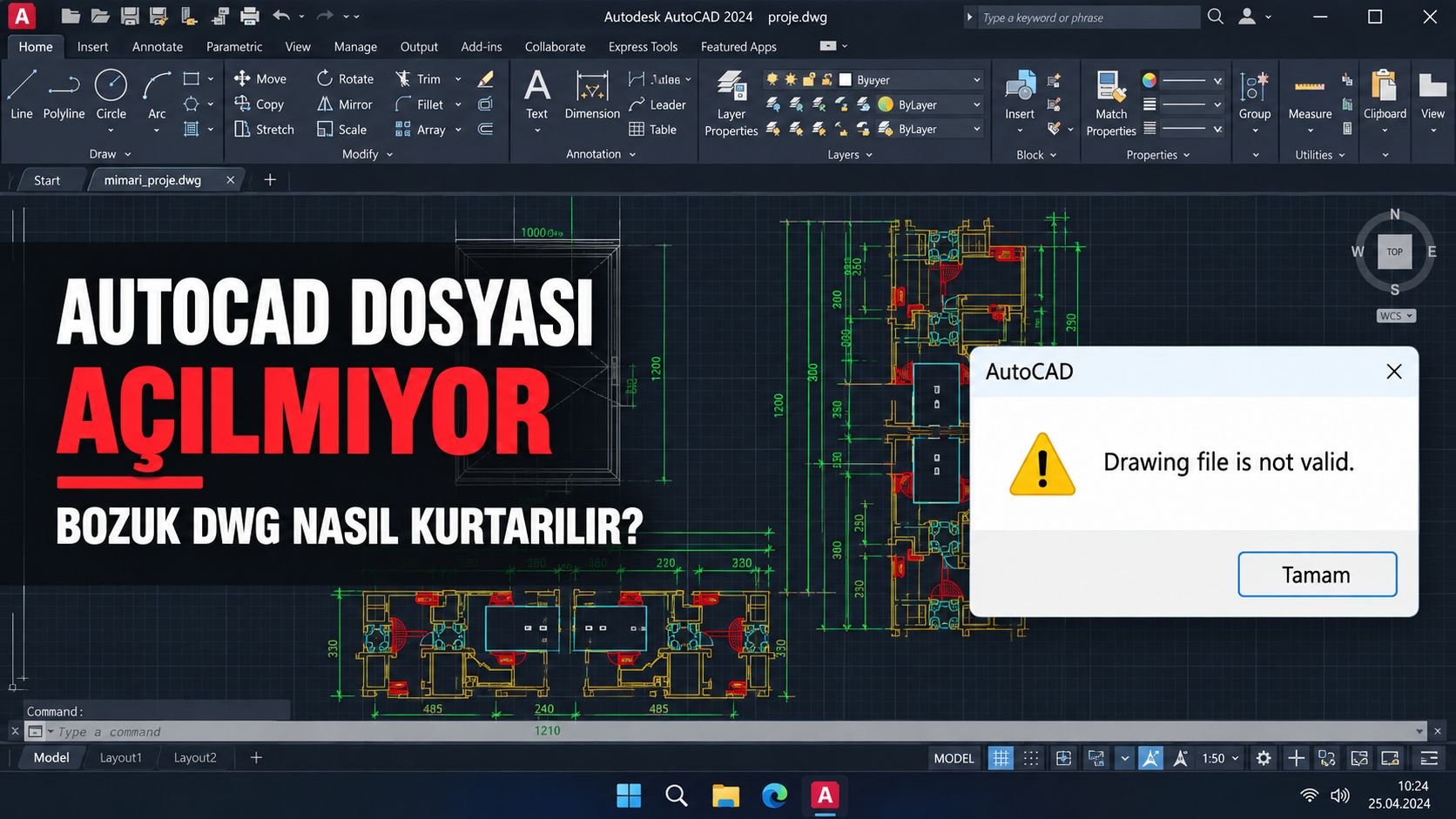
“Drawing file is not valid” hatası neden oluşur?
Bu mesaj her zaman tek bir nedeni göstermez. Olası nedenler şunlardır:
- AutoCAD veya Windows dosya kaydedilirken beklenmedik şekilde kapandı.
- Elektrik kesintisi veya sistem çökmesi yaşandı.
- Dosya ağ, USB veya bulut depolama üzerinden eksik senkronize edildi.
- Dosyanın uzantısı DWG olarak değiştirilmiş olsa da içeriği gerçek bir DWG değildir.
- Dosya sıfır bayt veya olağandışı derecede küçük boyuttadır.
- Disk veya dosya sistemi problemi nedeniyle veri eksik yazılmıştır.
- Çizimde bozuk nesneler, bloklar veya Xref bağlantıları vardır.
- Dosya daha yeni bir AutoCAD sürümüyle oluşturulmuştur ve eski sürümde açılmaya çalışılıyordur.
Dosya boyutu 0 KB görünüyorsa RECOVER komutunun onarabileceği çizim verisi bulunmayabilir. Bu durumda BAK, SV$, bulut sürüm geçmişi veya başka bir yedek aranmalıdır.
Hangi dosyayı önce denemelisiniz?
Genel olarak şu sıra kullanılabilir:
- Orijinal DWG dosyasının kopyası
RECOVER- Xref varsa
RECOVERALL - Drawing Recovery Manager
- Aynı klasördeki BAK dosyası
- Autosave klasöründeki SV$ dosyası
- Bulut depolama veya Windows önceki sürümleri
- Yeni çizime ekleme veya WBLOCK yöntemi
Bulduğunuz her kurtarma adayını ayrı bir adla kaydedin. Hangi sürümün daha eksiksiz olduğunu kontrol etmeden diğer dosyaların üzerine yazmayın.
Kurtarılan çizimi nasıl kontrol etmelisiniz?
Dosyanın açılması kurtarma işleminin tamamen başarılı olduğu anlamına gelmez. Şunları kontrol edin:
- Model ve Layout sekmeleri
- Katmanlar
- Bloklar
- Ölçüler ve yazılar
- Xref bağlantıları
- Görseller ve PDF altlıkları
- Proxy veya özel nesneler
- Çizimin birimleri
- Son yapılan değişiklikler
- Kaydetme, kapatma ve yeniden açma işlemi
Dosyayı kaydettikten sonra AutoCAD’i kapatın ve yeni dosyayı tekrar açın. Sorun yeniden oluşmuyorsa kurtarılan dosya üzerinde çalışmaya devam edebilirsiniz.
Veri kaybını önlemek için alınabilecek önlemler
- Önemli değişikliklerden sonra manuel kayıt yapın.
- Otomatik kayıt aralığını makul bir sürede tutun.
- “Her kayıtta yedek kopya oluştur” seçeneğinin açık olduğunu doğrulayın.
- Projeleri yalnızca USB bellek üzerinden düzenlemeyin.
- Bulut senkronizasyonu tamamlanmadan bilgisayarı kapatmayın.
- Büyük projelerde günlük veya tarihli sürümler oluşturun.
- Diskte yeterli boş alan bırakın.
- Dosyayı kaydederken AutoCAD’i Görev Yöneticisi’nden zorla kapatmayın.
Sık sorulan sorular
RECOVER ile RECOVERALL arasındaki fark nedir?
RECOVER, seçilen çizimi denetleyip onarmaya çalışır. RECOVERALL ise ana çizimle birlikte bağlı Xref dosyalarını da kurtarma işlemine dahil eder.
BAK dosyasının uzantısını değiştirmek güvenli midir?
Orijinal BAK dosyasını değiştirmek yerine önce bir kopyasını oluşturun. Kopyanın uzantısını DWG yapmak güvenli bir kurtarma yöntemidir.
SV$ dosyasını neden bulamıyorum?
Autosave kapalı olabilir, dosya farklı bir klasörde tutuluyor olabilir veya AutoCAD normal kapandığı ya da başarılı kayıt yaptığı için SV$ dosyasını silmiş olabilir.
DWL ve DWL2 dosyaları çizimi kurtarır mı?
Hayır. DWL ve DWL2 dosyaları çizimin kilit ve kullanıcı bilgilerini tutar; çizimin gerçek geometrisini içeren kurtarma dosyaları değildir.
RECOVER dosyayı açamıyorsa ne yapılabilir?
BAK ve SV$ sürümlerini, Drawing Recovery Manager’ı, bulut sürüm geçmişini veya Windows’un önceki sürümlerini kontrol edin. Dosyanın kopyasını yeni bir çizime eklemek de denenebilir. Dosya sıfır baytsa kullanılabilir bir yedek gerekebilir.
Kurtarılan dosyada bazı nesneler eksik olabilir mi?
Evet. AutoCAD, çizimi açabilmek için onarılamayan bozuk nesneleri kaldırabilir. Bu nedenle kurtarma raporunu ve çizimin içeriğini kontrol etmeden orijinal dosyanın üzerine yazmayın.
Sonuç
AutoCAD dosyası açılmıyorsa önce problemin yalnızca bir çizimi mi yoksa bütün DWG dosyalarını mı etkilediğini belirleyin. Tek dosyaya özgü problemlerde orijinal dosyanın kopyasını alarak RECOVER, RECOVERALL, AUDIT ve PURGE sırasını uygulayın. Çökme sonrasında çalışma kaybı yaşandıysa BAK, SV$ ve Drawing Recovery Manager seçeneklerini kontrol edin.
Dosya açıldığında hemen farklı bir adla kaydedin ve çizimde eksik nesne bulunup bulunmadığını doğrulayın. Hiçbir kurtarma işlemini tek kopya üzerinde uygulamayın.
Kaynaklar
- AutoCAD çizimlerini PURGE, AUDIT ve RECOVER ile iyileştirmeAutodesk
- AutoCAD’de hasarlı veya bozuk çizim dosyalarını onarmaAutodesk
- AutoCAD çökmesi sonrasında kaybolan çalışmayı kurtarmaAutodesk
- AutoCAD yedekleme ve otomatik kayıt dosyalarını anlamaAutodesk
- AutoCAD Drawing Recovery Manager ile dosya kurtarmaAutodesk
- AutoCAD’de “Drawing file is not valid” hatasıAutodesk
- AutoCAD’de açılamayan çizim dosyalarını kurtarmaAutodesk