Windows Sorunları
Sorun gidermeWindows 11 CRITICAL_PROCESS_DIED Hatası Nasıl Çözülür?
Windows 11 CRITICAL_PROCESS_DIED (0xEF) hatasını; Güvenli Mod, DISM, SFC, sürücü kontrolü ve kurtarma seçenekleriyle adım adım çözün.
Bu sayfada
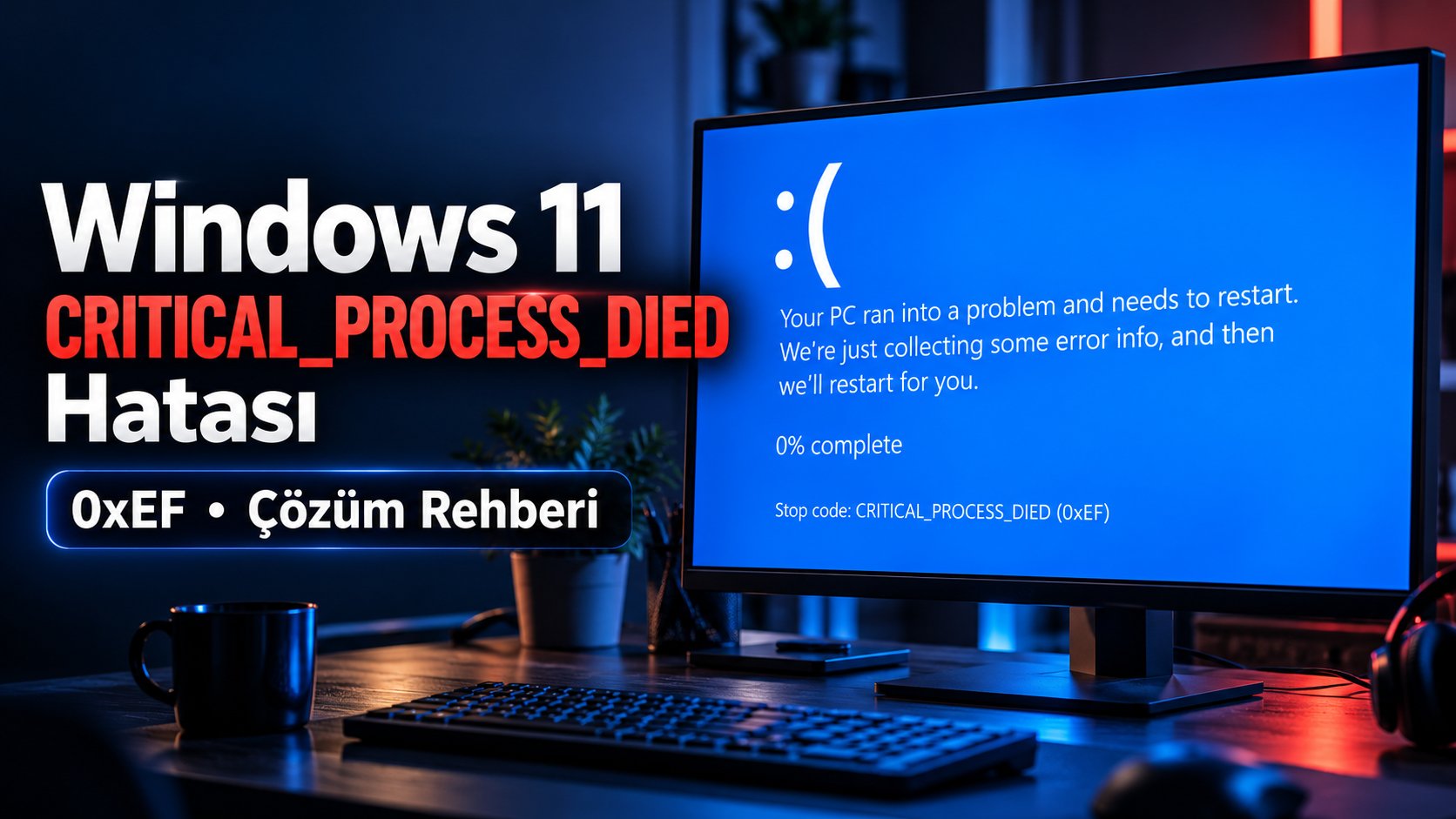
Windows 11’de görülen CRITICAL_PROCESS_DIED durdurma kodu, işletim sisteminin çalışması için gerekli kritik süreçlerden birinin beklenmedik şekilde sonlandığını gösterir. Hata kodu genellikle 0x000000EF veya kısaca 0xEF olarak görüntülenir.
Sorun; bozuk sistem dosyaları, uyumsuz sürücüler, yarım kalan Windows güncellemeleri, SSD/HDD hataları, hatalı RAM ayarları veya yakın zamanda eklenen bir donanımdan kaynaklanabilir. Bu nedenle doğrudan format atmak yerine aşağıdaki adımları sırayla uygulamak daha doğru olur.
Önemli: Bilgisayarınız açılıyorsa önemli dosyalarınızı yedekleyin. BIOS, disk onarımı veya Windows kurtarma işlemlerine geçmeden önce mümkünse yedek alın.
CRITICAL_PROCESS_DIED hatası neden olur?
Windows 11 CRITICAL_PROCESS_DIED hatasının yaygın nedenleri şunlardır:
- Bozulmuş veya eksik Windows sistem dosyaları
- Uyumsuz, eski ya da hatalı aygıt sürücüleri
- Yarım kalan Windows güncellemesi
- Sonradan yüklenen sistem araçları veya üçüncü taraf antivirüsler
- SSD veya HDD üzerindeki dosya sistemi hataları
- RAM kararsızlığı, XMP veya hız aşırtma ayarları
- Yeni takılan USB aygıtı veya donanım
- BIOS sıfırlamasından sonra değişen önyükleme ayarları
Hata yalnızca zararlı yazılımdan kaynaklanmaz. Bu nedenle kaynağı belirlemeden antivirüsü kapatmak veya rastgele BIOS ayarları değiştirmek doğru değildir.
1. Yeni donanımları ve gereksiz USB aygıtlarını çıkarın
Hata yeni bir cihaz takıldıktan sonra başladıysa bilgisayarı kapatın ve sonradan bağladığınız donanımı çıkarın.
Geçici olarak şunları sökün:
- USB bellek ve harici disk
- Yazıcı
- Oyun kumandası
- USB ağ veya Bluetooth adaptörü
- Yeni takılan RAM ya da PCIe kartı
- Zorunlu olmayan diğer çevre birimleri
Klavye, fare ve görüntü bağlantısı dışında gerekli olmayan cihazları çıkardıktan sonra bilgisayarı yeniden başlatın.
Sorun ortadan kalkarsa çıkardığınız cihazları tek tek bağlayarak hataya neden olan aygıtı belirleyebilirsiniz.
2. Windows 11’i Güvenli Mod’da başlatın
Güvenli Mod, Windows’u yalnızca temel hizmet ve sürücülerle çalıştırır. Bilgisayar Güvenli Mod’da sorunsuz çalışıyorsa sorun büyük ihtimalle sonradan yüklenen bir sürücü, program veya hizmetle ilgilidir.
Windows açılabiliyorsa:
- Shift tuşunu basılı tutun.
- Başlat menüsünden Güç > Yeniden Başlat seçeneğine tıklayın.
- Sorun Gider > Gelişmiş Seçenekler > Başlangıç Ayarları yolunu izleyin.
- Yeniden Başlat seçeneğine basın.
- Açılan listede 4 tuşuyla Güvenli Mod’u veya internet gerekiyorsa 5 tuşuyla Ağ ile Güvenli Mod’u seçin.
Windows hiç açılmıyorsa tekrarlanan başarısız başlangıçlardan sonra Windows Kurtarma Ortamı otomatik olarak açılabilir. Kurtarma ekranı geldiğinde aynı yolu takip edin.
Güvenli Mod, BIOS içerisinden etkinleştirilmez. UEFI, CSM veya Secure Boot ayarlarını yalnızca bu işlem için değiştirmeyin.
3. Bilgisayar açılmıyorsa Başlangıç Onarma’yı çalıştırın
CRITICAL_PROCESS_DIED hatası Windows açılmadan sürekli tekrarlanıyorsa Başlangıç Onarma aracını deneyin:
- Windows Kurtarma Ortamı’nı açın.
- Sorun Gider seçeneğine girin.
- Gelişmiş Seçenekler bölümünü açın.
- Başlangıç Onarma seçeneğine tıklayın.
- Windows hesabınızı seçerek işlemin tamamlanmasını bekleyin.
Başlangıç Onarma; eksik veya hasarlı başlangıç dosyalarını, bozuk önyükleme yapılandırmalarını ve Windows’un açılmasını engelleyen bazı sistem sorunlarını kontrol eder.
4. DISM ve SFC ile sistem dosyalarını onarın
Windows açılabiliyorsa Başlat menüsüne Terminal yazın ve Yönetici olarak çalıştır seçeneğini kullanın.
Önce Windows sistem görüntüsünü onarmak için şu komutu çalıştırın:
DISM.exe /Online /Cleanup-Image /RestoreHealthİşlem tamamlanana kadar pencereyi kapatmayın. İlerleme yüzdesi bir süre aynı değerde kalabilir.
DISM tamamlandıktan sonra sistem dosyalarını tarayın:
sfc /scannowTarama bittikten sonra bilgisayarı yeniden başlatın.
Microsoft’un önerdiği doğru sıra önce DISM, ardından SFC şeklindedir. Komutlarda yazım hatası olmamasına dikkat edin.
5. Sorunlu sürücüyü güncelleyin veya geri alın
Hata ekran kartı, ağ, depolama veya yonga seti sürücüsü güncellendikten sonra başladıysa sürücüyü kontrol edin:
- Windows + X tuşlarına basın.
- Aygıt Yöneticisi seçeneğini açın.
- Sarı ünlem bulunan aygıtları kontrol edin.
- İlgili aygıta sağ tıklayın.
- Önce Sürücüyü güncelleştir seçeneğini deneyin.
Sorun bir sürücü güncellemesinden hemen sonra başladıysa:
- Aygıta sağ tıklayıp Özellikler seçeneğine girin.
- Sürücü sekmesini açın.
- Kullanılabiliyorsa Sürücüye Geri Dön seçeneğine basın.
Ekran kartı ve yonga seti sürücülerini bilgisayar, anakart, NVIDIA, AMD veya Intel’in resmi destek sayfasından indirin. Rastgele sürücü sitelerini kullanmayın.
6. Son yüklenen güncellemeyi veya programı kaldırın
Hata belirli bir Windows güncellemesinden sonra başladıysa:
- Ayarlar > Windows Update > Güncelleştirme geçmişi yolunu açın.
- Güncelleştirmeleri kaldır bölümüne girin.
- Sorun başlamadan hemen önce yüklenen güncellemeyi belirleyin.
- Uygunsa kaldırıp bilgisayarı yeniden başlatın.
Windows açılmıyorsa:
- Windows Kurtarma Ortamı’na girin.
- Sorun Gider > Gelişmiş Seçenekler yolunu açın.
- Güncelleştirmeleri Kaldır seçeneğini kullanın.
- Önce en son kalite güncellemesini kaldırmayı deneyin.
Sorun yeni bir programdan sonra başladıysa özellikle sistem optimizasyonu, sürücü güncelleme, hız aşırtma veya üçüncü taraf antivirüs uygulamalarını geçici olarak kaldırarak test edin.
7. Diski hata açısından kontrol edin
CRITICAL_PROCESS_DIED hatası sırasında bilgisayar donuyor, SSD kullanımı yüzde 100’e çıkıyor veya sistem bazen doğrudan BIOS’a dönüyorsa depolama birimi kontrol edilmelidir.
Yönetici olarak Terminal’i açın ve önce çevrim içi tarama çalıştırın:
chkdsk C: /scanDosya sistemi hataları bulunursa şu komutu kullanabilirsiniz:
chkdsk C: /fSistem diski kullanımda olduğu için Windows denetimi bir sonraki yeniden başlatmaya planlamak isteyebilir. Sorulduğunda Y yazıp Enter’a basın ve bilgisayarı yeniden başlatın.
CHKDSK işlemini yarıda kesmeyin. Diskten olağandışı ses geliyorsa, disk BIOS’ta bazen kayboluyorsa veya önemli verileriniz varsa önce yedekleme yapın.
8. Hız aşırtma ve XMP ayarlarını geçici olarak kapatın
CPU, GPU veya RAM üzerinde hız aşırtma ya da düşük voltaj ayarı kullanıyorsanız geçici olarak varsayılan değerlere dönün.
Özellikle şunları kontrol edin:
- XMP veya EXPO bellek profili
- İşlemci hız aşırtması
- GPU hız aşırtması
- MSI Afterburner benzeri araçlardaki özel ayarlar
- Manuel voltaj değişiklikleri
BIOS yakın zamanda sıfırlandıysa Windows Boot Manager seçeneğinin önyükleme sırasında doğru diski gösterdiğini kontrol edin. Ancak CSM, UEFI veya Secure Boot ayarlarını ne işe yaradığını bilmeden rastgele değiştirmeyin.
9. Sistem Geri Yükleme’yi kullanın
Hata başlamadan önce oluşturulmuş bir geri yükleme noktası varsa Windows sistem dosyalarını ve ayarlarını önceki duruma döndürebilirsiniz.
Windows açılıyorsa:
- Windows + R tuşlarına basın.
rstrui.exeyazıp Enter’a basın.- Sorun başlamadan önceki geri yükleme noktasını seçin.
- Ekrandaki adımları takip edin.
Windows açılmıyorsa Sorun Gider > Gelişmiş Seçenekler > Sistem Geri Yükleme yolunu kullanın.
Sistem Geri Yükleme kişisel dosyaları silmez; ancak seçilen tarihten sonra yüklenen sürücüler ve uygulamalar kaldırılabilir.
10. Minidump dosyasını kontrol edin
Mavi ekranın kesin nedenini belirlemek için Windows’un oluşturduğu hata dökümü incelenebilir.
Dosyalar genellikle şu klasörde bulunur:
C:\Windows\MinidumpMinidump dosyasının oluşmaması, sorunun kesinlikle yazılımsal olduğu anlamına gelmez. SSD bağlantısı, depolama sorunu veya ani güç kesintisi gibi durumlarda Windows hata dosyasını yazamadan yeniden başlayabilir.
Aynı hata tekrar ediyorsa durdurma kodunu, hatanın ne zaman oluştuğunu ve son yüklenen sürücü veya donanımları not edin.
Sorun hâlâ devam ediyorsa ne yapılmalı?
Yukarıdaki işlemler sonuç vermediyse şu seçenekleri değerlendirin:
- Windows Bellek Tanılama veya güvenilir bir bellek testiyle RAM’i kontrol edin.
- SSD/HDD sağlık durumunu üreticinin resmi tanılama aracıyla inceleyin.
- Bilgisayar üreticisinin sitesinden BIOS ve yonga seti güncellemelerini kontrol edin.
- Windows Kurtarma seçeneklerinden mevcut Windows sürümünü yeniden yükleyerek sistem bileşenlerini onarın.
- Temiz Windows kurulumundan sonra da hata devam ediyorsa RAM, SSD, anakart veya güç kaynağı için donanım testi yaptırın.
Format işlemi ilk çözüm olmamalıdır. Sorun arızalı SSD, RAM veya başka bir donanımdan kaynaklanıyorsa temiz kurulumdan sonra tekrar ortaya çıkabilir.
Sık sorulan sorular
CRITICAL_PROCESS_DIED 0xEF ne demektir?
Windows’un çalışması için gerekli kritik süreçlerden biri beklenmedik şekilde sonlandırılmıştır. Bu nedenle Windows veri kaybını veya daha büyük bir sistem sorununu önlemek için çalışmayı durdurur.
CRITICAL_PROCESS_DIED hatası PC açılmıyorsa ne yapılmalı?
Windows Kurtarma Ortamı üzerinden sırasıyla Başlangıç Onarma, Güncelleştirmeleri Kaldır ve Sistem Geri Yükleme seçeneklerini deneyin. Sorun devam ederse disk ve RAM kontrolü yapılmalıdır.
Bu hata yalnızca ekran kartı sürücüsünden mi kaynaklanır?
Hayır. Ekran kartı sürücüsü olası nedenlerden yalnızca biridir. Sistem dosyaları, depolama birimi, RAM, ağ sürücüsü, güncelleme veya başka bir donanım da hataya neden olabilir.
Format atmak hatayı kesin çözer mi?
Hayır. Yazılımsal bozulmaları giderebilir; ancak SSD, RAM, anakart veya güç sorunlarını çözmez. Temiz kurulumdan sonra hata devam ediyorsa donanım incelemesi gerekir.
Windows 11’de hata ekranı neden siyah görünebilir?
Windows 11 sürümüne bağlı olarak durdurma kodu ekranının rengi değişebilir. Ekranın mavi veya siyah olması yerine görüntülenen durdurma koduna odaklanın.
Daha genel durdurma kodları ve mavi ekran çözümleri için Windows 11 Mavi Ekran Hatası: Nasıl Çözülür? rehberini inceleyebilirsiniz.
Kaynaklar
- Windows Beklenmeyen Yeniden Başlatma ve Durdurma Kodu HatalarıMicrosoft Support
- Eksik veya bozuk sistem dosyalarını onarmak için Sistem Dosyası DenetleyicisiMicrosoft Support
- Windows Başlangıç OnarmaMicrosoft Support