Windows Sorunları
Sorun gidermeWindows 11 Güncellemesi Kaldırılmıyor: Nasıl Çözülür?
Windows 11 güncellemesi listede görünmüyor veya kaldırılamıyorsa güncelleme türünü kontrol edin; WinRE, Sistem Geri Yükleme ve onarım seçeneklerini uygulayın.
Bu sayfada
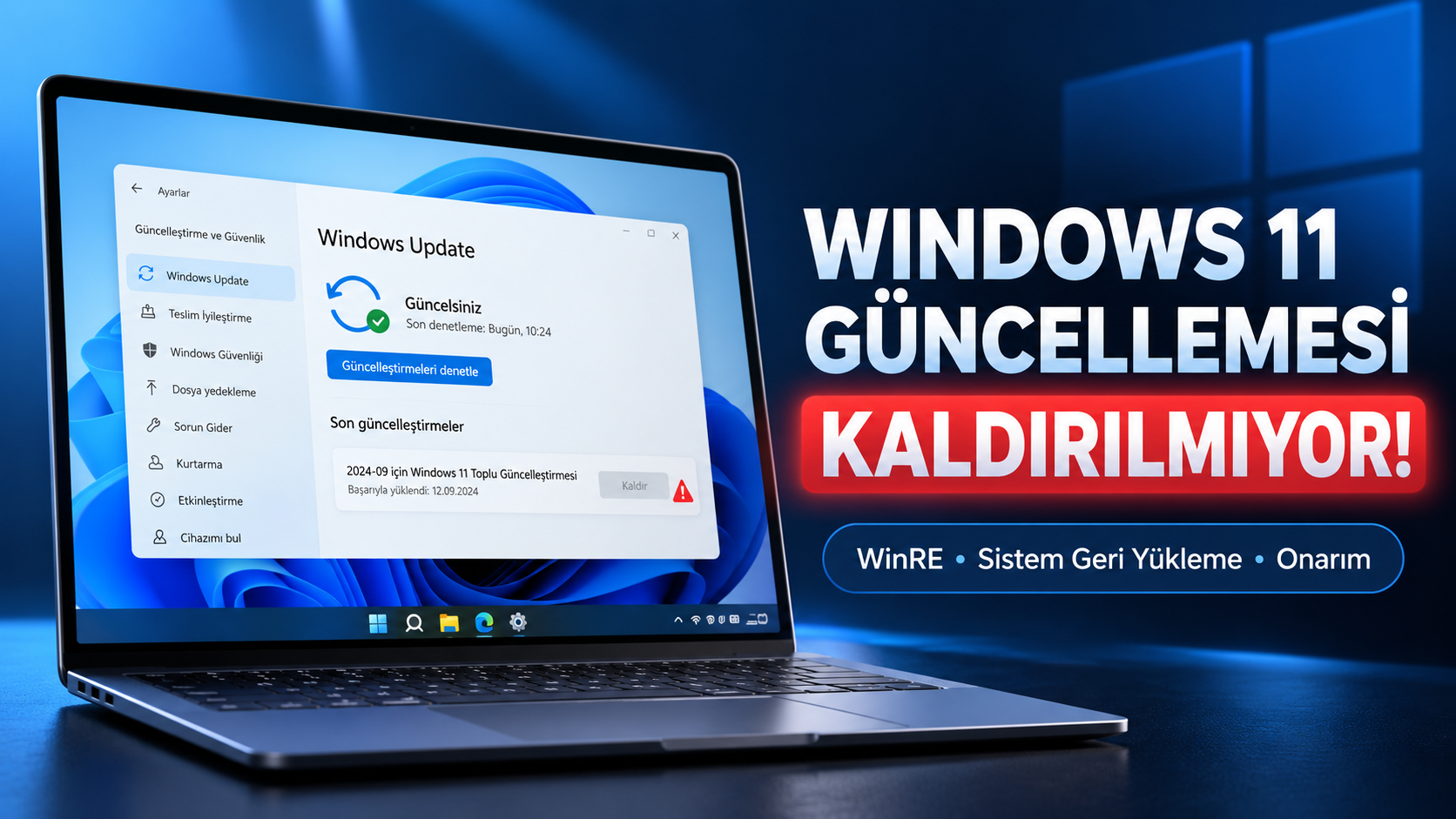
Windows 11’de sorun çıkardığını düşündüğünüz bir güncelleme Güncelleştirmeleri kaldır listesinde görünmeyebilir, kaldırma sırasında hata verebilir veya Komut İstemi üzerinden yapılan denemeyi reddedebilir.
Bu durum her zaman Windows Update’in bozulduğu anlamına gelmez. Bazı güncellemeler kaldırılabilirken servis yığını gibi sistemin güncelleme altyapısına bağlı bileşenler kaldırılamaz. Bu nedenle önce güncellemenin türünü ve gerçekten soruna neden olup olmadığını doğrulamak gerekir.
Dikkat
İşleme başlamadan önce önemli dosyalarınızı yedekleyin. Bu adımı yalnız önceki güvenli yöntemler sonuç vermediyse uygulayın.
Windows 11 güncellemesi neden kaldırılamıyor?
Güncellemenin kaldırılamamasının yaygın nedenleri şunlardır:
- Güncelleme, kaldırılması desteklenmeyen bir sistem bileşenidir.
- Güncelleme bir Servicing Stack Update paketidir.
- Daha yeni bir toplu güncelleme önceki düzeltmeleri kendi paketine dahil etmiştir.
- Güncelleme kurulumu henüz tamamlanmamış veya yeniden başlatma bekliyordur.
- Geri alma için gerekli dosyalar depolama temizliği sırasında silinmiştir.
- Cihaz iş yeri veya okul ilkeleriyle yönetiliyordur.
- Windows bileşen deposunda ya da sistem dosyalarında bozulma vardır.
- Kaldırılmak istenen paket yerine yalnız güncelleme geçmişi kaydı görüntüleniyordur.
- Özellik güncellemesini geri alma süresi sona ermiştir.
Microsoft, bütün Windows güncellemelerinin kaldırılamayacağını belirtir. Güncelleme listesinde Kaldır düğmesi bulunmuyorsa zorla paket silmeye çalışmadan önce aşağıdaki yöntemleri sırasıyla uygulayın.
1. Sorunun güncellemeden sonra başladığını doğrulayın
Önce sorunla güncellemenin kurulma tarihini karşılaştırın:
- Başlat > Ayarlar > Windows Update yolunu açın.
- Güncelleştirme geçmişi bölümüne girin.
- En son yüklenen kalite, sürücü ve özellik güncellemelerinin tarihlerini kontrol edin.
- Sorunun ilk görüldüğü tarihle karşılaştırın.
- İlgili KB numarasını not alın.
Güncelleme geçmişinde bir KB numarasının görünmesi, o paketin mutlaka kaldırılabileceği anlamına gelmez. Ayrıca sorun güncellemeden önce de görülüyorsa güncellemeyi kaldırmak doğru çözüm olmayabilir.
2. Bilgisayarı yeniden başlatın ve bekleyen kurulumu tamamlayın
Kaldırma işleminden önce Windows Update ekranında yeniden başlatma isteği bulunup bulunmadığını kontrol edin.
- Açık belgelerinizi kaydedin.
- Başlat > Güç > Yeniden başlat seçeneğini kullanın.
- Windows açıldıktan sonra Ayarlar > Windows Update bölümünü yeniden kontrol edin.
- Bekleyen kurulum veya yeniden başlatma kalmadığından emin olun.
Bilgisayarı güç düğmesinden zorla kapatmayın. Yarım kalan güncelleme işlemi, kaldırma ve onarım seçeneklerinin çalışmasını engelleyebilir.
3. Daha yeni bir düzeltme bulunup bulunmadığını kontrol edin
Sorunlu bir güncellemeyi kaldırmadan önce Microsoft’un daha yeni bir toplu veya bant dışı düzeltme yayımlayıp yayımlamadığını kontrol edin.
- Ayarlar > Windows Update bölümünü açın.
- Güncelleştirmeleri denetle seçeneğine tıklayın.
- Bulunan güncellemeleri yükleyin.
- Bilgisayarı yeniden başlatın.
- Sorunu yeniden test edin.
Toplu güncellemeler önceki düzeltmeleri de içerdiği için daha yeni bir güncellemenin yüklenmesi, eski paketi kaldırmaya gerek bırakmadan problemi giderebilir.
4. Güncellemeyi Ayarlar üzerinden kaldırmayı deneyin
Aylık kalite güncellemesi kaldırılmayı destekliyorsa ilk olarak Windows’un standart arayüzünü kullanın:
- Başlat > Ayarlar > Windows Update yolunu açın.
- Güncelleştirme geçmişi bölümüne girin.
- Sayfanın altındaki Güncelleştirmeleri kaldır seçeneğini açın.
- Sorunla ilişkilendirdiğiniz güncellemeyi bulun.
- Kaldır düğmesine tıklayın.
- İşlem tamamlandığında bilgisayarı yeniden başlatın.
Güncelleme listede bulunmuyorsa veya yanında Kaldır düğmesi yoksa paket bu yöntemle geri alınamıyor olabilir. Aynı işlemi art arda tekrarlamak yerine sonraki adıma geçin.
5. Kalite ve özellik güncellemesini birbirinden ayırın
Windows 11’de iki farklı geri alma işlemi bulunur:
Aylık kalite güncellemesi
Güvenlik düzeltmeleri ve hata gidermeleri içeren aylık güncellemelerdir. Uygun paketler Güncelleştirmeleri kaldır ekranından veya Windows Kurtarma Ortamı’ndan geri alınabilir.
Özellik güncellemesi
Windows 11’in yeni sürümüne geçişi ifade eder. Örneğin başka bir Windows 11 sürümünden daha yeni bir sürüme yükseltme bu kapsama girer.
Özellik güncellemesini geri almak için:
- Ayarlar > Sistem > Kurtarma yolunu açın.
- Geri dön seçeneği görünüyorsa açın.
- Ekrandaki açıklamaları dikkatle okuyun.
- İşlem sonrasında yeniden kurulması gerekebilecek uygulama ve sürücüleri not alın.
Geri dön seçeneği yoksa geri alma süresi dolmuş veya gerekli eski sistem dosyaları silinmiş olabilir.
6. Güncellemeyi Windows Kurtarma Ortamı’ndan kaldırın
Windows içinden kaldırma işlemi başarısız oluyorsa en son kalite güncellemesini Windows Kurtarma Ortamı üzerinden kaldırmayı deneyin.
- Ayarlar > Sistem > Kurtarma yolunu açın.
- Gelişmiş başlangıç bölümündeki Şimdi yeniden başlat seçeneğine tıklayın.
- Bilgisayar yeniden başladığında Sorun Gider seçeneğini açın.
- Gelişmiş seçenekler > Güncelleştirmeleri Kaldır yolunu izleyin.
- En son kalite güncelleştirmesini kaldır seçeneğini kullanın.
- İşlem tamamlandığında Windows’u normal biçimde başlatın.
Windows açılmıyorsa oturum açma ekranında Shift tuşunu basılı tutarak Güç > Yeniden başlat seçeneğini kullanabilirsiniz.
Cihaz şifreliyse işlem sırasında BitLocker kurtarma anahtarı istenebilir. Anahtarı bilmeden kurtarma işlemini başlatmayın.
WinRE güncellemeyi de kaldıramazsa ne anlama gelir?
WinRE işlemi başarısız olursa aşağıdaki durumlardan biri söz konusu olabilir:
- Paket kaldırılmayı desteklemiyordur.
- Kaldırılmak istenen paket en son kalite güncellemesi değildir.
- Geri alma dosyaları artık mevcut değildir.
- Windows bileşen deposunda onarım gerektiren bir sorun vardır.
- Güncelleme cihaz yönetim ilkeleriyle zorunlu tutuluyordur.
Bu aşamada internetten bulunan rastgele DISM paket silme komutlarını uygulamayın. Yanlış paket adının kaldırılması Windows’un açılmamasına veya sonraki güncellemelerin yüklenememesine neden olabilir.
7. Sistem Geri Yükleme noktasını kullanın
Güncelleme kaldırma seçenekleri çalışmıyor ancak güncellemeden önce oluşturulmuş bir geri yükleme noktası bulunuyorsa Sistem Geri Yükleme kullanılabilir.
- Başlat menüsünde Geri yükleme noktası oluştur araması yapın.
- Sistem Geri Yükleme seçeneğini açın.
- Farklı bir geri yükleme noktası seç seçeneğini kullanın.
- Sorun başlamadan önceki bir tarihi seçin.
- Etkilenen programları tara seçeneğiyle kaldırılabilecek uygulama ve sürücüleri inceleyin.
- İşlemi onaylayın ve tamamlanmasını bekleyin.
Windows açılmıyorsa WinRE içinde Sorun Gider > Gelişmiş seçenekler > Sistem Geri Yükleme yolunu kullanabilirsiniz.
Sistem Geri Yükleme kişisel belgeleri hedeflemez; ancak seçilen noktadan sonra yüklenen uygulama, sürücü ve sistem değişikliklerini geri alabilir.
8. Windows Update sorun gidericisini çalıştırın
Kaldırma başarısızlığı bekleyen veya bozuk bir Windows Update işlemiyle ilişkiliyse yerleşik sorun giderici yardımcı olabilir.
- Ayarlar > Sistem > Sorun Gider > Diğer sorun gidericiler yolunu açın.
- Windows Update bölümündeki Çalıştır seçeneğine tıklayın.
- Önerilen işlemleri tamamlayın.
- Bilgisayarı yeniden başlatın.
- Güncelleme ve kaldırma ekranlarını tekrar kontrol edin.
Yeni Windows 11 sürümlerinde bu işlem Yardım Al uygulamasını açabilir. Tanılama tamamlanmadan uygulamayı kapatmayın.
9. Windows’un mevcut sürümünü onararak yeniden yükleyin
Microsoft, özellikle Windows Update bileşenleriyle ilgili sorunlarda mevcut Windows 11 sürümünü yeniden yükleyen onarım seçeneğini sunar. Bu yöntem aynı Windows sürümünü yeniden kurar ve kişisel dosyaları, uygulamaları ve ayarları korur.
- Ayarlar > Sistem > Kurtarma yolunu açın.
- Windows Update kullanarak sorunları düzelt bölümünü bulun.
- Şimdi yeniden yükle seçeneğine tıklayın.
- Bilgisayarı güç kaynağına bağlayın.
- İnternet bağlantısını kesmeyin.
- İndirme ve kurulum tamamlanana kadar bilgisayarı kapatmayın.
Bu seçenek iş veya okul tarafından yönetilen cihazlarda görünmeyebilir. Bazı eski Windows 11 sürümlerinde de kullanılamaz.
Onarım tamamlandıktan sonra Windows Update’i yeniden kontrol edin ve sorunlu davranışı tekrar test edin.
10. Kaldırılamayan güncellemeyi zorla silmeyin
Aşağıdaki durumlarda güncellemeyi zorla kaldırmayı bırakın:
- Güncellemenin yanında Kaldır seçeneği bulunmuyorsa
- WinRE güncellemeyi geri alamıyorsa
- Windows paketin kaldırılmasının desteklenmediğini belirtiyorsa
- Paket Servicing Stack Update bileşeniyse
- Bilgisayar şirket veya okul tarafından yönetiliyorsa
- Güncellemenin sorunla ilişkisi doğrulanmadıysa
Servis yığını güncellemeleri Windows’un diğer güncellemeleri yüklemesini sağlayan altyapıyı değiştirir ve kaldırılamaz. Toplu güncellemenin içinde bulunan servis yığını bileşenini ayrıca silmeye çalışmak Windows Update altyapısını bozabilir.
Komut İstemi, WUSA veya DISM kullanılması desteklenmeyen bir paketi otomatik olarak kaldırılabilir hâle getirmez. Komutun hata vermesi, daha güçlü bir silme komutu kullanılması gerektiği anlamına gelmez.
KB5063878 neden listede görünmeyebilir?
KB5063878 gibi belirli bir güncellemenin Güncelleştirmeleri kaldır listesinde görünmemesi tek başına arıza kanıtı değildir.
Olası nedenler şunlardır:
- Güncelleme daha yeni bir toplu paket tarafından değiştirilmiştir.
- İlgili bileşen kaldırılabilir olarak işaretlenmemiştir.
- Yalnız güncelleme geçmişi kaydı görüntüleniyordur.
- Kaldırılabilir bölüm ile servis yığını bileşeni birbirinden ayrılmıştır.
- Cihazın mevcut Windows derlemesi farklı bir geri alma yolu gerektiriyordur.
wusa /uninstall komutunun paketi reddetmesi durumunda aynı komutu tekrar çalıştırmak yerine WinRE ve Windows onarım seçenekleri kullanılmalıdır.
Güncelleme kaldırıldıktan sonra ne yapılmalı?
Güncelleme başarıyla kaldırılırsa:
- Sorunun düzelip düzelmediğini test edin.
- Windows Update’i kalıcı olarak kapatmayın.
- Microsoft’un ilgili KB sayfasını ve bilinen sorun açıklamalarını kontrol edin.
- Yeni düzeltme yayımlandığında güncellemeyi tekrar yükleyin.
- Sorun devam ediyorsa nedenin güncelleme olmadığını değerlendirin.
Güvenlik güncellemesini kaldırmak bilgisayarı giderilmiş açıklara karşı korumasız bırakabilir. Bu nedenle kaldırma işlemi geçici bir tanılama veya geri alma adımı olarak kullanılmalıdır.
Sık sorulan sorular
Güncelleme geçmişinde görünen KB neden kaldırma listesinde yok?
Güncelleme geçmişi, yüklenen bütün işlemleri gösterebilir. Kaldırma ekranı ise yalnız Windows’un geri alınmasına izin verdiği paketleri listeler.
WUSA komutu neden güncellemeyi kaldıramıyor?
Paket kaldırılmayı desteklemiyorsa, daha yeni bir paket tarafından değiştirilmişse veya Windows’un kalıcı bileşenlerinden biriyse WUSA işlemi reddedebilir.
WinRE kişisel dosyalarımı siler mi?
En son kalite güncelleştirmesini kaldır işlemi kişisel dosyaları hedeflemez. Buna rağmen kurtarma işlemlerinden önce önemli verilerin yedeklenmesi önerilir.
Sistem Geri Yükleme dosyalarımı siler mi?
Sistem Geri Yükleme kişisel belgeleri hedeflemez; ancak seçilen geri yükleme noktasından sonra yüklenen uygulamaları, sürücüleri ve sistem ayarlarını geri alabilir.
Servicing Stack Update kaldırılabilir mi?
Hayır. Servis yığını güncellemeleri Windows’un güncelleme altyapısında değişiklik yaptığı için cihazdan kaldırılamaz.
Güncellemeyi kaldırmadan Windows onarılabilir mi?
Evet. Windows 11’de Windows Update kullanarak sorunları düzelt seçeneği aynı Windows sürümünü yeniden yükleyerek sistem dosyalarını ve bileşenlerini onarabilir; uygulamaları, dosyaları ve ayarları korur.
Kısa çözüm özeti
Windows 11 güncellemesi kaldırılmıyorsa önce KB numarasını, kurulum tarihini ve güncelleme türünü doğrulayın. Ardından bekleyen işlemleri tamamlayın, daha yeni düzeltmeleri denetleyin ve standart kaldırma ekranını kullanın. İşlem başarısız olursa WinRE üzerinden en son kalite güncellemesini kaldırmayı veya Sistem Geri Yükleme’yi deneyin. Paket kaldırılmayı desteklemiyorsa DISM ile zorla silmeyin; Windows’un mevcut sürümünü onararak yeniden yükleme seçeneğini kullanın.
Kaynaklar
- Windows Update kaldırmaMicrosoft Support
- Windows’ta kurtarma seçenekleriMicrosoft Support
- Windows’un geçerli sürümünü yeniden yükleyerek sorunları düzeltmeMicrosoft Support
- Servicing Stack UpdatesMicrosoft Learn