Windows Sorunları
Sorun gidermeWindows 11 Mavi Ekran Hatası: Nasıl Çözülür?
Windows 11 mavi ekran hatası; uyumsuz sürücüler, bozuk sistem dosyaları veya donanım sorunlarından kaynaklanabilir. Güvenli Mod, sürücü güncelleme, SFC, DISM ve bellek testiyle BSOD sorununu çözebilirsiniz.
Bu sayfada
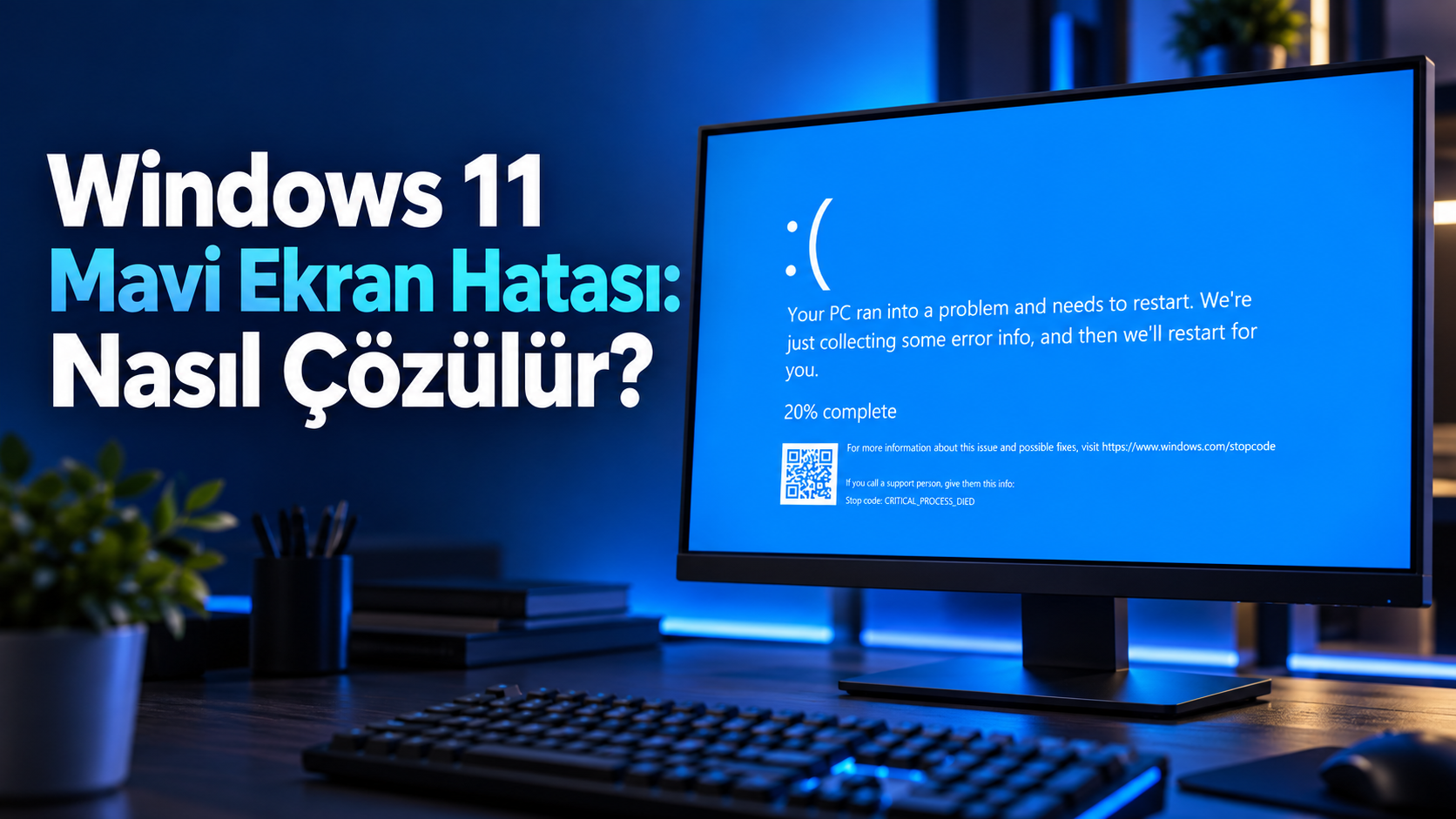
Windows 11 mavi ekran hatası, sistemin güvenli biçimde çalışmaya devam edemediğini gösteren ciddi bir durdurma hatasıdır. Bilgisayar aniden yeniden başlayabilir ve ekranda “Cihazınız bir sorunla karşılaştı ve yeniden başlatılması gerekiyor” mesajıyla birlikte bir hata kodu görüntülenebilir.
Bu hata; uyumsuz sürücüler, bozuk Windows dosyaları, hatalı güncellemeler, RAM sorunları, disk arızaları, aşırı ısınma veya yeni takılan donanımlardan kaynaklanabilir. Sorunu çözmek için aşağıdaki yöntemleri sırayla uygulayın.
Önemli: Bilgisayar açılıyorsa önemli dosyalarınızı yedekleyin. BIOS güncellemesi, sürücü kaldırma, CHKDSK ve donanım sökme işlemlerini dikkatli uygulayın.
Mavi ekrandaki durdurma kodunu not edin
Mavi ekranın alt kısmında sorunun kaynağını belirlemeye yardımcı olan bir durdurma kodu bulunur. Mümkünse ekranın fotoğrafını çekin veya kodu not edin.
Sık karşılaşılan durdurma kodlarından bazıları şunlardır:
| Durdurma kodu | Olası neden |
|---|---|
MEMORY_MANAGEMENT | RAM, sürücü veya sistem dosyası sorunu |
PAGE_FAULT_IN_NONPAGED_AREA | RAM, disk veya uyumsuz sürücü |
CRITICAL_PROCESS_DIED | Bozuk Windows dosyaları veya depolama sorunu |
IRQL_NOT_LESS_OR_EQUAL | Hatalı veya uyumsuz sürücü |
SYSTEM_SERVICE_EXCEPTION | Sürücü, antivirüs veya sistem hizmeti |
VIDEO_TDR_FAILURE | Ekran kartı veya grafik sürücüsü |
DPC_WATCHDOG_VIOLATION | Depolama, yonga seti veya sürücü sorunu |
Windows 11’in bazı yeni sürümlerinde durdurma kodu ekranı mavi yerine siyah görünebilir. Ekran rengi değişse bile hata kodu bulunuyorsa aynı çözüm adımları uygulanabilir.
1. Yeni takılan donanımları ve gereksiz USB aygıtlarını çıkarın
Mavi ekran yeni bir donanım bağlandıktan sonra başladıysa bilgisayarı kapatın ve sonradan taktığınız aygıtı çıkarın.
Geçici olarak şu cihazları bağlantıdan ayırın:
- USB bellek
- Harici HDD veya SSD
- Yazıcı
- Oyun kolu
- USB Wi-Fi veya Bluetooth adaptörü
- Harici ses kartı
- Gereksiz USB aksesuarları
Bilgisayarı yalnızca klavye, fare ve monitör bağlıyken yeniden başlatın. Hata kesilirse aygıtları tek tek bağlayarak soruna neden olan donanımı belirleyebilirsiniz.
2. Bilgisayarı Güvenli Mod’da başlatın
Windows normal şekilde açılmıyor veya sürekli mavi ekran veriyorsa sistemi Güvenli Mod’da başlatın.
- Oturum açma ekranındaysanız Shift tuşunu basılı tutun.
- Güç > Yeniden Başlat seçeneğine tıklayın.
- Sorun Gider > Gelişmiş Seçenekler > Başlangıç Ayarları yolunu izleyin.
- Yeniden Başlat seçeneğine basın.
- Açılan ekranda 4 veya F4 tuşuyla Güvenli Mod’u seçin.
- İnternet bağlantısı gerekiyorsa 5 veya F5 ile Ağ ile Güvenli Mod’u açın.
Windows hiç açılmıyorsa açılış sırasında sistemi iki kez kapatarak üçüncü açılışta Otomatik Onarım ekranına ulaşabilirsiniz. Bu yöntemi yalnızca Windows kurtarma ekranına erişemediğinizde kullanın.
Güvenli Mod’da mavi ekran oluşmuyorsa sorun büyük ihtimalle üçüncü taraf yazılım, hizmet veya sürücü kaynaklıdır.
3. Son yüklenen programı veya sürücüyü kaldırın
Mavi ekran başlamadan hemen önce bir program, antivirüs, sürücü veya sistem aracı yüklediyseniz ilgili yazılımı kaldırın.
- Ayarlar > Uygulamalar > Yüklü uygulamalar bölümünü açın.
- Listeyi yükleme tarihine göre kontrol edin.
- Sorundan hemen önce yüklenen uygulamayı bulun.
- Yanındaki üç noktaya tıklayıp Kaldır seçeneğini kullanın.
- Bilgisayarı yeniden başlatın.
Özellikle sistem optimizasyonu, hız aşırtma, sanal sürücü, üçüncü taraf antivirüs ve donanım kontrol yazılımları mavi ekran sorunlarına neden olabilir.
4. Sorunlu sürücüyü güncelleyin veya geri alın
Uyumsuz veya bozuk sürücüler, Windows 11 mavi ekran hatasının en yaygın nedenleri arasındadır.
- Windows + X tuşlarına basın.
- Aygıt Yöneticisi seçeneğini açın.
- Sarı ünlem işareti bulunan aygıtları kontrol edin.
- Sorunlu aygıta sağ tıklayıp Sürücüyü güncelleştir seçeneğine basın.
- Sürücüleri otomatik olarak ara seçeneğini kullanın.
Sorun yeni bir sürücü güncellemesinden sonra başladıysa:
- Aygıta sağ tıklayıp Özellikler seçeneğini açın.
- Sürücü sekmesine girin.
- Kullanılabiliyorsa Sürücüye Geri Dön seçeneğine basın.
- Bilgisayarı yeniden başlatın.
Ekran kartı, yonga seti, depolama ve ağ sürücülerini bilgisayar veya donanım üreticisinin resmî destek sayfasından indirmeniz daha güvenlidir.
Uyarı: Aygıt Yöneticisi’nde bulunan tüm sürücüleri rastgele kaldırmayın. Yalnızca sorunla ilişkili olduğu belirlenen aygıt üzerinde işlem yapın.
5. Windows Update’i kontrol edin
Microsoft, sürücü ve sistem uyumluluğu sorunları için düzenli olarak güncelleştirmeler yayımlar.
- Ayarlar > Windows Update bölümünü açın.
- Güncelleştirmeleri denetle seçeneğine basın.
- Bulunan güncelleştirmeleri yükleyin.
- Gelişmiş seçenekler > İsteğe bağlı güncelleştirmeler bölümünü kontrol edin.
- Uygun sürücü güncelleştirmeleri varsa yükleyin.
- Bilgisayarı yeniden başlatın.
Mavi ekran doğrudan bir Windows güncellemesinden sonra başladıysa güncellemeyi kaldırmayı deneyebilirsiniz:
- Ayarlar > Windows Update > Güncelleştirme geçmişi bölümünü açın.
- Güncelleştirmeleri kaldır seçeneğine girin.
- Sorundan hemen önce yüklenen güncellemeyi seçin.
- Kaldır seçeneğine basın.
- Bilgisayarı yeniden başlatın.
6. DISM ve SFC ile Windows dosyalarını onarın
Bozuk veya eksik Windows dosyaları mavi ekran hatasına neden olabilir. Önce DISM, ardından SFC komutunu çalıştırın.
- Başlat menüsüne Terminal yazın.
- Windows Terminal sonucuna sağ tıklayın.
- Yönetici olarak çalıştır seçeneğini kullanın.
- Aşağıdaki komutu yazıp Enter tuşuna basın:
DISM /Online /Cleanup-Image /RestoreHealthİşlemin tamamlanmasını bekleyin. Ardından şu komutu çalıştırın:
sfc /scannowTarama yüzde 100 tamamlanmadan pencereyi kapatmayın. İşlem bittikten sonra bilgisayarı yeniden başlatın.
SFC bozuk dosyalar bulup onardıysa sistemi bir süre kullanarak mavi ekranın tekrar oluşup oluşmadığını kontrol edin.
7. Diskte yeterli boş alan bırakın
Windows’un geçici dosyalar, güncelleştirmeler ve sanal bellek için boş alana ihtiyacı vardır. Sistem diskinin tamamen dolması kararsızlığa ve mavi ekran hatalarına yol açabilir.
- Ayarlar > Sistem > Depolama bölümünü açın.
- Windows’un kurulu olduğu diskteki boş alanı kontrol edin.
- Gereksiz geçici dosyaları temizleyin.
- Büyük ve kullanılmayan uygulamaları kaldırın.
Sistem diskinde mümkünse toplam kapasitenin en az %10–15’i kadar boş alan bırakın.
8. Diski CHKDSK ile kontrol edin
Dosya sistemi veya depolama hatalarını kontrol etmek için önce çevrim içi tarama çalıştırın.
Windows Terminal’i yönetici olarak açın ve şu komutu girin:
chkdsk C: /scanTarama hata bulursa aşağıdaki komutu kullanabilirsiniz:
chkdsk C: /fWindows, diski bir sonraki yeniden başlatmada kontrol etmek için onay isteyebilir. Bu durumda Y yazıp Enter tuşuna basın ve bilgisayarı yeniden başlatın.
Uyarı: CHKDSK işlemini başladıktan sonra yarıda kesmeyin. Diskten olağan dışı sesler geliyorsa veya önemli dosyalarınız varsa önce yedek alın.
9. Windows Bellek Tanılama aracını çalıştırın
Arızalı veya kararsız RAM, özellikle MEMORY_MANAGEMENT ve PAGE_FAULT_IN_NONPAGED_AREA hatalarına neden olabilir.
- Windows + R tuşlarına basın.
- Aşağıdaki komutu yazın:
mdsched.exe- Şimdi yeniden başlat ve sorunları denetle seçeneğine tıklayın.
- Bilgisayar yeniden başladığında bellek testi otomatik olarak başlayacaktır.
- Test tamamlandıktan sonra Windows açılacak ve sonuç görüntülenecektir.
Bellek hatası bulunursa birden fazla RAM modülü kullanılan sistemlerde modüllerin ayrı ayrı test edilmesi gerekebilir. Donanım sökme konusunda deneyiminiz yoksa teknik destek alın.
10. Hız aşırtma ayarlarını kapatın
CPU, ekran kartı veya RAM için uygulanan kararsız hız aşırtma ayarları mavi ekrana neden olabilir.
Geçici olarak şunları kapatın:
- CPU overclock
- GPU overclock
- Undervolt ayarları
- XMP veya EXPO bellek profili
- MSI Afterburner benzeri yazılımlardaki özel ayarlar
BIOS ayarlarını değiştirdiyseniz varsayılan değerlere dönmeyi deneyebilirsiniz. Ancak mevcut disk modu, Secure Boot ve sanallaştırma ayarlarını değiştirmeden önce mevcut yapılandırmayı not edin.
11. Sıcaklıkları kontrol edin
Aşırı ısınan işlemci veya ekran kartı sistem kararlılığını bozabilir.
Şunları kontrol edin:
- Fanların çalışıp çalışmadığı
- Hava girişlerinin tozla kapanıp kapanmadığı
- İşlemci ve ekran kartı sıcaklıkları
- Dizüstü bilgisayarın hava çıkışlarının açık olması
- Mavi ekranın yalnızca oyun veya render sırasında oluşup oluşmadığı
Hata yalnızca yüksek yük altında oluşuyorsa sıcaklık, güç kaynağı veya ekran kartı kararlılığı üzerinde durulmalıdır.
12. Temiz önyükleme gerçekleştirin
Üçüncü taraf hizmet veya başlangıç programının hataya neden olup olmadığını anlamak için temiz önyükleme yapabilirsiniz.
- Windows + R tuşlarına basın.
msconfigyazıp Enter tuşuna basın.- Hizmetler sekmesini açın.
- Tüm Microsoft hizmetlerini gizle kutusunu işaretleyin.
- Tümünü devre dışı bırak seçeneğine basın.
- Başlangıç sekmesinden Görev Yöneticisi’ni açın.
- Üçüncü taraf başlangıç uygulamalarını devre dışı bırakın.
- Bilgisayarı yeniden başlatın.
Sorun temiz önyüklemede oluşmuyorsa devre dışı bıraktığınız hizmetleri gruplar hâlinde açarak sorunlu yazılımı belirleyebilirsiniz.
Önemli: “Tüm Microsoft hizmetlerini gizle” seçeneğini işaretlemeden hizmetleri topluca kapatmayın.
13. Sistem Geri Yükleme kullanın
Sorun yakın zamanda başladıysa Windows’u hata oluşmadan önceki bir geri yükleme noktasına döndürebilirsiniz.
- Başlat menüsüne Geri yükleme noktası oluştur yazın.
- Sonucu açın ve Sistem Geri Yükleme seçeneğine basın.
- Mavi ekran başlamadan önce oluşturulan bir geri yükleme noktası seçin.
- Etkilenecek programları kontrol edin.
- İşlemi onaylayın ve tamamlanmasını bekleyin.
Windows açılmıyorsa Sistem Geri Yükleme aracına şu yoldan ulaşabilirsiniz:
Sorun Gider > Gelişmiş Seçenekler > Sistem Geri Yükleme
Sistem Geri Yükleme kişisel dosyaları normalde silmez ancak seçilen tarihten sonra yüklenen uygulama ve sürücüler kaldırılabilir.
14. Minidump dosyalarını kontrol edin
Windows, mavi ekran sırasında hata ayıklama bilgilerini .dmp dosyalarına kaydedebilir. Bu dosyalar soruna neden olan sürücünün veya modülün belirlenmesine yardımcı olur.
Minidump klasörü genellikle şu konumdadır:
C:\Windows\MinidumpKlasördeki en yeni .dmp dosyasının tarihiyle mavi ekranın oluştuğu zamanı karşılaştırın. Dosyayı analiz ederken yalnızca listelenen sürücü adına bakarak hemen dosya silmeyin veya sürücü kaldırmayın. Aynı sürücü farklı bir donanım veya sistem bileşeni tarafından da kullanılabilir.
Minidump dosyası oluşmuyorsa:
- Başlat menüsüne Gelişmiş sistem ayarları yazın.
- Başlangıç ve Kurtarma > Ayarlar bölümünü açın.
- Hata ayıklama bilgisi olarak Küçük bellek dökümü seçeneğini belirleyin.
- Dizin olarak
%SystemRoot%\Minidumpkullanıldığını doğrulayın.
15. BIOS veya UEFI güncellemesini kontrol edin
Eski BIOS sürümü; yeni işlemci, RAM, depolama aygıtı veya Windows güncellemeleriyle uyumluluk sorunlarına neden olabilir.
Bilgisayarınızın veya anakartınızın tam modelini öğrenerek yalnızca üreticinin resmî destek sayfasını kullanın.
BIOS güncellemesi yapmadan önce:
- Önemli dosyalarınızı yedekleyin.
- Bilgisayarın güç bağlantısının kesilmeyeceğinden emin olun.
- Dizüstü bilgisayarda şarj cihazını bağlayın.
- Cihaz modeline uygun BIOS dosyasını kullandığınızı doğrulayın.
- BitLocker veya cihaz şifrelemesi açıksa kurtarma anahtarınızı kaydedin.
Uyarı: Yanlış BIOS dosyası veya güncelleme sırasında güç kesintisi bilgisayarın açılmamasına neden olabilir. Emin değilseniz bu işlemi teknik servise bırakın.
16. Donanım arızası ihtimalini değerlendirin
Yazılımsal yöntemler sorunu çözmiyorsa aşağıdaki donanımlardan biri arızalı veya kararsız olabilir:
- RAM
- SSD veya HDD
- Ekran kartı
- Güç kaynağı
- Anakart
- İşlemci
- Bağlantı kabloları
Mavi ekranın oluştuğu duruma göre olası kaynak değişebilir:
- Oyun veya render sırasında: Ekran kartı, sıcaklık veya güç kaynağı
- Dosya kopyalarken: SSD, HDD veya depolama sürücüsü
- Bilgisayar boşta beklerken: Güç yönetimi veya sürücüler
- Windows açılırken: Sistem dosyaları, disk veya başlangıç sürücüsü
- Yeni RAM takıldıktan sonra: Bellek uyumluluğu veya XMP/EXPO
- Yeni sürücü kurulduktan sonra: Uyumsuz veya bozuk sürücü
Donanım testi sırasında aynı anda birden fazla parçayı değiştirmeyin. Her değişiklikten sonra sistemi ayrı ayrı test edin.
Windows 11 mavi ekran hatası devam ediyorsa ne yapılmalı?
Sorun devam ediyorsa aşağıdaki bilgileri not edin:
- Mavi ekrandaki durdurma kodu
- Hatanın oluştuğu tarih ve saat
- Hata sırasında açık olan program
- Son yüklenen Windows güncellemesi
- Son güncellenen sürücü
- Yeni takılan donanım
C:\Windows\Minidumpklasöründeki en yeni dosya- Mavi ekranın oyun, açılış veya boşta bekleme sırasında oluşup oluşmadığı
Bu bilgiler, sorunun yazılım mı yoksa donanım kaynaklı mı olduğunu belirlemeyi kolaylaştırır. Tüm yöntemler başarısız olursa kişisel dosyalarınızı yedekleyerek Windows’un kurtarma seçeneklerini veya temiz kurulumu değerlendirebilirsiniz.
Sık Sorulan Sorular
Windows 11 neden sürekli mavi ekran veriyor?
Sürekli tekrarlanan mavi ekranlar genellikle uyumsuz sürücü, bozuk sistem dosyası, RAM hatası, disk sorunu, aşırı ısınma veya kararsız hız aşırtma ayarlarından kaynaklanır. Ekrandaki durdurma kodu ve minidump dosyası kontrol edilmelidir.
Mavi ekran bilgisayara zarar verir mi?
Mavi ekranın kendisi bir koruma mekanizmasıdır. Windows, daha büyük veri bozulmasını önlemek için sistemi durdurur. Ancak hatanın sık tekrarlanması altta yatan donanım veya yazılım sorununun çözülmesi gerektiğini gösterir.
Mavi ekran sonrası dosyalar silinir mi?
Genellikle kişisel dosyalar silinmez. Ancak mavi ekran sırasında kaydedilmemiş çalışmalar kaybolabilir. Disk arızası veya dosya sistemi bozulması varsa veri kaybı riski artabilir.
Windows 11 mavi ekran verip yeniden başlıyorsa ne yapılmalı?
Öncelikle durdurma kodunu not edin, gereksiz USB aygıtlarını çıkarın ve bilgisayarı Güvenli Mod’da başlatın. Ardından sürücüleri, Windows Update geçmişini, sistem dosyalarını, RAM’i ve diski kontrol edin.
Mavi ekran sürücü kaynaklıysa nasıl anlaşılır?
Hata bir sürücü güncellemesinden sonra başladıysa, Güvenli Mod’da oluşmuyorsa veya minidump analizinde belirli bir .sys dosyası sürekli görünüyorsa sürücü kaynaklı olma ihtimali yüksektir.
Windows 11 mavi ekran yerine siyah ekran gösteriyor, aynı hata mı?
Windows 11’in bazı yeni sürümlerinde durdurma kodu hataları siyah arka planla gösterilebilir. Ekranda yeniden başlatma mesajı ve MEMORY_MANAGEMENT gibi bir durdurma kodu bulunuyorsa aynı BSOD sorun giderme adımları uygulanabilir.
Kaynaklar
Kaynaklar
- Windows Beklenmeyen Yeniden Başlatma ve Durdurma Kodu HatalarıMicrosoft Support
- Windows Başlangıç Ayarları ve Güvenli ModMicrosoft Support
- Windows’ta kurtarma seçenekleriMicrosoft Support