Windows Sorunları
Sorun gidermeWindows 11'de 0x80070422 Hatası Nasıl Çözülür?
Windows 11'de 0x80070422 hatası, Windows Update hizmeti devre dışı olduğunda veya düzgün çalışmadığında görülebilir. Windows Update hizmetini, sorun gidericiyi ve sistem bileşenlerini kontrol ederek hatayı çözün.
Bu sayfada
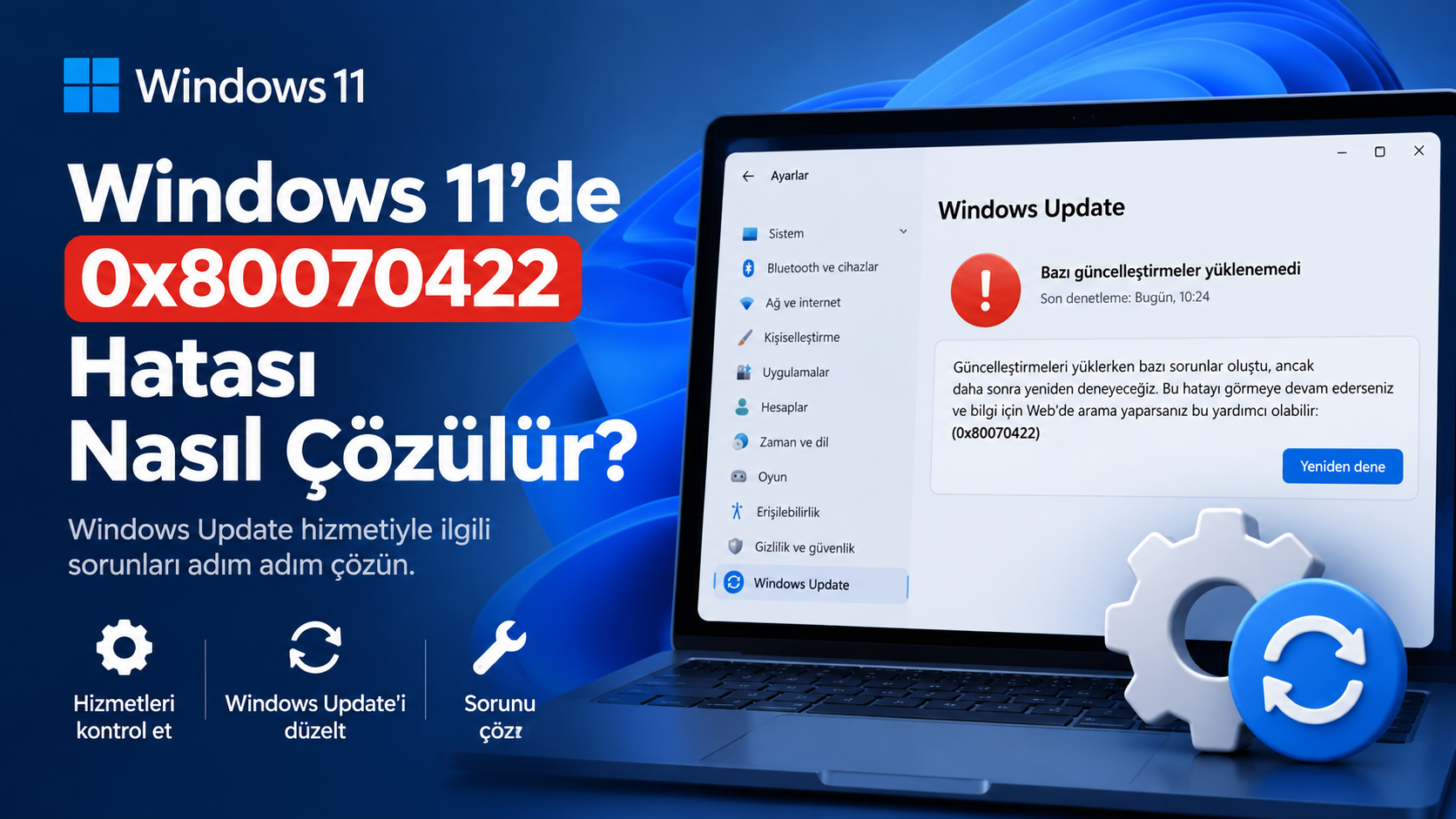
Önemli: 0x80070422 hatası çoğunlukla Windows Update hizmeti devre dışı olduğunda veya çalışmadığında görülür. Aşağıdaki adımları sırayla uygulayın. Hizmet ayarlarını değiştirirken ve sistem onarım komutlarını çalıştırırken yönetici yetkisi gerekebilir.
0x80070422 hatası nedir?
Windows 11'de 0x80070422 hata kodu, Windows Update'in ihtiyaç duyduğu hizmet çalışmadığında veya devre dışı bırakıldığında görülebilir.
Microsoft'un hata açıklamalarında 0x80070422 kodu, hizmetin devre dışı olması nedeniyle başlatılamadığı durumlarla ilişkilendirilir. Windows Update sırasında bu hatayı görüyorsanız ilk kontrol edilmesi gereken noktalardan biri Windows Update hizmetinin çalışıp çalışmadığıdır.
Bu nedenle doğrudan gelişmiş sistem değişikliklerine geçmek yerine aşağıdaki adımları sırayla uygulayın.
1. Bilgisayarı yeniden başlatın ve güncellemeyi tekrar deneyin
Geçici bir Windows Update veya hizmet problemi varsa basit bir yeniden başlatma sorunu çözebilir.
- Açık çalışmalarınızı kaydedin.
- Bilgisayarı yeniden başlatın.
- Ayarlar > Windows Update bölümünü açın.
- Güncelleştirmeleri denetle seçeneğine tıklayın.
0x80070422 hatası tekrar görünüyorsa sonraki adıma geçin.
2. Windows Update hizmetini kontrol edin
0x80070422 hatasında kontrol edilmesi gereken en önemli noktalardan biri Windows Update hizmetidir.
Windows Update hizmetini açın
- Windows + R tuşlarına basın.
- Aşağıdaki komutu yazın:
services.msc- Enter tuşuna basın.
- Açılan Hizmetler penceresinde Windows Update öğesini bulun.
- Windows Update üzerine çift tıklayarak özelliklerini açın.
Windows Update hizmeti devre dışıysa etkinleştirin
Windows Update hizmetinin başlangıç türü Devre Dışı durumundaysa:
- Başlangıç türü alanını açın.
- Otomatik seçeneğini belirleyin.
- Hizmet çalışmıyorsa Başlat düğmesine tıklayın.
- Uygula seçeneğine tıklayın.
- Ardından Tamam seçeneğine tıklayın.
Bilgisayarı yeniden başlatın ve Windows Update'i tekrar kontrol edin.
Not: Windows Update hizmetini başlattıktan kısa süre sonra hizmet yeniden duruyorsa veya ayarı tekrar değişiyorsa yalnızca hizmeti tekrar tekrar başlatmak yerine sonraki sorun giderme adımlarına geçin.
3. Windows Update sorun gidericisini çalıştırın
Windows'un yerleşik sorun giderme aracı, güncelleme bileşenleriyle ilgili bazı problemleri otomatik olarak tespit edip düzeltebilir.
Windows 11'de:
- Ayarlar uygulamasını açın.
- Sistem > Sorun Gider > Diğer sorun gidericiler bölümüne gidin.
- Windows Update seçeneğini bulun.
- Sorun gidericiyi çalıştırın.
- Ekranda gösterilen önerileri uygulayın.
- İşlem tamamlandıktan sonra bilgisayarı yeniden başlatın.
Ardından Ayarlar > Windows Update bölümünden güncellemeleri tekrar denetleyin.
4. Windows Update geçici dosyalarını kontrol edin
Windows Update hizmeti çalışıyor ancak hata devam ediyorsa güncelleme işlemi sırasında kullanılan geçici dosyalarda sorun oluşmuş olabilir.
Dikkat: Aşağıdaki işlem Windows Update tarafından kullanılan geçici güncelleme dosyalarıyla ilgilidir. Kişisel belgelerinizi, fotoğraflarınızı veya diğer kullanıcı dosyalarınızı silmeyin.
Windows Update hizmetini durdurun
- Windows + R tuşlarına basın.
- Şunu yazın:
services.msc- Enter tuşuna basın.
- Windows Update hizmetini bulun.
- Hizmete sağ tıklayın.
- Durdur seçeneğini kullanın.
SoftwareDistribution klasörünü kontrol edin
Dosya Gezgini'ni açın ve aşağıdaki klasöre gidin:
C:\Windows\SoftwareDistributionWindows Update'in geçici indirme dosyalarını yeniden oluşturmasını sağlamak için bu klasörde işlem yaparken Windows Update hizmetinin durmuş olduğundan emin olun.
İşlem tamamlandıktan sonra tekrar Hizmetler penceresine dönün.
Windows Update hizmetine sağ tıklayın ve Başlat seçeneğini kullanın.
Bilgisayarı yeniden başlatın ve güncellemeleri tekrar denetleyin.
5. DISM ile Windows bileşenlerini onarın
Windows Update hizmeti düzgün çalışmasına rağmen hata devam ediyorsa Windows bileşen deposunu kontrol etmek için DISM kullanılabilir.
Terminal (Yönetici) veya Komut İstemi (Yönetici) açın.
Aşağıdaki komutu çalıştırın:
DISM.exe /Online /Cleanup-Image /RestoreHealthİşlemin tamamlanmasını bekleyin.
DISM işlemi belirli aşamalarda bir süre aynı yüzde değerinde kalabilir. İşlem tamamlanmadan pencereyi kapatmayın.
6. SFC ile sistem dosyalarını kontrol edin
DISM tamamlandıktan sonra Windows sistem dosyalarını kontrol etmek için aynı yönetici penceresinde şu komutu çalıştırın:
sfc /scannowTarama tamamlanana kadar bekleyin.
SFC bozuk veya eksik sistem dosyaları tespit ederse mümkün olan dosyaları onarmaya çalışır.
İşlem tamamlandıktan sonra bilgisayarı yeniden başlatın.
7. Windows Update'i tekrar deneyin
Yukarıdaki işlemleri tamamladıktan sonra:
- Ayarlar uygulamasını açın.
- Windows Update bölümüne gidin.
- Güncelleştirmeleri denetle seçeneğine tıklayın.
- Güncellemelerin indirilip yüklenmesini bekleyin.
0x80070422 hatası artık görünmüyorsa Windows Update hizmeti veya ilgili güncelleme bileşenlerindeki problem giderilmiş olabilir.
0x80070422 hatası hâlâ düzelmediyse ne yapmalısınız?
Hata devam ediyorsa aşağıdaki noktaları kontrol edin:
- Windows Update hizmeti başlatıldıktan sonra tekrar duruyor mu?
- Hizmet tekrar Devre Dışı durumuna geçiyor mu?
- Windows Update ekranında başka bir hata kodu görünüyor mu?
- Sorun yalnızca belirli bir güncellemenin yüklenmesi sırasında mı oluşuyor?
- Bilgisayar bir şirket veya kurum tarafından yönetiliyor mu?
Windows Update hizmetinin ayarı sürekli değişiyorsa veya hizmet hiç başlatılamıyorsa sorun yalnızca geçici güncelleme dosyalarından kaynaklanmıyor olabilir.
Bu durumda internette bulunan rastgele kayıt defteri dosyalarını, bilinmeyen .bat dosyalarını veya kaynağı belirsiz onarım araçlarını kullanmak yerine görünen ek hata kodunu ve Windows hizmetlerinin durumunu incelemek daha güvenlidir.
Kurumsal olarak yönetilen bir bilgisayarda Windows Update ayarları sistem yöneticisi tarafından belirlenmiş olabilir. Böyle bir durumda kurum politikalarını değiştirmeden önce sistem yöneticisine başvurun.
0x80070422 ile 0x800f081f aynı hata mı?
Hayır. Bu iki hata Windows Update sırasında görülebilse de aynı sorunu ifade etmez.
0x80070422 hatasında öncelikle Windows Update hizmetinin devre dışı veya durmuş olup olmadığı kontrol edilmelidir.
0x800f081f hatası ise gerekli kaynak veya Windows bileşen dosyalarının bulunamaması gibi farklı bir bakım sorunuyla ilişkili olabilir.
Bu nedenle bir Windows Update hata kodunda işe yarayan çözümün başka bir hata kodunda doğrudan uygulanması doğru olmayabilir.
0x80070422 ile 0x80073712 arasındaki fark nedir?
0x80070422 hizmet durumuyla ilişkili olabilirken 0x80073712 Windows Update için gerekli sistem veya bileşen dosyalarının bozuk ya da eksik olduğu durumlarda görülebilir.
0x80073712 hatasında DISM ve SFC gibi sistem onarım araçları daha merkezi bir rol oynarken 0x80070422 hatasında ilk kontrollerden biri Windows Update hizmetidir.
0x80070422 kişisel dosyaları etkiler mi?
0x80070422 hatasının görünmesi tek başına kişisel dosyalarınızın silindiği veya zarar gördüğü anlamına gelmez.
Hata, Windows Update işleminin gerçekleştirilememesiyle ilgilidir.
Yine de sistem üzerinde kapsamlı onarım veya kurtarma işlemleri yapmadan önce önemli dosyalarınızın güncel bir yedeğinin bulunması iyi bir uygulamadır.
0x80070422 hatası için kısa çözüm özeti
Windows 11'de 0x80070422 hatası görüyorsanız şu sırayla ilerleyin:
- Bilgisayarı yeniden başlatın.
- Windows Update'i tekrar deneyin.
- Windows Update hizmetinin etkin ve çalışır durumda olduğunu kontrol edin.
- Windows Update sorun gidericisini çalıştırın.
- Gerekirse Windows Update geçici dosyalarını kontrol edin.
- Sorun devam ederse DISM ile Windows bileşenlerini onarın.
- SFC ile sistem dosyalarını kontrol edin.
- Bilgisayarı yeniden başlatıp Windows Update'i tekrar deneyin.
0x80070422 hatasında ilk kontrol edilmesi gereken noktalardan biri Windows Update hizmetinin devre dışı veya durmuş olup olmadığıdır.