Windows Sorunları
Sorun gidermeWindows 11'de 0x80073712 Hatası Nasıl Çözülür?
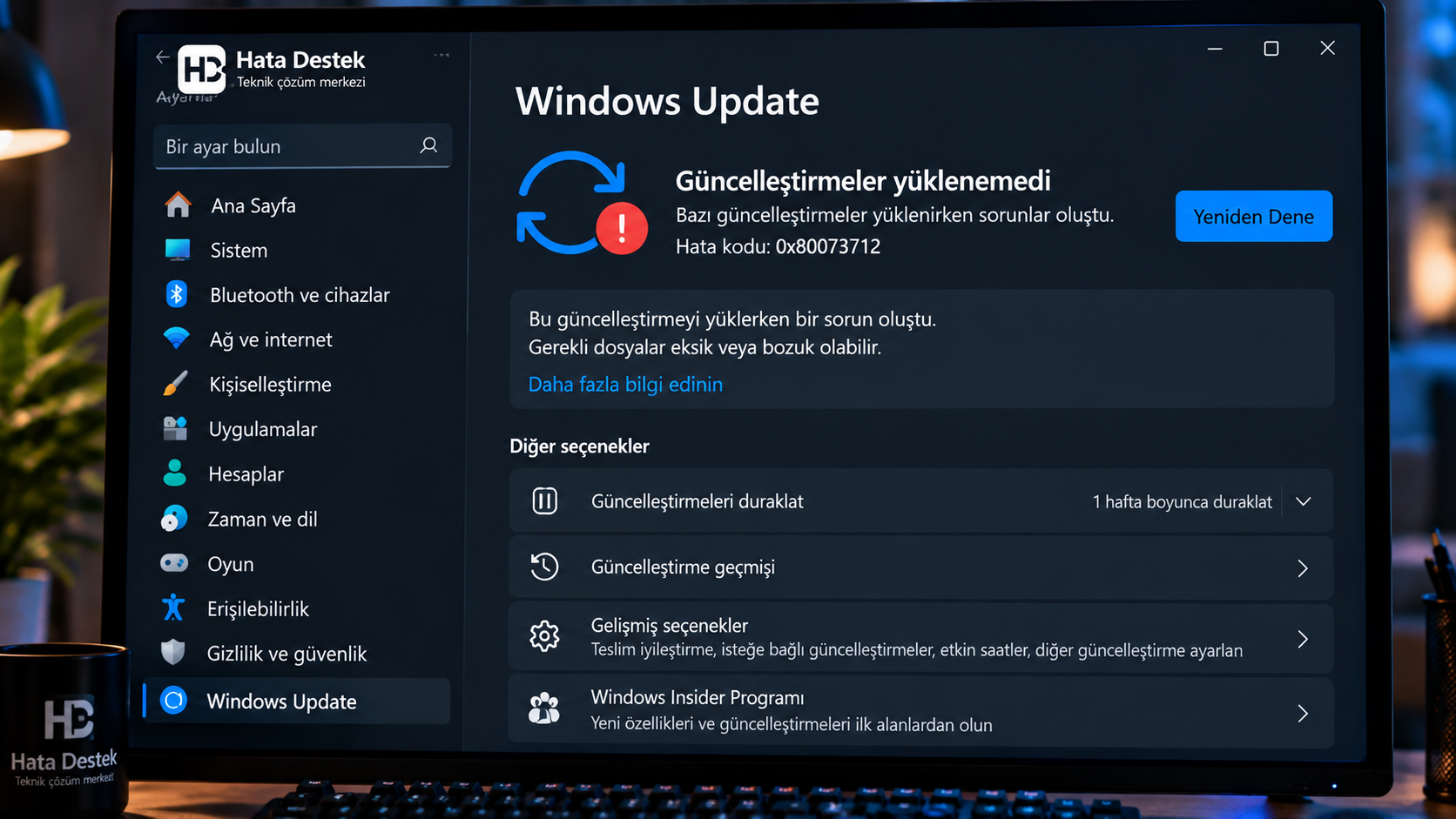
Windows 11'de 0x80073712 hatası, Windows Update için gerekli sistem dosyaları hasarlı veya eksik olduğunda görülebilir. DISM, SFC ve Windows Update sorun giderme adımlarıyla hatayı çözün.
Bu sayfada
Dikkat: Bu rehberdeki DISM ve SFC işlemleri yönetici yetkisi gerektirir. Sistem üzerinde kapsamlı bir değişiklik yapmadan önce önemli dosyalarınızı yedeklemeniz önerilir.
0x80073712 hatası nedir?
Windows 11'de 0x80073712 hata kodu genellikle Windows Update'in güncelleştirme için ihtiyaç duyduğu sistem bileşenlerinde bozulma veya eksiklik bulunduğunda görülür.
Microsoft, 0x80073712 kodunu ERROR_SXS_COMPONENT_STORE_CORRUPT olarak tanımlar. Bu hata Windows'un güncelleştirme ve sistem onarım işlemlerinde kullandığı bileşen deposunun tutarsız veya bozuk durumda olabileceğini gösterir.
Bu nedenle güncelleştirme indirilebilse bile kurulum tamamlanamayabilir ve Windows Update ekranında 0x80073712 hata kodu görüntülenebilir.
Önemli: 0x80073712 hatasının nedeni her bilgisayarda tamamen aynı olmayabilir. Önce aşağıdaki güvenli sorun giderme adımlarını sırasıyla uygulayın.
1. Bilgisayarı yeniden başlatın ve Windows Update'i tekrar deneyin
İlk olarak bilgisayarınızı yeniden başlatın. Bekleyen güncelleştirme işlemleri veya geçici Windows Update sorunları yeniden başlatmanın ardından düzelebilir.
Bilgisayar açıldıktan sonra:
Ayarlar → Windows Update
bölümüne gidin ve Güncelleştirmeleri denetle seçeneğini kullanın.
Güncelleştirme tekrar 0x80073712 hatasıyla başarısız olursa sonraki adıma geçin.
2. Windows Update sorun gidericisini çalıştırın
Windows'un yerleşik sorun giderme araçları Windows Update ile ilgili bazı sorunları otomatik olarak tespit edip düzeltebilir.
Windows 11'de:
Ayarlar → Sistem → Sorun Gider → Diğer sorun gidericiler
yolunu izleyin.
Windows Update sorun gidericisini bulun ve çalıştırın.
Araç bir sorun tespit ederse önerilen işlemleri uygulayın. İşlem tamamlandıktan sonra bilgisayarı yeniden başlatıp Windows Update'i tekrar kontrol edin.
3. DISM ile Windows bileşen deposunu onarın
0x80073712 hatası Windows bileşen deposundaki bozulmayla ilişkili olabileceği için uygulanması gereken temel onarım adımlarından biri DISM aracıdır.
Başlat menüsünde Terminal veya Komut İstemi arayın.
Sonuca sağ tıklayın ve Yönetici olarak çalıştır seçeneğini seçin.
Ardından aşağıdaki komutu çalıştırın:
DISM.exe /Online /Cleanup-Image /RestoreHealthDISM, Windows görüntüsünü ve bileşen deposunu denetleyerek tespit ettiği bozulmaları onarmaya çalışır.
Not: DISM işlemi bazı bilgisayarlarda uzun sürebilir ve ilerleme yüzdesi bir süre aynı değerde kalabilir. İşlem devam ederken Terminal penceresini kapatmayın.
İşlem başarıyla tamamlandığında pencereyi henüz kapatmayın. Bir sonraki adımda SFC taramasını çalıştıracağız.
4. SFC ile bozuk veya eksik sistem dosyalarını kontrol edin
DISM işleminin ardından Windows'un System File Checker (SFC) aracını çalıştırın.
Yönetici yetkisiyle açık Terminal veya Komut İstemi penceresine şu komutu girin:
sfc /scannowSFC, korunan Windows sistem dosyalarını tarar ve mümkün olduğunda bozuk dosyaları doğru sürümleriyle değiştirmeye çalışır.
Tarama %100 seviyesine ulaşana kadar pencereyi kapatmayın.
İşlem tamamlandıktan sonra bilgisayarınızı yeniden başlatın.
Ardından:
Ayarlar → Windows Update → Güncelleştirmeleri denetle
yolunu izleyerek güncelleştirmeyi yeniden deneyin.
5. Windows'un kurulu olduğu diskte boş alan kontrolü yapın
Windows Update güncelleştirmeleri indirirken ve kurarken geçici dosyalar oluşturur. Bu nedenle Windows'un kurulu olduğu sürücüde yeterli boş alan bulunması önemlidir.
Şu yolu açın:
Ayarlar → Sistem → Depolama
Windows'un kurulu olduğu sürücünün neredeyse tamamen dolu olup olmadığını kontrol edin.
Disk alanı çok düşükse gereksiz geçici dosyaları, kullanmadığınız uygulamaları veya artık ihtiyaç duymadığınız büyük dosyaları temizleyin.
Ardından bilgisayarı yeniden başlatıp güncelleştirmeyi tekrar deneyin.
6. Windows Update'i yeniden kontrol edin
DISM ve SFC işlemlerini tamamladıktan sonra Windows Update'i yeniden çalıştırın.
Şu yolu izleyin:
Ayarlar → Windows Update
Ardından Güncelleştirmeleri denetle seçeneğine tıklayın.
Daha önce başarısız olan güncelleştirme yeniden listelenirse kurulumu tekrar başlatın.
0x80073712 hata kodu artık görünmüyorsa sistem dosyası veya bileşen deposu onarımı sorunu çözmüş olabilir.
7. Başarısız güncelleştirmenin KB numarasını kontrol edin
0x80073712 hatası devam ediyorsa sorunun belirli bir Windows güncelleştirmesiyle ilişkili olup olmadığını kontrol edin.
Şu yolu izleyin:
Ayarlar → Windows Update → Güncelleştirme geçmişi
Başarısız olan güncelleştirmeyi bulun.
Güncelleştirmenin yanında bulunan KB numarasını not edin.
Örneğin:
KB50xxxxxAynı hata yalnızca belirli bir KB güncelleştirmesinde meydana geliyorsa Microsoft'un o güncelleştirme için yayımladığı bilinen sorunları ve sonraki düzeltmeleri kontrol etmek faydalı olabilir.
0x80073712 hatası hâlâ düzelmediyse ne yapılmalı?
DISM ve SFC işlemleri başarıyla tamamlandığı halde Windows Update sürekli 0x80073712 hatası veriyorsa bileşen deposundaki sorun daha kapsamlı olabilir.
Öncelikle aşağıdakileri kontrol edin:
- Bilgisayarı yeniden başlattığınızdan emin olun.
- Windows Update sorun gidericisini çalıştırın.
- DISM işleminin hata vermeden tamamlandığını kontrol edin.
- SFC taramasını tamamlayın.
- Windows'un kurulu olduğu sürücüde yeterli boş alan bulunduğundan emin olun.
- Başarısız güncelleştirmenin KB numarasını kontrol edin.
DISM işleminin kendisi hata veriyorsa veya bozuk dosyalar onarılamıyorsa Windows'un onarım seçeneklerini değerlendirmek gerekebilir.
Uyarı: İnternette bulunan rastgele
.dll, sistem paketi veya Windows Update dosyalarını indirip sistem klasörlerine manuel olarak kopyalamayın. Yanlış veya uyumsuz sistem dosyaları mevcut sorunu daha ciddi hâle getirebilir.
0x80073712 hatası kişisel dosyaları siler mi?
Hayır. 0x80073712 hata kodu tek başına kişisel dosyaların silindiği anlamına gelmez.
Hata, Windows Update işleminin başarıyla tamamlanamadığını veya Windows'un ihtiyaç duyduğu sistem bileşenlerinde sorun bulunduğunu gösterir.
DISM ve SFC gibi yerleşik Windows onarım araçları kişisel belgelerinizi silmek için tasarlanmamıştır.
Bununla birlikte daha kapsamlı sistem onarımı, disk bölümü değişikliği veya Windows yeniden kurulumu gibi işlemler yapılacaksa önemli dosyaların önceden yedeklenmesi önerilir.
DISM mi yoksa SFC mi önce çalıştırılmalı?
Windows sistem dosyalarını onarırken önce DISM, ardından SFC çalıştırmak uygun sıradır.
DISM, Windows'un sistem onarımında kullandığı bileşen deposunu onarmaya çalışır. SFC ise korunan sistem dosyalarını kontrol eder ve gerektiğinde onarır.
Bu nedenle 0x80073712 hatası için şu sırayı uygulayabilirsiniz:
DISM → SFC → Bilgisayarı yeniden başlat → Windows Update'i tekrar dene0x80073712 ile 0x800f081f arasındaki fark nedir?
Her iki hata da Windows Update ve Windows sistem bileşenleriyle ilişkili olabilir ancak aynı hata değildir.
0x80073712, Windows bileşen deposunun bozuk veya tutarsız durumda olmasıyla ilişkilidir.
0x800f081f ise Windows'un bir paket veya dosya için gerekli onarım kaynağını bulamaması durumunda görülebilir.
Bu nedenle hata kodunu doğru belirlemek önemlidir. Windows Update ekranında 0x800f081f görüyorsanız ilgili 0x800f081f çözüm rehberini kullanın.
0x80073712 hatası için kısa çözüm özeti
Windows 11'de 0x80073712 hatasıyla karşılaşıyorsanız şu sırayı izleyin:
- Bilgisayarı yeniden başlatın.
- Windows Update'i tekrar kontrol edin.
- Windows Update sorun gidericisini çalıştırın.
- Yönetici Terminali'nde DISM ile Windows bileşen deposunu onarın.
- SFC ile sistem dosyalarını kontrol edin.
- Windows'un kurulu olduğu diskte yeterli boş alan bulunduğunu kontrol edin.
- Bilgisayarı yeniden başlatın.
- Windows Update'i tekrar deneyin.
- Hata devam ederse başarısız güncelleştirmenin KB numarasını kontrol edin.
0x80073712 hatasında özellikle DISM ve SFC onarım adımları, Windows Update'in ihtiyaç duyduğu bozuk veya eksik sistem bileşenlerini düzeltmek için temel yöntemlerdir.