Windows Sorunları
Sorun gidermeWindows 11’de 0x80070005 Hatası Nasıl Çözülür?
Windows 11’de 0x80070005 hatası erişim izinleri nedeniyle Windows Update veya Microsoft Store işlemlerini durdurabilir. Güvenli çözüm adımlarını uygulayın.
Bu sayfada
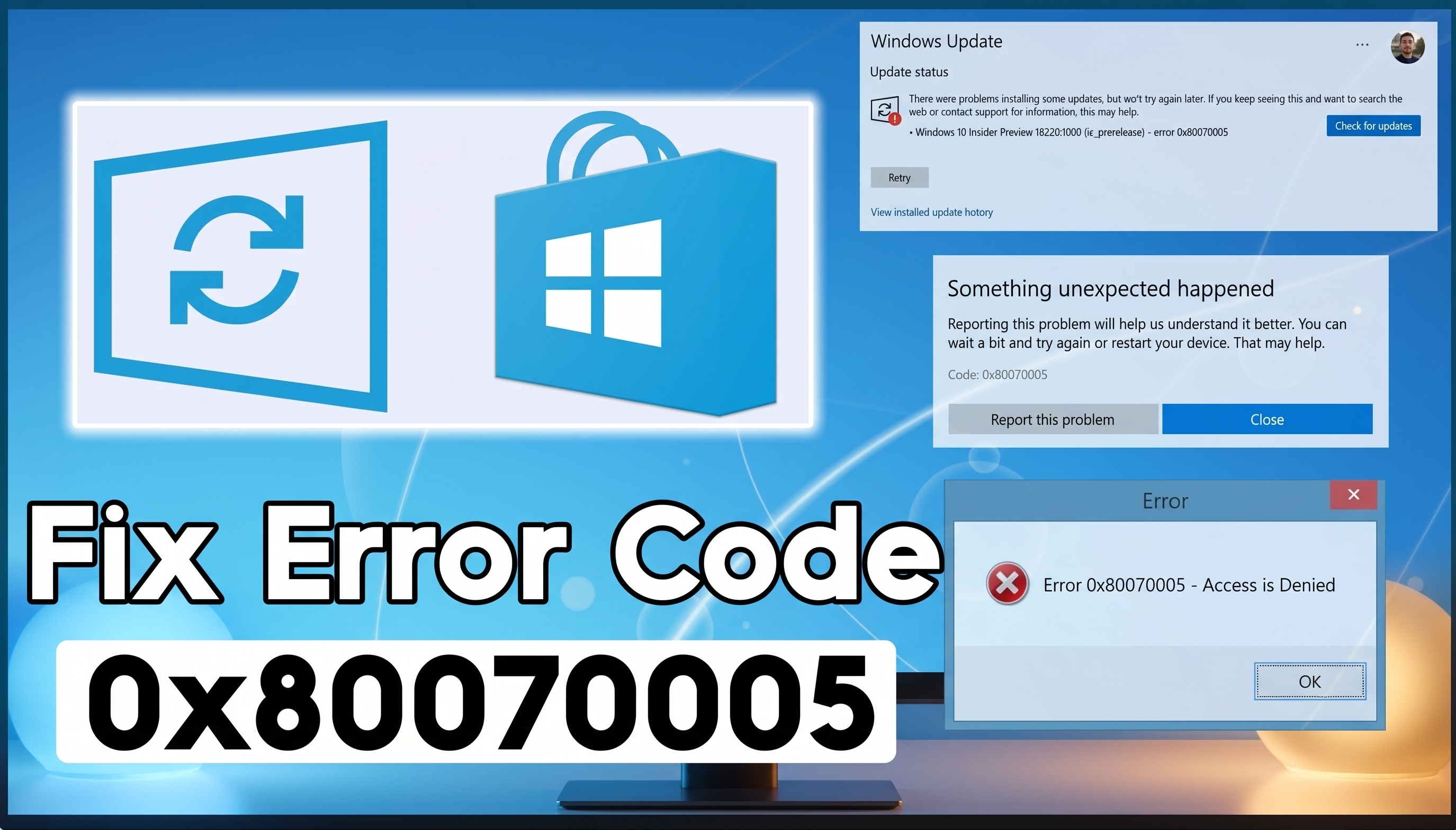
Windows 11’de 0x80070005 Hatası Nedir?
Windows 11’de görülen 0x80070005 hatası, bir işlemin gerekli dosya, klasör, kayıt defteri girdisi veya sistem bileşenlerine erişemediğini gösterir. Microsoft bu hatayı genellikle E_ACCESSDENIED, yani “Erişim engellendi” durumu olarak açıklar.
Hata şu işlemler sırasında görülebilir:
- Windows Update güncellemeleri yüklenirken
- Microsoft Store’dan uygulama indirilirken veya güncellenirken
- Bir program kurulurken
- Sistem dosyaları onarılırken
- Windows bileşenlerine erişim gerektiğinde
- Antivirüs veya güvenlik yazılımı bir işlemi engellediğinde
Çözüm adımı, hatanın hangi işlem sırasında oluştuğuna göre değişir. Önce düşük riskli yöntemleri, ardından yönetici yetkisi gerektiren gelişmiş onarım adımlarını uygulayın.
Dikkat
İşleme başlamadan önce önemli dosyalarınızı yedekleyin. Yönetici yetkisi isteyen komutları yalnızca ne yaptığınızı anlayarak çalıştırın.
0x80070005 Hatası Nasıl Çözülür?
1. Hatanın hangi işlem sırasında oluştuğunu belirleyin
Öncelikle hata mesajının nerede göründüğünü belirleyin:
- Windows Update sırasında oluşuyorsa Windows Update adımlarını uygulayın.
- Microsoft Store’da oluşuyorsa Store önbelleği ve uygulama onarımı adımlarına geçin.
- Belirli bir program kurulurken oluşuyorsa programın yönetici izinlerini ve güvenlik yazılımı engellerini kontrol edin.
- Sistem onarımı sırasında oluşuyorsa DISM ve SFC adımlarını uygulayın.
Bu ayrım önemlidir. Çünkü aynı hata kodu farklı işlemlerde farklı nedenlerle ortaya çıkabilir.
2. Bilgisayarı yeniden başlatın
Geçici bir Windows hizmeti, kilitli dosya veya yarım kalmış güncelleme işlemi nedeniyle erişim hatası oluşabilir.
- Açık dosyalarınızı kaydedin.
- Başlat menüsünü açın.
- Güç simgesine tıklayın.
- Yeniden başlat seçeneğini kullanın.
- Windows açıldıktan sonra aynı işlemi tekrar deneyin.
Sorun devam ederse sonraki adıma geçin.
3. Yönetici hesabını kontrol edin
0x80070005 hatası, standart kullanıcı hesabının gerekli sistem alanlarına erişememesi nedeniyle oluşabilir.
- Ayarlar uygulamasını açın.
- Hesaplar bölümüne girin.
- Bilgileriniz seçeneğini açın.
- Hesap türünüzün yönetici olduğunu kontrol edin.
Sorun yalnızca belirli bir programda oluşuyorsa programın kısayoluna sağ tıklayın ve Yönetici olarak çalıştır seçeneğini kullanın.
Bu yöntem sorunu çözerse temel neden büyük olasılıkla kullanıcı izinleriyle ilgilidir.
4. Windows Update sorun gidericisini çalıştırın
Hata Windows Update sırasında görülüyorsa yerleşik sorun gidericiyi çalıştırın.
- Ayarlar > Sistem > Sorun giderme yolunu izleyin.
- Diğer sorun gidericiler seçeneğini açın.
- Windows Update satırındaki Çalıştır düğmesine tıklayın.
- Tarama tamamlanana kadar bekleyin.
- Önerilen düzeltmeleri uygulayın.
- Bilgisayarı yeniden başlatın.
- Windows Update’i tekrar deneyin.
Sorun giderici herhangi bir düzeltme yapmadıysa bu, sorunun mutlaka çözülemeyeceği anlamına gelmez. Sonraki onarım adımlarına geçebilirsiniz.
5. Microsoft Store önbelleğini sıfırlayın
Hata Microsoft Store açılırken veya uygulama yüklenirken oluşuyorsa Store önbelleğini sıfırlayın.
Windows + Rtuşlarına basın.- Açılan pencereye şu komutu yazın:
wsreset.exe- Enter tuşuna basın.
- Boş bir Komut İstemi penceresi açılır.
- Pencere otomatik olarak kapatılana kadar bekleyin.
- İşlem tamamlandığında Microsoft Store açılır.
- Uygulama yükleme veya güncelleme işlemini tekrar deneyin.
Bu işlem Microsoft Store önbelleğini temizler. Kişisel dosyalarınızı silmez.
6. Microsoft Store uygulamasını onarın veya sıfırlayın
Sorun yalnızca belirli bir Store uygulamasında oluşuyorsa uygulamanın onarım seçeneklerini kullanın.
- Ayarlar > Uygulamalar > Yüklü uygulamalar yolunu izleyin.
- Sorunlu uygulamanın yanındaki üç nokta simgesine tıklayın.
- Gelişmiş seçenekler bölümünü açın.
- Önce Onar düğmesine tıklayın.
- Uygulamayı yeniden açmayı deneyin.
- Sorun devam ederse Sıfırla seçeneğini kullanın.
Sıfırla işlemi uygulamanın yerel ayarlarını veya oturum bilgilerini silebilir. Uygulama içinde saklanan önemli veriler varsa işlemden önce yedekleyin.
7. DISM ile Windows bileşenlerini onarın
Windows bileşen deposundaki bozulmalar, Windows Update ve sistem onarma işlemlerinde 0x80070005 hatasına neden olabilir.
Bu adım için yönetici yetkisi gerekir.
- Başlat menüsünde Terminal aratın.
- Windows Terminal’e sağ tıklayın.
- Yönetici olarak çalıştır seçeneğini seçin.
- Aşağıdaki komutu çalıştırın:
DISM /Online /Cleanup-Image /RestoreHealthKomutun amacı Windows bileşen deposunu kontrol etmek ve gerekli bileşenleri onarmaktır.
İşlem yüzde 100 tamamlanana kadar pencereyi kapatmayın. Bazı aşamalarda ilerleme yüzdesi uzun süre değişmeyebilir.
İşlem başarıyla tamamlanırsa bilgisayarı yeniden başlatın ve sorun oluşturan işlemi tekrar deneyin.
8. SFC ile sistem dosyalarını tarayın
DISM işlemi tamamlandıktan sonra sistem dosyalarını SFC ile kontrol edin.
Yönetici Terminali’nde şu komutu çalıştırın:
sfc /scannowTarama tamamlandığında aşağıdaki sonuçlardan biri gösterilir:
- Windows herhangi bir bütünlük ihlali bulmadı.
- Bozuk dosyalar bulundu ve onarıldı.
- Bazı dosyalar onarılamadı.
Bozuk dosyalar onarıldı mesajı görünürse bilgisayarı yeniden başlatın ve işlemi tekrar deneyin.
Bazı dosyalar onarılamadı mesajı görünürse bilgisayarı yeniden başlatın. Ardından DISM ve SFC komutlarını tekrar çalıştırın.
9. Windows Update bileşenlerini sıfırlayın
Hata Windows Update sırasında devam ediyorsa güncelleme önbelleği veya Windows Update hizmetleri bozulmuş olabilir.
Bu işlem yönetici yetkisi gerektirir. Önce Windows Update hizmetlerini durdurun:
net stop wuauserv
net stop bits
net stop cryptsvc
Ardından güncelleme önbelleği klasörlerinin adını değiştirin:
ren %windir%\SoftwareDistribution SoftwareDistribution.old
ren %windir%\System32\catroot2 catroot2.old
Daha sonra hizmetleri yeniden başlatın:
net start wuauserv
net start bits
net start cryptsvc
Bilgisayarı yeniden başlatın ve Windows Update’i tekrar kontrol edin.
Not
Bir hizmetin zaten durmuş olduğunu belirten mesaj görürseniz bu tek başına hata anlamına gelmez. Komutları yönetici olarak çalıştırdığınızı kontrol edin.
10. Güvenlik yazılımlarını kontrol edin
Üçüncü taraf antivirüs, güvenlik duvarı veya sistem koruma yazılımları Windows Update ve Microsoft Store işlemlerini engelleyebilir.
Şunları kontrol edin:
- Antivirüs karantina kayıtlarını inceleyin.
- Windows Update veya Microsoft Store’un engellenip engellenmediğine bakın.
- Kurumsal bilgisayarda grup ilkesi kısıtlaması olup olmadığını kontrol edin.
- Güvenlik yazılımında geçici koruma duraklatma seçeneği varsa yalnızca test amacıyla kullanın.
Koruma duraklatıldıktan sonra sorun çözülürse işlemi tamamladıktan hemen sonra güvenlik yazılımını yeniden etkinleştirin. Antivirüsü kalıcı olarak kapatmayın.
11. Windows Update günlüklerini oluşturun
Sorun devam ederse Windows Update günlüklerini incelemek için PowerShell günlük dosyası oluşturabilirsiniz.
PowerShell’i yönetici olarak açın ve şu komutu çalıştırın:
Get-WindowsUpdateLogWindows masaüstünde WindowsUpdate.log dosyası oluşturulur.
Bu dosyada hata zamanına yakın bölümlerde access denied, permission, 0x80070005 veya ilgili hizmet adlarını arayabilirsiniz.
12. Sistem klasörü izinlerini yalnızca gerekli ise kontrol edin
Windows Update’in kullandığı klasörlerin izinleri bozulmuşsa izin sıfırlama komutları kullanılabilir.
Bu adım gelişmiş kullanıcılar içindir ve yönetici yetkisi gerektirir.
icacls "%windir%\WinSxS" /reset /t /c /qicacls "%windir%\SoftwareDistribution" /reset /t /c /qGerekirse TrustedInstaller sahipliğini yeniden ayarlamak için:
icacls "%windir%\WinSxS" /setowner "NT SERVICE\TrustedInstaller" /t /c /qKomutlar tamamlandıktan sonra bilgisayarı yeniden başlatın.
Dikkat
İşleme başlamadan önce önemli dosyalarınızı yedekleyin. Bu adımı yalnız önceki güvenli yöntemler sonuç vermediyse uygulayın.
Sistem klasörlerine elle tam yetki vermeyin. Everyone veya tüm kullanıcılar için tam kontrol tanımlamak Windows güvenliğini bozabilir.
0x80070005 Hatası Dosyalarımı Siler mi?
0x80070005 hatası tek başına kişisel dosyalarınızı silmez. Ancak aşağıdaki işlemler sırasında dikkatli olun:
- Microsoft Store uygulamasını sıfırlamak
- Programı kaldırıp yeniden yüklemek
- Windows Update klasörlerini yeniden oluşturmak
- Sistem izinlerini değiştirmek
- Windows’u sıfırlamak veya yeniden kurmak
Önemli dosyalarınızı işlem öncesinde harici diske veya güvenilir bir bulut depolama alanına yedekleyin.
DISM mi, SFC mi Önce Çalıştırılmalı?
Windows bileşen deposunda bozulma ihtimali varsa genellikle önce DISM, ardından SFC çalıştırılır:
DISM /Online /Cleanup-Image /RestoreHealthDISM tamamlandıktan sonra:
sfc /scannowDISM Windows bileşen deposunu onarır. SFC ise korunan sistem dosyalarını kontrol eder ve onarmaya çalışır.
0x80070005 Hatası Hâlâ Çözülmediyse
Yukarıdaki adımlara rağmen hata devam ediyorsa:
- Hatanın Windows Update, Microsoft Store veya belirli bir programda oluştuğunu yeniden kontrol edin.
- Yönetici hesabıyla oturum açıldığından emin olun.
- Üçüncü taraf güvenlik yazılımlarını kontrol edin.
- DISM ve SFC sonuçlarını inceleyin.
- Kurumsal bilgisayarda grup ilkesi kısıtlamalarını kontrol edin.
- Sorunlu Store uygulamasını onarın veya yeniden yükleyin.
- Windows Update günlüklerinde erişim reddedildi hatalarını arayın.
- Gerekirse Windows’un yerinde onarım seçeneklerini değerlendirin.
Yerinde onarım veya Windows’u sıfırlama gibi daha büyük işlemlere geçmeden önce kişisel dosyalarınızı yedekleyin.
Kısa Çözüm Özeti
Windows 11’de 0x80070005 hatasını çözmek için önce hatanın hangi işlem sırasında oluştuğunu belirleyin. Microsoft Store etkileniyorsa wsreset.exe komutunu kullanın. Windows Update etkileniyorsa sorun gidericiyi çalıştırın ve gerekirse güncelleme bileşenlerini sıfırlayın. Sistem dosyaları için önce DISM, ardından SFC taraması uygulayın. Sistem klasörlerinde izin değişikliği yapmadan önce yedek alın ve bu yöntemi yalnızca güvenli adımlar sonuç vermediğinde kullanın.
Kaynaklar
- Troubleshoot Windows Update Error 0x80070005Microsoft Learn
- Microsoft Store doesn’t openMicrosoft Support
- I can’t find or install an app from Microsoft StoreMicrosoft Support