Windows Sorunları
Sorun gidermeWindows 11’de 0xc0000005 “Uygulama düzgün başlatılamadı” Hatası Nasıl Çözülür?
Windows 11’de bir programı açarken görülen 0xc0000005 “Uygulama düzgün başlatılamadı” hatasının nedenlerini ve SFC, DISM, Visual C++ onarımı, DEP ayarları ve temiz önyükleme yöntemleriyle kesin çözüm adımlarını öğrenin.
Bu sayfada
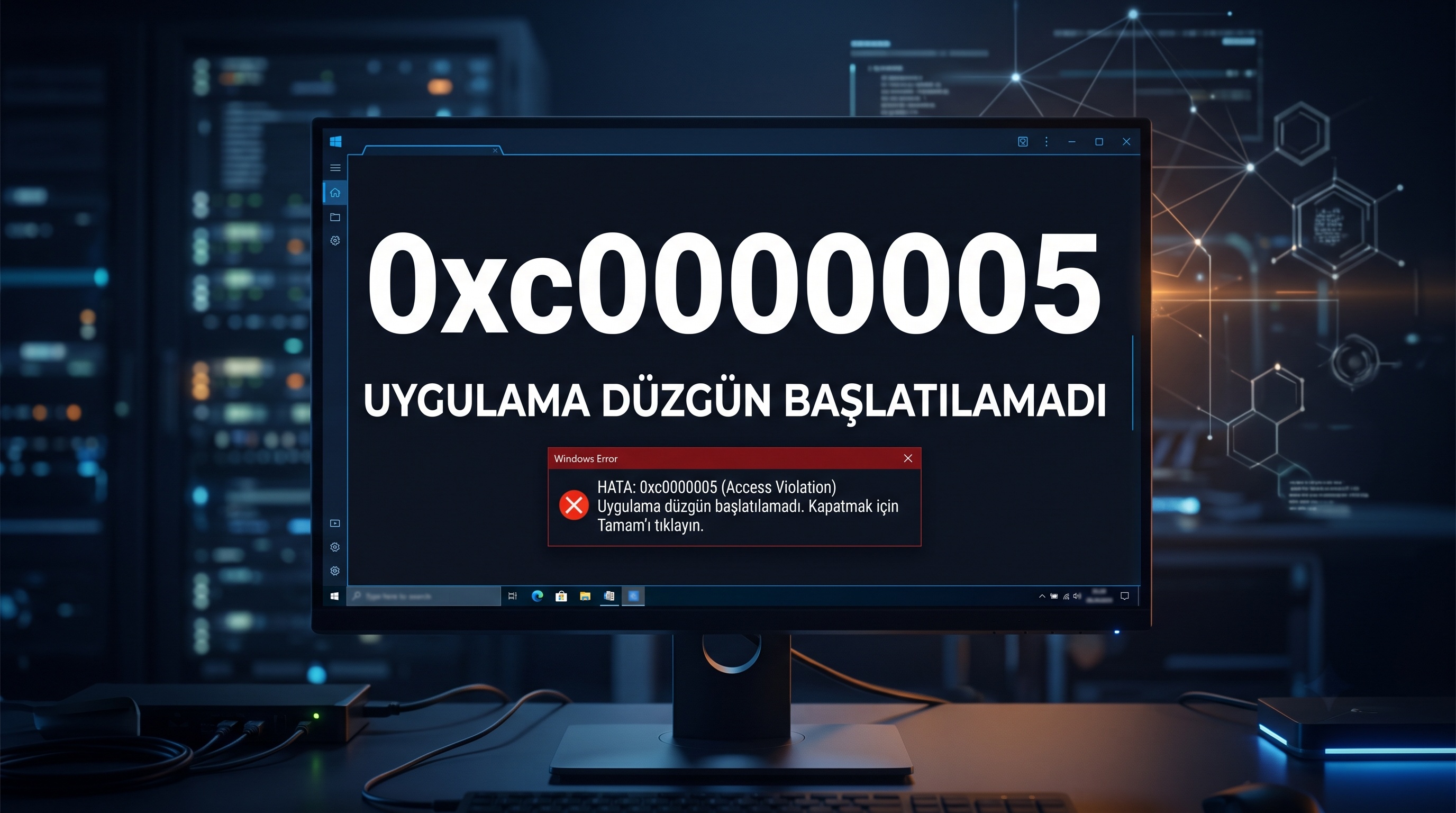
0xc0000005 hatası nedir?
Windows 11’de bir programı açmaya çalışırken “Uygulama düzgün başlatılamadı (0xc0000005)” hatasıyla karşılaşabilirsiniz. Bu hata genellikle bozuk sistem dosyaları, eksik Visual C++ bileşenleri, uyumsuz sürücüler, bellek erişim sorunları veya güvenlik ayarları nedeniyle oluşur.
Aşağıdaki yöntemleri sırayla uygulayarak 0xc0000005 hatasını çözmeyi deneyebilirsiniz.
0xc0000005 Hatası Neden Oluşur?
Bu hata çoğunlukla şu nedenlerden kaynaklanır:
- Windows sistem dosyalarının bozulması
- Eksik veya bozuk Microsoft Visual C++ bileşenleri
- Programın hatalı kurulması
- Eski veya uyumsuz aygıt sürücüleri
- Windows güncellemesi sonrası oluşan uyumsuzluk
- DEP güvenlik ayarlarının programı engellemesi
- RAM veya disk kaynaklı erişim sorunları
- Arka planda çalışan başka bir programın çakışması
1. Bilgisayarı Yeniden Başlatın
Öncelikle bilgisayarınızı yeniden başlatın. Geçici bellek sorunları ve kilitlenen işlemler bazı durumlarda 0xc0000005 hatasına neden olabilir.
Bilgisayar yeniden açıldıktan sonra sorunlu programı tekrar çalıştırmayı deneyin.
2. Programı Yönetici Olarak Çalıştırın
- Programın kısayoluna veya çalıştırma dosyasına sağ tıklayın.
- Özellikler seçeneğini açın.
- Uyumluluk sekmesine geçin.
- Bu programı yönetici olarak çalıştır seçeneğini işaretleyin.
- Uygula ve Tamam düğmelerine tıklayın.
Programı tekrar açın. Hata devam ederse sonraki yönteme geçin.
3. Windows Sistem Dosyalarını SFC ile Onarın
Bozuk Windows dosyaları 0xc0000005 hatasının en yaygın nedenlerinden biridir.
-
Başlat menüsünü açın.
-
Arama alanına Komut İstemi yazın.
-
Sonuca sağ tıklayıp Yönetici olarak çalıştır seçeneğini seçin.
-
Aşağıdaki komutu yazıp Enter tuşuna basın:
sfc /scannow
Tarama tamamlanana kadar Komut İstemi penceresini kapatmayın. İşlem bittikten sonra bilgisayarınızı yeniden başlatın.
4. DISM ile Windows Bileşenlerini Onarın
SFC taraması sorunu çözmediyse DISM aracını kullanarak Windows bileşenlerini onarın.
Yönetici olarak açılmış Komut İstemi penceresinde şu komutu çalıştırın:
`DISM /Online /Cleanup-Image /RestoreHealth`İşlem tamamlandıktan sonra bilgisayarı yeniden başlatın ve tekrar SFC taraması çalıştırın:
`sfc /scannow`5. Microsoft Visual C++ Paketlerini Onarın
Birçok oyun ve masaüstü programı Microsoft Visual C++ bileşenlerine ihtiyaç duyar. Bu paketlerin bozulması veya eksik olması uygulamanın başlatılamamasına neden olabilir.
- Ayarlar > Uygulamalar > Yüklü uygulamalar bölümünü açın.
- Listede Microsoft Visual C++ Redistributable paketlerini bulun.
- Paketin yanındaki üç noktaya tıklayın.
- Değiştir seçeneğini açın.
- Repair / Onar seçeneğini seçin.
- Hem x64 hem de x86 paketleri için onarım işlemini uygulayın.
İşlem tamamlandıktan sonra bilgisayarı yeniden başlatın.
6. Programı Uyumluluk Modunda Çalıştırın
Eski bir program veya oyun kullanıyorsanız Windows 11 ile uyumluluk sorunu yaşanabilir.
- Programın
.exedosyasına sağ tıklayın. - Özellikler seçeneğini açın.
- Uyumluluk sekmesine geçin.
- Bu programı uyumluluk modunda çalıştır seçeneğini etkinleştirin.
- Windows 8 veya Windows 7 seçeneklerinden birini deneyin.
- Uygula ve Tamam düğmelerine tıklayın.
7. DEP Ayarlarını Kontrol Edin
DEP, bazı programların bellekteki belirli alanları kullanmasını engelleyebilir.
Windows + Rtuşlarına basın.sysdm.cplyazıp Enter tuşuna basın.- Gelişmiş sekmesini açın.
- Performans bölümündeki Ayarlar düğmesine tıklayın.
- Veri Yürütme Engellemesi sekmesine geçin.
- Yalnızca temel Windows programları ve hizmetleri için DEP’yi aç seçeneğini kullanın.
- Uygula düğmesine tıklayın.
- Bilgisayarı yeniden başlatın.
Güvenlik nedeniyle DEP’yi tamamen devre dışı bırakmanız önerilmez.
8. Programı Kaldırıp Yeniden Kurun
Hata yalnızca tek bir programda görülüyorsa programın kurulum dosyaları bozulmuş olabilir.
- Ayarlar > Uygulamalar > Yüklü uygulamalar bölümünü açın.
- Sorunlu programı bulun.
- Programı kaldırın.
- Bilgisayarı yeniden başlatın.
- Programı üreticinin resmi web sitesinden indirip yeniden kurun.
9. Windows ve Sürücü Güncellemelerini Kontrol Edin
- Ayarlar > Windows Update bölümünü açın.
- Güncellemeleri denetle seçeneğine tıklayın.
- Bulunan güncellemeleri yükleyin.
- Ekran kartı, yonga seti ve diğer önemli sürücüleri üreticinin resmi web sitesinden güncelleyin.
Güncelleme tamamlandıktan sonra bilgisayarı yeniden başlatın.
10. Temiz Önyükleme ile Çakışan Programı Bulun
Arka planda çalışan bir uygulama, antivirüs yazılımı veya hizmet sorunlu programın açılmasını engelliyor olabilir.
Windows + Rtuşlarına basın.msconfigyazıp Enter tuşuna basın.- Hizmetler sekmesini açın.
- Tüm Microsoft hizmetlerini gizle seçeneğini işaretleyin.
- Tümünü devre dışı bırak düğmesine tıklayın.
- Başlangıç sekmesine geçin.
- Görev Yöneticisi’ni Aç seçeneğine tıklayın.
- Gereksiz başlangıç uygulamalarını devre dışı bırakın.
- Bilgisayarı yeniden başlatın.
Hata ortadan kalkarsa sorun başlangıçta çalışan uygulamalardan veya hizmetlerden biriyle ilgilidir.
11. Bellek Tanılama Aracını Çalıştırın
Sorun birden fazla programda görülüyorsa RAM kaynaklı bir problem olabilir.
- Başlat menüsünü açın.
- Arama alanına Windows Bellek Tanılama yazın.
- Aracı açın.
- Şimdi yeniden başlat ve sorunları denetle seçeneğini seçin.
Bilgisayar yeniden başlayacak ve RAM kontrolü yapılacaktır.
12. Sabit Diski Kontrol Edin
Disk hataları da dosyaların düzgün okunamamasına ve uygulamaların açılamamasına neden olabilir.
Yönetici olarak Komut İstemi’ni açın ve şu komutu çalıştırın:
`chkdsk C: /f`Windows diski kullanıyor olduğu için bilgisayarı bir sonraki yeniden başlatmada tarama isteyebilir. Onay vermek için Y tuşuna basıp Enter’a basın ve bilgisayarı yeniden başlatın.
Dikkat Edilmesi Gerekenler
İnternetten rastgele DLL dosyaları indirip Windows klasörlerine kopyalamayın. Bu dosyalar zararlı olabilir, yanlış sürüm içerebilir veya Windows’ta daha büyük sorunlara yol açabilir.
Kayıt defteri temizleyici adıyla sunulan güvenilmeyen programları kullanmanız da önerilmez.
Sonuç
Windows 11’de 0xc0000005 “Uygulama düzgün başlatılamadı” hatası genellikle bozuk sistem dosyaları, eksik Visual C++ bileşenleri, uyumsuz sürücüler veya hatalı program kurulumu nedeniyle oluşur.
Öncelikle SFC ve DISM komutlarını çalıştırın. Ardından Visual C++ paketlerini onarın, programı uyumluluk modunda çalıştırın ve gerekirse programı yeniden yükleyin.
Sorun birden fazla uygulamada devam ediyorsa Windows bellek tanılama ve disk kontrolü araçlarını da kullanın.
Kaynaklar
- SFC Komutu ile Windows Sistem Dosyalarını DenetlemeMicrosoft Learn
- DISM Komutu ile Windows Görüntüsünü OnarmaMicrosoft Learn
- Windows Kurtarma SeçenekleriMicrosoft Support