Windows Sorunları
Sorun gidermeWindows 11'de 0xc000007b Hatası Nasıl Çözülür?
Windows 11'de program veya oyun açılırken görülen 0xc000007b hatasını Visual C++, DirectX, uygulama onarımı, DISM ve SFC yöntemleriyle çözün.
Bu sayfada
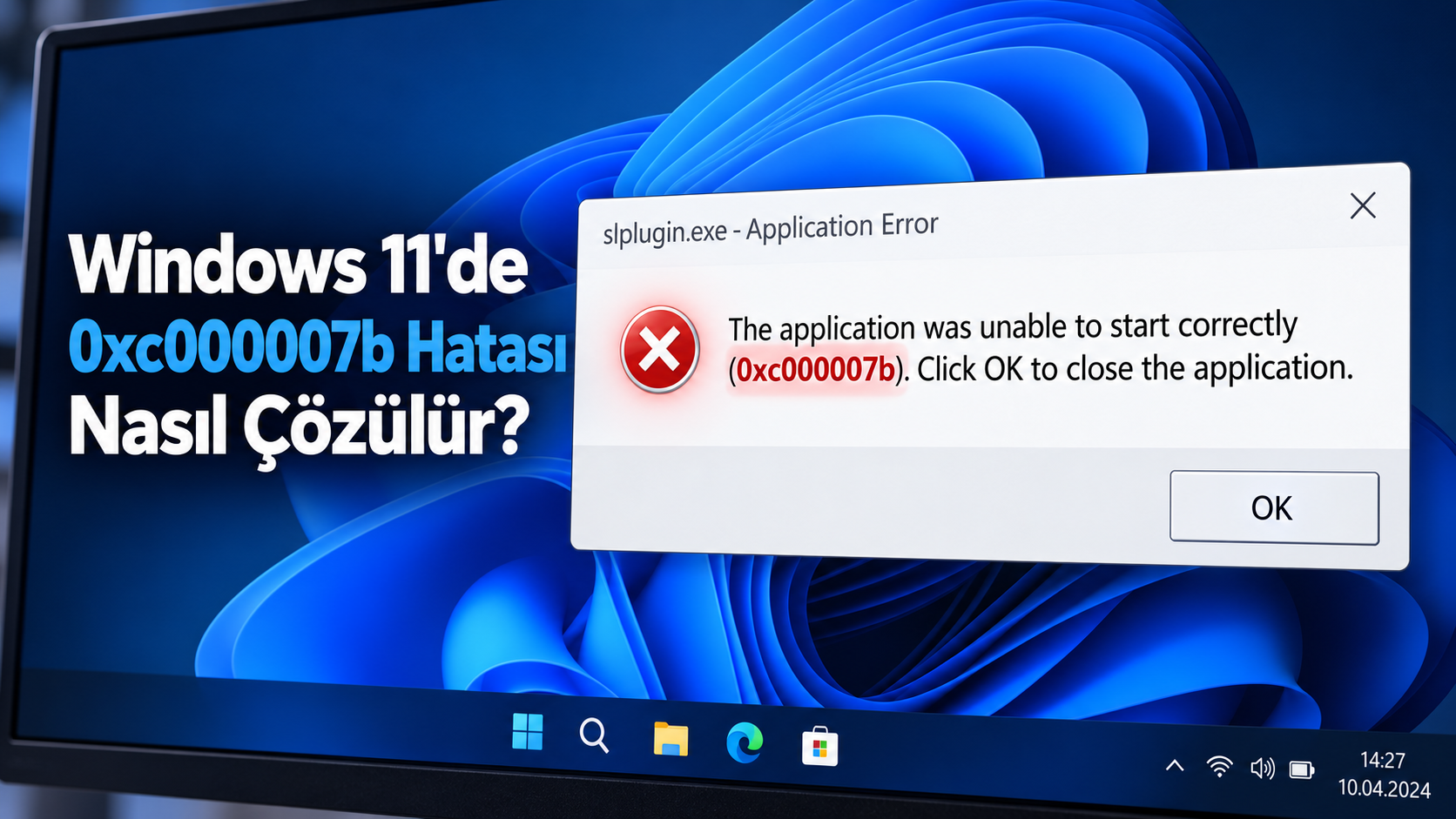
Windows 11'de bir programı veya oyunu açarken “Uygulama düzgün başlatılamadı (0xc000007b)” mesajıyla karşılaşabilirsiniz. Bu hata genellikle uygulamanın ihtiyaç duyduğu çalışma zamanı bileşenleri eksik, bozuk veya uyumsuz olduğunda görülür.
Visual C++, DirectX, uygulama dosyaları ve Windows sistem bileşenlerini aşağıdaki sırayla kontrol edin.
Dikkat
Sistem klasörlerine internetten indirdiğiniz DLL dosyalarını kopyalamayın. Bazı çözüm adımları yönetici yetkisi gerektirir.
ÖNEMLİ:
64 bit Windows kullanıyor olsanız bile 32 bit programlar x86 Visual C++ paketine ihtiyaç duyabilir. Gerekli durumlarda resmi x86 ve x64 paketlerini birlikte kurun.
0xc000007b hatası nedir?
0xc000007b hata kodu, Windows bir programı başlatırken gerekli uygulama veya sistem bileşenlerini doğru biçimde yükleyemediğinde görülebilir.
Hatanın yaygın nedenleri şunlardır:
- Eksik veya bozuk Visual C++ paketleri
- 32 bit ve 64 bit bileşenlerin birbiriyle karışması
- Eksik DirectX çalışma zamanı dosyaları
- Bozuk program veya oyun dosyaları
- Hasarlı Windows sistem dosyaları
- Uyumsuz uygulama ya da ekran kartı sürücüsü
- Sistem klasörlerine sonradan eklenen yanlış DLL dosyaları
Hata yalnızca bir programda görülüyorsa sorun genellikle o programın dosyalarıyla ilgilidir. Birden fazla program aynı hatayı veriyorsa Windows bileşenlerini ve çalışma zamanı paketlerini kontrol edin.
1. Bilgisayarı yeniden başlatın ve güncellemeleri denetleyin
Geçici bir Windows veya uygulama sorunu varsa yeniden başlatma işlemi hatayı çözebilir.
- Açık çalışmalarınızı kaydedin.
- Bilgisayarı yeniden başlatın.
- Ayarlar > Windows Update bölümünü açın.
- Güncellemeleri denetle seçeneğine tıklayın.
- Bulunan güncellemeleri yükleyin.
- Bilgisayarı tekrar yeniden başlatın.
Hata veren programın kendi güncelleme sistemi varsa uygulamanın güncel sürümünü de kontrol edin.
2. Programı onarın veya yeniden kurun
Program dosyalarının eksik ya da bozuk olması 0xc000007b hatasına neden olabilir.
- Ayarlar > Uygulamalar > Yüklü uygulamalar bölümünü açın.
- Hata veren programı bulun.
- Üç nokta menüsünden Gelişmiş seçenekler bölümünü açın.
- Varsa Onar seçeneğini çalıştırın.
- Programı yeniden açmayı deneyin.
Onarma seçeneği bulunmuyorsa:
- Programdaki önemli ayarlarınızı ve dosyalarınızı yedekleyin.
- Programı kaldırın.
- Bilgisayarı yeniden başlatın.
- Güncel kurulum dosyasını programın resmi sitesinden indirin.
- Programı yeniden kurun.
Steam veya Epic Games üzerinden kurulan oyunlarda önce dosya bütünlüğünü doğrulama seçeneğini kullanın.
3. Microsoft Visual C++ paketlerini onarın
Birçok oyun ve masaüstü programı Microsoft Visual C++ çalışma zamanı bileşenlerini kullanır. Bu paketlerin bozulması uygulamanın başlatılmasını engelleyebilir.
- Ayarlar > Uygulamalar > Yüklü uygulamalar bölümünü açın.
- Microsoft Visual C++ Redistributable paketlerini bulun.
- Paketin yanındaki üç noktaya tıklayın.
- Değiştir > Repair / Onar seçeneğini çalıştırın.
- İşlem tamamlandıktan sonra bilgisayarı yeniden başlatın.
Sorun devam ederse Microsoft'un resmi Visual C++ Redistributable sayfasından gerekli paketleri yeniden kurun.
- 32 bit programlar için
x86 - 64 bit programlar için
x64 - ARM tabanlı cihazlar için
ARM64
64 bit Windows'ta hem 32 bit hem de 64 bit programlar çalışabileceği için x86 ve x64 paketleri birlikte gerekebilir.
4. DirectX bileşenlerini kontrol edin
Özellikle eski oyunlar, Windows 11'de varsayılan olarak bulunmayan eski DirectX kitaplıklarını kullanabilir.
- Microsoft'un resmi DirectX End-User Runtime aracını indirin.
- Kurulumu tamamlayın.
- Bilgisayarı yeniden başlatın.
- Oyunu veya programı tekrar açın.
DirectX dosyalarını
System32veyaSysWOW64klasörlerine elle kopyalamayın. Resmi kurulum aracı yalnızca ihtiyaç duyulan bileşenleri yüklemelidir.
5. DISM ile Windows bileşenlerini onarın
Windows bileşen deposundaki bozulmaları kontrol etmek için DISM aracını çalıştırın.
Başlat menüsüne Terminal yazın, sonuca sağ tıklayın ve Yönetici olarak çalıştır seçeneğini seçin.
Aşağıdaki komutu çalıştırın:
DISM /Online /Cleanup-Image /RestoreHealthİşlem sırasında ilerleme bir süre aynı değerde kalabilir. Tamamlanmasını bekleyin ve Terminal penceresini kapatmayın.
6. SFC ile sistem dosyalarını denetleyin
DISM işlemi tamamlandıktan sonra Windows sistem dosyalarını tarayın.
Yönetici olarak açılmış Terminal penceresinde şu komutu çalıştırın:
sfc /scannowTarama %100 seviyesine ulaşana kadar bekleyin. Windows bozuk dosyaları onardıysa bilgisayarı yeniden başlatın ve programı tekrar deneyin.
7. Programı uyumluluk modunda çalıştırın
Eski bir program Windows 11 ile tam uyumlu olmayabilir.
- Programın
.exedosyasına sağ tıklayın. - Özellikler > Uyumluluk bölümünü açın.
- Bu programın çalıştırılacağı uyumluluk modu seçeneğini etkinleştirin.
- Uygun Windows sürümünü seçin.
- Uygula > Tamam düğmelerine basın.
Programı bir kez Yönetici olarak çalıştır seçeneğiyle de test edebilirsiniz. Yönetici yetkisini yalnızca güvendiğiniz uygulamalarda kullanın.
8. Ekran kartı sürücüsünü güncelleyin
Hata yalnızca oyunlarda veya grafik programlarında oluşuyorsa ekran kartı sürücüsünü kontrol edin.
Sürücüyü ekran kartı üreticinizin resmi sitesinden indirin:
- NVIDIA
- AMD
- Intel
Sürücü kurulumundan sonra bilgisayarı yeniden başlatın. Kaynağı bilinmeyen sürücü indirme programlarını kullanmayın.
9. Sonradan eklenen DLL dosyalarını kaldırın
Daha önce çözüm amacıyla internetten bir DLL dosyası indirip program klasörüne, System32 veya SysWOW64 klasörüne eklediyseniz hata bu dosyadan kaynaklanabilir.
Yanlış DLL dosyası:
- Mimari uyumsuzluğuna neden olabilir.
- Başka programların çalışmasını engelleyebilir.
- Windows güncellemeleriyle çakışabilir.
- Güvenlik riski oluşturabilir.
Yalnızca sizin sonradan eklediğiniz dosyaları kaldırın. Windows'un orijinal dosyalarını rastgele silmeyin. Ardından programı resmi kurulum dosyasıyla yeniden yükleyin.
0xc000007b hatasında yapılmaması gerekenler
Sorunu büyütmemek için şu işlemlerden kaçının:
- Rastgele DLL sitelerinden dosya indirmek
- Sistem klasörlerindeki dosyaları topluca değiştirmek
- Visual C++ paketlerini kontrolsüz biçimde kaldırmak
- Kayıt defterinden rastgele değerler silmek
- Güvenlik yazılımını kalıcı olarak kapatmak
- Kaynağı belirsiz “tek tıkla onarım” araçları kullanmak
Öncelikle programı onarın, resmi çalışma zamanı bileşenlerini kurun ve Windows sistem dosyalarını denetleyin.
0xc000007b hatası devam ederse ne yapılmalı?
Sorun devam ediyorsa şu bilgileri kontrol edin:
- Hata veren programın tam adı ve sürümü
- Windows sürümü ve sistem mimarisi
- Hatanın güncelleme sonrasında başlayıp başlamadığı
- Sorunun tek programda mı, birden fazla programda mı oluştuğu
- Olay Görüntüleyicisi'nde belirtilen hatalı modülün adı
Hata yalnızca tek programda oluşuyorsa uygulamanın destek sayfasını kontrol edin. Birden fazla program açılmıyorsa Visual C++, DirectX ve Windows sistem dosyalarını yeniden denetleyin.
0xc000007b hatası hakkında sık sorulan sorular
64 bit Windows'a yalnızca x64 Visual C++ paketi yeterli mi?
Hayır. 64 bit Windows üzerinde çalışan 32 bit programlar x86 Visual C++ paketine ihtiyaç duyabilir. Uygulamanın gereksinimine göre resmi x86 ve x64 paketleri birlikte kurulabilir.
DLL indirerek 0xc000007b hatası çözülür mü?
Önerilmez. İnternetten indirilen DLL dosyası yanlış sürümde veya yanlış mimaride olabilir. Programı ve gerekli çalışma zamanı paketlerini resmi kaynaklardan yeniden kurmak daha güvenlidir.
0xc000007b hatası virüs nedeniyle oluşur mu?
Bu hata tek başına virüs olduğu anlamına gelmez. Ancak kaynağı bilinmeyen DLL dosyaları kullanıldıysa Windows Güvenliği ile tam tarama yapın.
0xc000007b hatası için format gerekir mi?
Çoğu durumda gerekmez. Program onarımı, Visual C++ ve DirectX kurulumu ile DISM ve SFC taramaları format atmadan uygulanabilir.