Windows Sorunları
Sorun gidermeWindows 11’de 0xc0000142 Hatası Nasıl Çözülür?
Windows 11’de uygulama veya oyun açılırken görülen 0xc0000142 hatasını uygulama onarımı, Visual C++, temiz önyükleme, DISM ve SFC yöntemleriyle çözün.
Bu sayfada
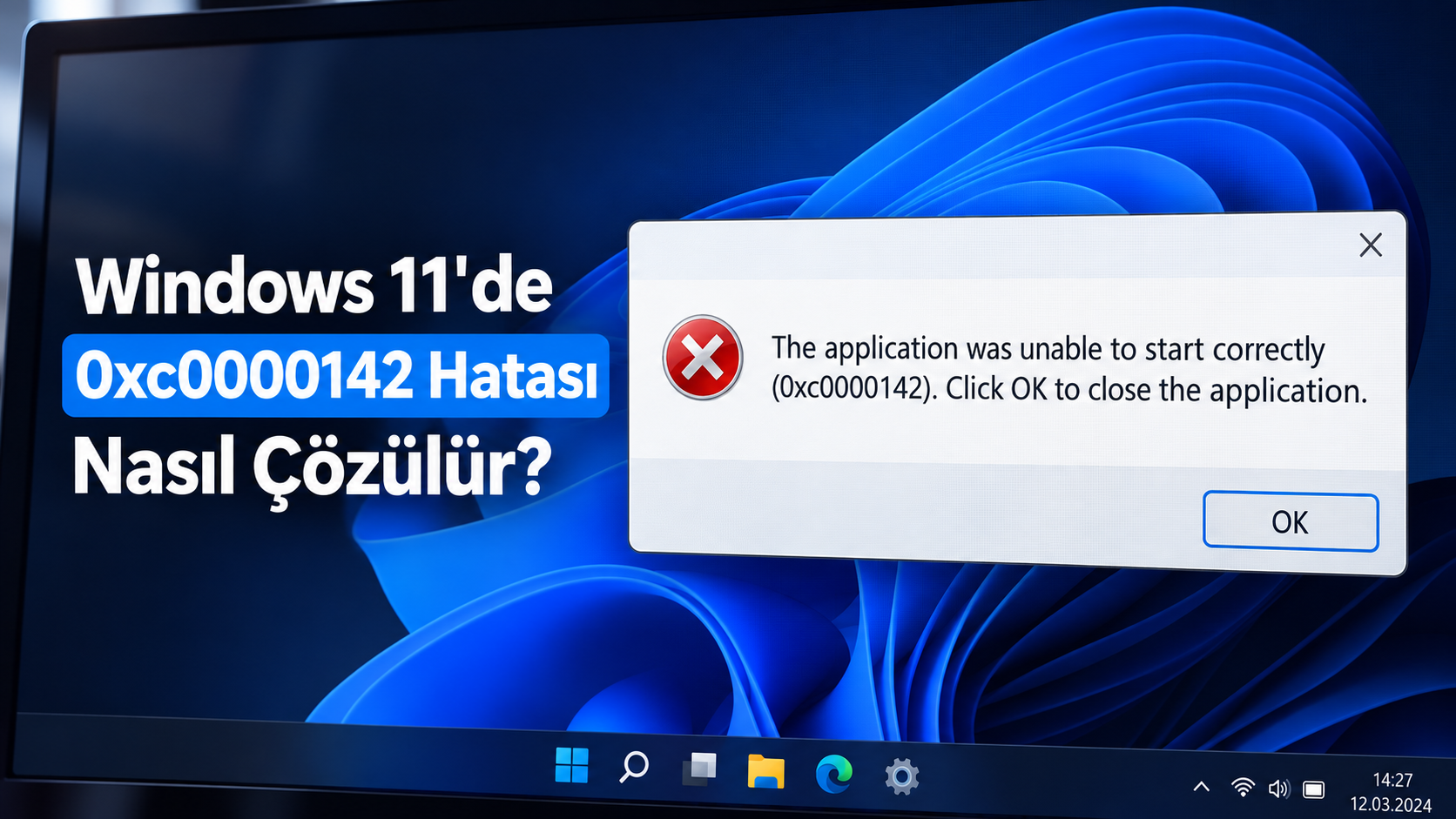
Windows 11’de bir uygulama veya oyunu açarken “Uygulama düzgün başlatılamadı (0xc0000142)” mesajıyla karşılaşabilirsiniz. Bu hata çoğunlukla bozuk uygulama dosyaları, eksik çalışma zamanı bileşenleri veya arka planda çalışan yazılım çakışmaları nedeniyle görülür.
Aşağıdaki çözüm adımlarını sırayla uygulayın.
Dikkat
Sistem klasörlerine internetten indirdiğiniz DLL dosyalarını kopyalamayın. Güvenilir olmayan DLL dosyaları güvenlik ve kararlılık sorunlarına neden olabilir.
ÖNEMLİ:
Bazı işlemler yönetici yetkisi gerektirir. Komutları çalıştırmadan önce açık dosyalarınızı kaydedin.
0xc0000142 hatası nedir?
0xc0000142 hata kodu, Windows’un uygulamayı başlatmak için ihtiyaç duyduğu bileşenlerden birini doğru biçimde yükleyemediğini gösterir.
Yaygın nedenler şunlardır:
- Bozuk veya eksik uygulama dosyaları
- Microsoft Visual C++ bileşenlerindeki sorunlar
- Uyumsuz eklenti ya da modlar
- Antivirüs veya arka plan yazılımı çakışmaları
- Bozuk Windows sistem dosyaları
- Eski ekran kartı sürücüsü
- Uygulamanın Windows sürümüyle uyumsuz olması
1. Bilgisayarı yeniden başlatın
Geçici hizmet veya işlem sorunlarını temizlemek için bilgisayarı yeniden başlatın. Ardından yalnızca hata veren uygulamayı açarak tekrar deneyin.
Sorun devam ederse:
- Ayarlar > Windows Update bölümünü açın.
- Güncellemeleri denetle seçeneğine tıklayın.
- Bulunan güncellemeleri yükleyin.
- Bilgisayarı yeniden başlatın.
2. Uygulamayı yönetici olarak çalıştırın
Uygulamanın .exe dosyasına sağ tıklayın ve Yönetici olarak çalıştır seçeneğini kullanın.
Bu yöntem işe yararsa:
- Uygulamanın
.exedosyasına sağ tıklayın. - Özellikler > Uyumluluk bölümünü açın.
- Bu programı yönetici olarak çalıştır seçeneğini etkinleştirin.
- Uygula > Tamam adımlarını izleyin.
3. Uygulamayı onarın veya yeniden kurun
Hata yalnızca tek programda görülüyorsa öncelikle uygulama dosyalarını onarın.
- Ayarlar > Uygulamalar > Yüklü uygulamalar bölümünü açın.
- Hata veren uygulamanın yanındaki üç noktaya tıklayın.
- Mevcutsa Gelişmiş seçenekler > Onar seçeneğini kullanın.
Onarım seçeneği yoksa uygulamayı kaldırıp resmî kurulum dosyasıyla yeniden yükleyin.
Uygulamanın eklenti, mod veya özel yapılandırmalarını geçici olarak kaldırarak da test edin.
4. Microsoft Visual C++ paketlerini onarın
Birçok uygulama hem x64 hem de x86 Microsoft Visual C++ Redistributable paketlerine ihtiyaç duyar. 64 bit Windows kullanmanız, x86 paketinin gereksiz olduğu anlamına gelmez.
- Ayarlar > Uygulamalar > Yüklü uygulamalar bölümünü açın.
- Microsoft Visual C++ paketlerini bulun.
- Paket menüsünden Değiştir seçeneğini açın.
- Onar seçeneğini uygulayın.
- Bilgisayarı yeniden başlatın.
Gerekirse güncel x86 ve x64 paketlerini Microsoft’un resmî Visual C++ sayfasından yeniden kurun.
5. Temiz önyükleme ile yazılım çakışmalarını kontrol edin
Temiz önyükleme, Windows’u yalnızca gerekli hizmetlerle başlatarak üçüncü taraf yazılım çakışmalarını tespit etmeye yardımcı olur.
Win + Rtuşlarına basın.- Aşağıdaki komutu yazıp Enter’a basın:
msconfig- Hizmetler sekmesini açın.
- Tüm Microsoft hizmetlerini gizle seçeneğini işaretleyin.
- Tümünü devre dışı bırak seçeneğine tıklayın.
- Başlangıç > Görev Yöneticisini Aç bölümünden başlangıç uygulamalarını devre dışı bırakın.
- Bilgisayarı yeniden başlatıp uygulamayı test edin.
Sorun düzelirse devre dışı bıraktığınız hizmetleri gruplar hâlinde etkinleştirerek çakışmaya neden olan yazılımı belirleyin.
6. DISM ile Windows bileşenlerini onarın
Başlat düğmesine sağ tıklayın ve Terminal (Yönetici) seçeneğini açın. Ardından şu komutları sırayla çalıştırın:
DISM /Online /Cleanup-Image /ScanHealth
DISM /Online /Cleanup-Image /RestoreHealth
İşlem tamamlanana kadar pencereyi kapatmayın. İlerleme belirli bir yüzdede bir süre bekleyebilir.
7. SFC ile sistem dosyalarını denetleyin
DISM işlemi tamamlandıktan sonra aynı yönetici terminalinde şu komutu çalıştırın:
sfc /scannowTarama tamamlandığında bilgisayarı yeniden başlatın ve uygulamayı tekrar açın.
Microsoft, bozuk sistem dosyalarının onarımında önce DISM, ardından SFC çalıştırılmasını önerir.
8. Uyumluluk modunu deneyin
Hata eski bir uygulamada görülüyorsa:
- Uygulamanın
.exedosyasına sağ tıklayın. - Özellikler > Uyumluluk sekmesini açın.
- Bu programı uyumluluk modunda çalıştır seçeneğini etkinleştirin.
- Windows 8 veya Windows 7 seçeneklerinden birini deneyin.
Her değişiklikten sonra uygulamayı yeniden test edin.
9. Ekran kartı sürücüsünü güncelleyin
Oyunlarda veya grafik uygulamalarında görülen 0xc0000142 hatası ekran kartı sürücüsüyle ilişkili olabilir.
Sürücüyü ekran kartı üreticinizin resmî sitesinden indirerek güncelleyin. Güncelleme sonrasında bilgisayarı yeniden başlatın.
10. Yapmamanız gerekenler
Aşağıdaki yöntemler sorunu büyütebilir:
- Rastgele sitelerden DLL dosyası indirmek
- DLL dosyalarını
System32veyaSysWOW64klasörüne kopyalamak - Güvenlik yazılımını kalıcı olarak kapatmak
- Kaynağı belirsiz kayıt defteri dosyalarını çalıştırmak
- Windows sistem klasörlerindeki dosyaları elle silmek
0xc0000142 hatası devam ederse ne yapılmalı?
Hata yalnızca tek uygulamada devam ediyorsa sorun büyük olasılıkla uygulamanın kendi dosyaları veya eklentileriyle ilgilidir. Uygulamanın resmî destek sayfasını kontrol edin ve kullandığınız sürümün Windows 11 ile uyumlu olduğundan emin olun.
Hata birden fazla uygulamada görülüyorsa şu sırayı izleyin:
- Visual C++ x86 ve x64 paketlerini yeniden kurun.
- Temiz önyükleme gerçekleştirin.
- DISM ve SFC komutlarını çalıştırın.
- Windows ve ekran kartı sürücülerini güncelleyin.
Sık sorulan sorular
0xc0000142 virüs nedeniyle oluşur mu?
Hata doğrudan virüs anlamına gelmez. Ancak güvenilir olmayan DLL dosyaları veya değiştirilmiş uygulama dosyaları benzer sorunlara yol açabilir.
DLL dosyası indirerek hata çözülür mü?
Önerilmez. DLL dosyalarını rastgele sitelerden indirmek güvenlik riski oluşturur ve doğru sürüm kullanılmadığında yeni hatalara neden olabilir.
Visual C++ paketlerinin hangisini kurmalıyım?
64 bit Windows kullanıyor olsanız bile uygulamaya bağlı olarak hem x86 hem de x64 paketleri gerekebilir.
DISM ve SFC kişisel dosyaları siler mi?
Hayır. Bu araçlar Windows sistem bileşenlerini ve korunan sistem dosyalarını denetler. Yine de önemli dosyalarınızı düzenli olarak yedeklemeniz önerilir.
Kaynaklar
- Latest Supported Visual C++ Redistributable DownloadsMicrosoft Learn
- Use the System File Checker Tool to Repair Missing or Corrupted System FilesMicrosoft Support
- How to Perform a Clean Boot in WindowsMicrosoft Support